
Kachelansicht für Kategorien und Unterkategorien erstellen
Die Abbildungen zeigen einen früheren Oberflächenstand. Verwenden Sie für die verfügbaren Funktionen und Optionen die Schritte in dieser Anleitung.
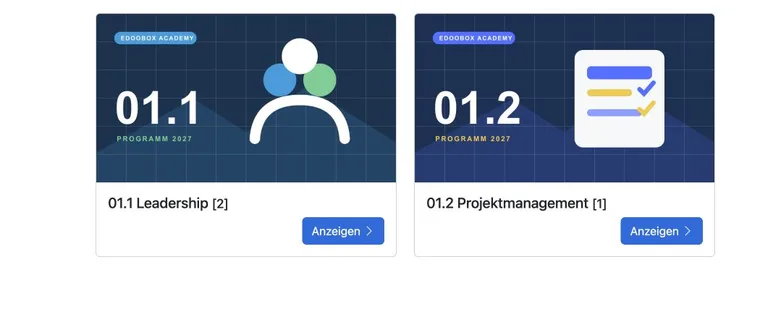
Mit dem Widget Kategorien-Kacheln führen Sie Besuchende visuell durch eine verschachtelte Angebotsstruktur. Eine Hauptkategorie kann zuerst Themen anzeigen, eine Unterkategorie danach beispielsweise Niveaus oder Standorte. Erst auf der passenden Ebene werden die eigentlichen Angebote sichtbar.
Für Unterkategorien bietet edoobox eine bewusste Wahl: Sie können das Design der übergeordneten Kategorie übernehmen oder ein eigenes Design erhalten. Diese Zuweisung ist von der globalen Einstellung Design für Unterkategorien abhängig.
Kategoriestruktur zuerst planen
Erstellen Sie Haupt- und Unterkategorien unter Angebote und Kategorien. Verwenden Sie jede Ebene für eine verständliche Entscheidung, zum Beispiel:
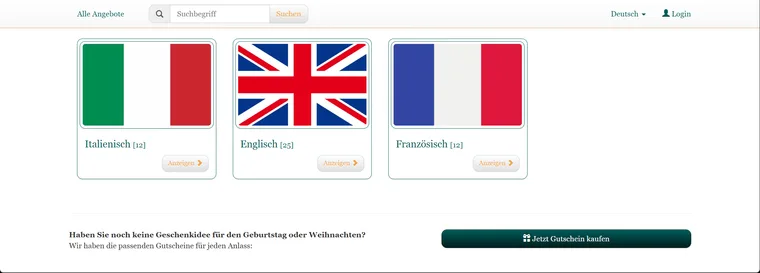
Beispiel für die erste Ebene: Sprachkategorien bilden den Einstieg. Die gewählte Kategorie bestimmt, welche Unterkategorien danach erscheinen.
Ebene 1: Sprache
Ebene 2: Sprachniveau
Ebene 3: konkrete Kurse
Zu viele Ebenen verlängern den Weg zur Buchung. Eine Unterkategorie sollte nur dann eine eigene Ebene bilden, wenn sie mehrere sinnvolle Angebote oder weitere Unterkategorien bündelt.
Designs für Unterkategorien aktivieren
Öffnen Sie Einstellungen → Angebote → Allgemein.
Aktivieren Sie Design für Unterkategorien. Die Funktion ist standardmässig inaktiv.
Öffnen Sie danach die gewünschte Unterkategorie und wechseln Sie zu deren Einstellungen.
Ist die globale Funktion inaktiv, verhindert edoobox die Bearbeitung des Designs einer Unterkategorie und zeigt einen entsprechenden Hinweis.
Kategorien-Kacheln im Design konfigurieren
Bearbeiten Sie im Design Manager die Vorlage Angebote Übersicht und fügen Sie das Widget Kategorien-Kacheln ein. Im Widget stehen folgende Einstellungen zur Verfügung:
Breite «Normale Ansicht»: bestimmt, wie viele Kacheln auf grösseren Bildschirmen nebeneinander Platz finden.
Breite «Tablet Ansicht»: steuert die Kachelbreite für mittlere Ansichten.
Button: blendet den Button «Anzeigen» ein oder aus.
Leere anzeigen: entscheidet, ob Kategorien ohne sichtbaren Inhalt ebenfalls als Kachel erscheinen.
Das Bild einer Kategorie wird separat in den Kategorieeinstellungen gepflegt. Ein Design legt die Darstellung fest; das Kategoriebild liefert den konkreten visuellen Inhalt der Kachel.
Design zuweisen oder vererben
Öffnen Sie die Einstellungen der Hauptkategorie und wählen Sie unter Design das gewünschte Kacheldesign.
Öffnen Sie die Unterkategorie und bearbeiten Sie ebenfalls das Feld Design.
Wählen Sie entweder ein konkretes Design oder Design der übergeordneten Kategorie.
Wiederholen Sie die Zuweisung für weitere Unterkategorien.
Die Vererbung ist sinnvoll, wenn alle Ebenen gleich aussehen sollen. Ein separates Unterkategorie-Design ist sinnvoll, wenn die zweite Ebene statt weiterer Kategorien bereits eine Angebotsliste, einen Kalender oder eine andere Darstellung benötigt.
Navigation in der Vorschau prüfen
Klicken Sie jede Haupt- und Unterkategorie einmal vollständig durch.
Prüfen Sie Desktop, Tablet und Mobilansicht.
Kontrollieren Sie Namen, Bilder, Reihenfolge und das Zurücknavigieren.
Deaktivieren Sie Leere anzeigen, wenn leere Kategorien nicht bewusst angekündigt werden sollen.
Prüfen Sie, ob veröffentlichte Angebote tatsächlich unter der erwarteten Unterkategorie liegen.
Anwendungsbeispiel: Einheitliche Sprachschul-Navigation
Eine Sprachschule zeigt Deutsch, Englisch und Französisch als Hauptkacheln. Die Unterkategorien A1, A2 und B1 übernehmen jeweils das Design der übergeordneten Kategorie. Dadurch bleibt die Navigation auf beiden Ebenen gleich und lässt sich zentral über ein Design pflegen.
Anwendungsbeispiel: Eigene Darstellung auf der zweiten Ebene
Ein Sportzentrum zeigt Sportarten als Kacheln. Nach dem Klick auf «Schwimmen» soll keine zweite Kachelwand, sondern direkt eine kompakte Angebotsliste erscheinen. Die Unterkategorie erhält deshalb ein eigenes Design mit Angebotsliste, während die Hauptkategorie das Kachelwidget nutzt.
Anwendungsbeispiel: Kommende Kategorie vorbereiten
Eine neue Kategorie «Sommerferien» ist bereits angelegt, enthält aber noch keine veröffentlichten Angebote. Während der Vorbereitung bleibt «Leere anzeigen» aus. Erst wenn die Angebote sichtbar sind, erscheint die Kategorie automatisch in der öffentlichen Kachelnavigation.
Prüfen Sie die Kachelansicht in der tatsächlich eingebundenen Hauptkategorie, einer Unterkategorie mit weiteren Kategorien und einer letzten Ebene mit Angeboten. Ein eigenes Design an einer Unterkategorie kann dort andere Widgets, Formularfelder und Styles ausgeben als das Standarddesign.
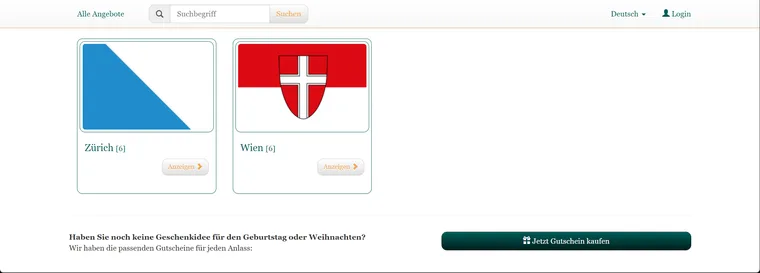
Beispiel für die zweite Ebene: Nach der Sprachwahl werden die Standorte als Unterkategorien angezeigt. Ein weiterer Klick führt zur vorgesehenen Angebotsdarstellung.
Wenn auf einer Ebene nur noch Angebote existieren, muss eine Angebotsliste, Angebotstabelle, ein Kalender oder Angebotskachel-Widget die Treffer darstellen. Die Einstellung Leere anzeigen betrifft die Kategorien-Kacheln und macht keine verborgenen oder unbuchbaren Angebote buchbar.
Eine Übersicht sämtlicher Vorlagen einschliesslich der neuen Abo-Seiten finden Sie unter Vorlagen und Widgetkatalog.
Vererbung und leere Zielseiten korrigieren
Die globale Option Design für Unterkategorien finden Sie unter Einstellungen → Angebote → Allgemein. Ohne diese Freigabe können Unterkategorien das Design der übergeordneten Ebene übernehmen. Kontrollieren Sie nach einer Änderung die effektive Zuordnung im Kategoriepfad; nur ein im Design Manager gespeichertes Layout verändert den Kategorienbaum nicht.
Eine Ebene mit reinen Kategorien-Kacheln braucht für das Ende des Pfades eine andere Darstellung: Ergänzen Sie dort eine Angebotsliste, -tabelle oder -kacheln. Prüfen Sie den Rückweg und direkte Links auf mittlere Ebenen. Bei leeren Ergebnissen kontrollieren Sie Kategorien ohne sichtbare Angebote und die Option, diese dennoch anzuzeigen.