
Intégrer un iFrame dans un site web TYPO3
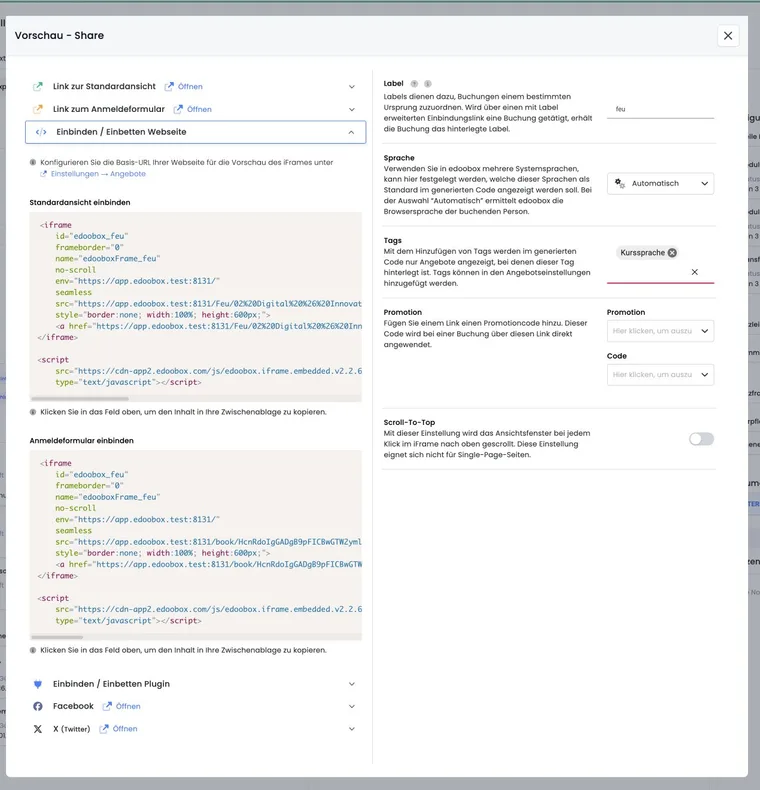
Vous pouvez intégrer le processus de réservation edoobox à TYPO3 en copiant le code iFrame d’edoobox et en l’insérant comme contenu HTML dans une page TYPO3.
Créer une page TYPO3
Dans TYPO3, créez une nouvelle page ou ouvrez la page existante où les offres doivent apparaître.
Donnez à la page un titre compréhensible, par exemple Nos cours.
Ajoutez à l’emplacement souhaité l’élément de contenu Plain HTML / HTML brut s’il est autorisé pour votre rôle rédactionnel.
Copier le code iFrame depuis edoobox
Dans edoobox, ouvrez la catégorie souhaitée, le répertoire principal ou une offre individuelle. Sélectionnez Aperçu / Partager, ouvrez Intégrer et copiez le code iFrame.
Insérer le code dans TYPO3
Insérez le code copié dans l’élément de contenu TYPO3 et enregistrez la page. Vérifiez ensuite sur le site public que les offres sont visibles et que la hauteur, la largeur et la vue mobile conviennent.
Si vous affichez le contenu d’une catégorie précise, elle doit contenir au moins une offre publiée et une période appropriée.
Configurer précisément le lien et l’intégration
Copiez toujours le lien ou le code iFrame généré par Aperçu / Partager. Une adresse de la barre du navigateur peut contenir un état temporaire et n’est pas destinée à servir de lien d’intégration permanent. Pour une offre individuelle, vous pouvez choisir entre la vue standard et le formulaire d’inscription direct ; pour les catégories et le répertoire principal, la vue d’ensemble est privilégiée.
Dans la boîte de dialogue de partage, vous pouvez aussi adapter le code généré à son utilisation :
- Libellé : identifie la source d’une réservation, par exemple
typo3-kurse. Utilisez des libellés distincts pour plusieurs intégrations. - Langue : démarre automatiquement ou dans une langue de réservation active sélectionnée.
- Tags : ouvre l’intégration avec une sélection d’offres déjà adaptée.
- Promotion : transmet directement un code promotionnel sélectionné via le lien. Partagez ces liens uniquement avec le public prévu.
- Scroll-to-top : ramène la page englobante au début de l’intégration lors d’un changement d’étape.
Si aucun lien correct vers votre site ne figure dans la boîte de dialogue de partage, enregistrez d’abord sous Paramètres > Offres l’URL de base de la page qui intègre l’iFrame.
Vérifier l’affichage et le parcours de réservation complet
Insérez l’intégralité du code généré dans un élément HTML ou d’intégration. Il contient l’iFrame et le script edoobox pour l’affichage intégré. Si seul le lien interne est repris ou si TYPO3 retire des parties du script, la hauteur et la navigation peuvent réagir différemment de l’aperçu.
Après chaque modification, vérifiez l’ordinateur et le smartphone ainsi que le parcours complet : ouvrir l’offre, remplir le formulaire, accepter les conditions, accéder à la page de paiement et afficher la page finale. Contrôlez aussi que la langue, le filtre par tag, la promotion et le libellé sont repris comme prévu.
Exemple d’utilisation : page de formation continue dans TYPO3
Un établissement de formation gère son site avec TYPO3. Sur la page Formations continues, il insère le code iFrame edoobox de la catégorie Cours actuels. Les personnes intéressées voient ainsi uniquement les cours pertinents et peuvent réserver directement.
Exemple d’utilisation : page de campagne multilingue dans TYPO3
Une organisation crée une page TYPO3 dédiée à une campagne de printemps. Dans la boîte de dialogue de partage, elle choisit le français, le tag Outdoor, un code promotionnel limité dans le temps et le libellé fruehling-typo3. Après l’insertion, elle teste une réservation complète sur smartphone et ordinateur et vérifie dans edoobox que la source est clairement identifiable.
Contrôler le contenu enregistré et le cache de la page
Après l’enregistrement, rouvrez l’élément de contenu HTML et comparez le code complet à Aperçu / Partager. Vérifiez ensuite la page publiée, sa période de visibilité et, si nécessaire, le cache de page TYPO3. Si votre rôle rédactionnel ne permet pas d’insérer du HTML brut, faites mettre à disposition un élément approprié par l’administration TYPO3.
Guides associés
Utiliser le bon élément de contenu TYPO3
L’aide officielle TYPO3 sur l’élément de contenu HTML décrit « Plain HTML ». Un paragraphe de texte enrichi normal peut modifier les scripts ou les attributs iFrame. Faites mettre à disposition l’élément approprié par votre administration TYPO3 si nécessaire.
Lien direct et Tracking V2
Le code edoobox actuel ajoute un lien direct vers le portail de réservation comme solution de repli si la vue intégrée ne s’affiche pas. Reprenez ce lien avec le code généré et vérifiez-le sur le site publié.
Pour Tracking V2, votre site a aussi besoin de la connexion entre iFrame, contexte du site et consentement. Un formulaire de réservation entièrement visible ne confirme pas une configuration réussie du suivi.