
Intégration avec le plugin WordPress
edoobox peut être intégré dans WordPress soit via le plugin edoobox WordPress, soit via un iFrame. Le plugin est judicieux si vous souhaitez utiliser des codes courts, une meilleure intégration WordPress, des URL plus favorables au SEO, des métadonnées, des liens directs vers des catégories ou des offres et des données structurées au format JSON-LD.
Si votre site web ne fonctionne pas sur WordPress ou si vous avez besoin d'une intégration très simple, utilisez le guide général Intégration dans le site web et Partage d'aperçu. Pour des frontends très individuels ou une logique spéciale, l'API edoobox peut mieux convenir.
Quand le plugin WordPress est judicieux
- Vous souhaitez placer des offres edoobox via des codes courts WordPress.
- Vos offres doivent apparaître mieux dans WordPress avec des URL propres, des métadonnées et des données structurées.
- Vous avez besoin de liens directs vers des catégories ou des offres individuelles.
- Vous utilisez plusieurs domaines d'offres sur différentes pages WordPress.
- Vous souhaitez définir des pages racine afin que les détails et la réservation s'ouvrent à un endroit approprié de WordPress.
Pour une intégration rapide sans plugin, un iFrame suffit souvent. Vérifiez avant le début du projet si le SEO, les liens directs, l'intégration du thème ou la facilité de maintenance sont plus importants.
Le plugin n'est pas une simple copie de l'iFrame. Il vit au sein de WordPress et est donc plus dépendant des liens permanents, du thème, du cache et de la configuration du serveur. En revanche, il peut mieux s'intégrer à la structure du site web et rendre les pages d'offres plus compréhensibles pour les moteurs de recherche.
Distinguer l'intégration edoobox et les commandes WooCommerce
Le plugin edoobox WordPress charge le processus de réservation edoobox dans une page WordPress. Un WooCommerce installé en plus ne connecte ainsi pas encore les produits, les paniers, les paiements ou les états de commande avec edoobox.
| Objectif | Procédure |
|---|---|
| Afficher les cours au sein du site web WordPress et les réserver dans edoobox | Configurer le code court edoobox avec l'environnement approprié, une clé API propre et le parcours de réservation vérifié. |
| Vendre d'autres marchandises en parallèle via WooCommerce | Distinguer clairement les deux parcours d’achat dans l’organisation et le menu du site Web. Vérifier quel système gère chaque pièce et chaque paiement. |
| Un panier commun ou une synchronisation automatique des commandes | Vérifier une connexion expressément prévue à cet effet ou un projet d'intégration indépendant. Cette synchronisation n'est pas un paramètre du code court edoobox décrit ici. |
Pour une connexion personnalisée, définissez au préalable le système qui gère la réservation, le stock de places, le paiement, l’annulation et le remboursement. Le modèle de rapprochement API explique l’attribution sans ambiguïté et les changements d’état ultérieurs ; il ne crée pas à lui seul un connecteur WooCommerce.
Installer et activer le plugin
Ouvrez dans le tableau de bord WordPress la section Plugins, recherchez « edoobox » et installez ou activez le plugin edoobox. Ensuite, un élément de menu edoobox apparaît dans la navigation WordPress. Ouvrez cet élément de menu et saisissez les paramètres de connexion.
Dans les paramètres principaux, vous avez besoin au minimum d’API Key, Secret API Key, edoobox Account Code, de l’environnement et du paramètre API V2. Vérifiez ensuite Design Select, le cache, les permaliens et, au besoin, le code de débogage.
API Key et Secret API Key
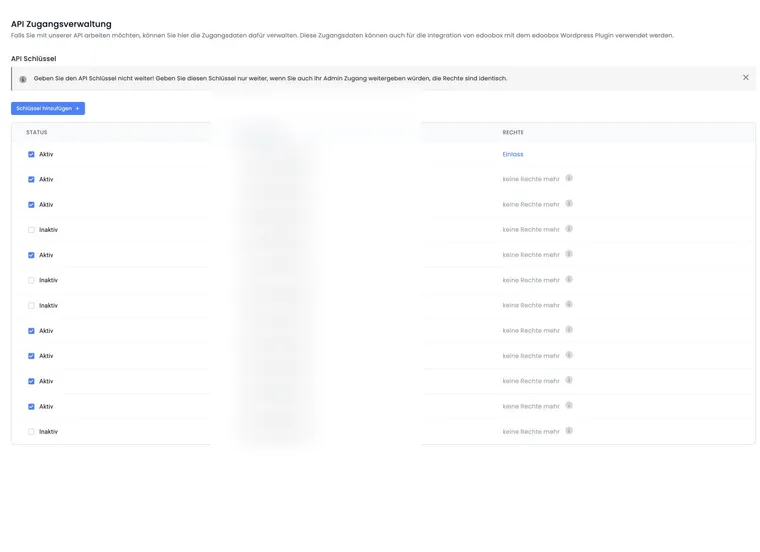
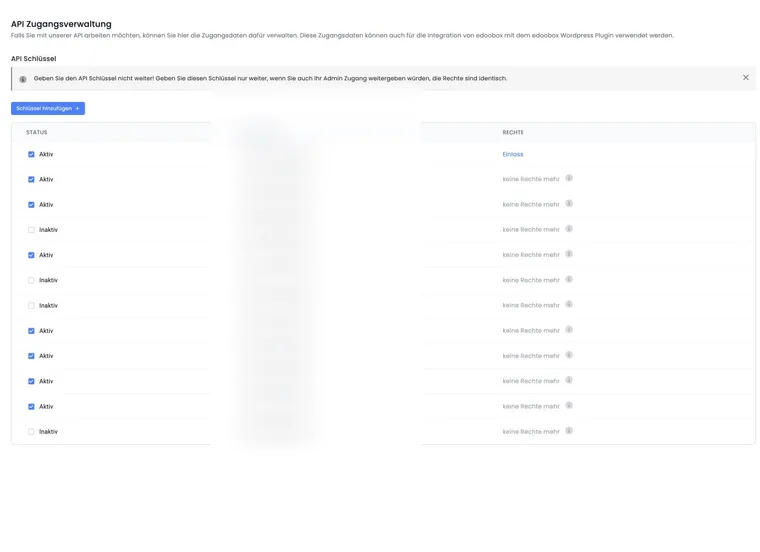
Dans edoobox, sous Paramètres > Gestion des accès API, créez une clé API active et choisissez le Droit WordPress préparé. Ce droit est prévu spécifiquement dans l’interface actuelle pour la connexion du plugin. N’utilisez pas un droit de superadministrateur si le droit WordPress préparé suffit. Détails : Gérer les clés API et les droits d’accès.
La clé API secrète n’est affichée qu’à sa création. Conservez-la immédiatement de manière sûre, par exemple dans un gestionnaire de mots de passe. Ne transmettez pas de clés secrètes par e-mail, chat ou capture d’écran. Si un secret est partagé accidentellement, désactivez immédiatement l’accès concerné. Créez une clé de remplacement, renseignez-la dans le plugin, puis vérifiez le parcours de réservation complet.
Account Code, environnement et API V2
edoobox Account Code, ou l’abréviation du compte, se trouve au niveau supérieur de l’arborescence des offres. Utilisez exactement cette abréviation dans le plugin pour que WordPress charge les bonnes offres.
Sous Choose Environment, choisissez l’environnement sur lequel fonctionne votre compte edoobox. Référez-vous à l’URL edoobox utilisée pour vous connecter. Les comptes peuvent se trouver sur APP1 ou APP2. Cet environnement est distinct de la version logicielle V1 ou V2. Un compte APP1 peut par exemple ouvrir l’administration V2 via un autre chemin que l’interface classique.
Pour les intégrations actuelles, nous recommandons d’activer Use API V2 dans le plugin et d’utiliser des clés API de la version actuelle d’edoobox. Si vous utilisez délibérément d’anciennes clés API V1, ce paramètre doit correspondre à leur génération.
Si les offres ne se chargent pas, bien que les clés semblent correctes, vérifiez ensemble ces trois informations : abréviation de compte, environnement et version API. Un secret correct n'aide pas si le plugin pointe vers APP1 alors que le compte est sur APP2, ou si API V2 est désactivé alors qu'une clé V2 est utilisée.
Ne pas confondre APP1, APP2, V1 et V2
L'environnement APP1 ou APP2 décrit sur quel serveur edoobox votre compte se trouve. Ce n'est pas la même chose que la version logicielle V1 ou V2. Vérifiez l'URL avec laquelle vous vous connectez avant de choisir l'environnement du plugin WordPress.
Environnement | URL typique | Remarque |
|---|---|---|
APP1 |
| Environnement serveur plus ancien ; l'administration V2 peut être accessible via un chemin supplémentaire. |
APP2 |
| Environnement serveur plus récent ; à considérer également indépendamment de la version API. |
Pour les nouvelles intégrations WordPress, nous recommandons l’API V2. Créez la clé dans l’administration edoobox actuelle et activez Use API V2 dans le plugin. Réservez l’API V1 aux anciennes intégrations existantes, en connaissance de cause.
Design Select, cache et code du débogueur
Avec Design Select, choisissez si le design standard edoobox ou celui du site Web doit être privilégié. Selon la version du plugin, les variantes correspondent à Design standard et Reprendre le design du site Web. Testez soigneusement les deux, car le CSS du thème, les versions Bootstrap et les constructeurs de pages peuvent influer sur l’affichage.
Le plugin peut posséder ses propres paramètres de cache. Un cache accélère l'affichage, mais peut afficher des données obsolètes. Réglez la durée du cache sur 0 heures temporairement pour les tests, puis videz le cache WordPress, le cache CDN et le cache du navigateur.
Le code du débogueur donne au support désigné accès à une vue de diagnostic. Traitez ce code également de manière confidentielle et ne le communiquez que dans le cadre du dossier de support compétent. Créez le code dans la zone du plugin Autres paramètres si le support en fait la demande. Ne communiquez jamais les clés secrètes API ou les mots de passe d'administration WordPress.
Créer et placer le shortcode
Vous générez le shortcode dans edoobox via Aperçu - Partager. Dans l'arborescence des offres, ouvrez avec le clic droit l'abréviation du compte, une catégorie ou une offre et choisissez Intégrer/Incorporer le plugin. Cliquez sur le shortcode pour le copier.
Insérez le shortcode copié dans WordPress à l'aide du bloc Shortcode et publiez la page. Plusieurs shortcodes différents sur la même page sont possibles, mais doivent être utilisés de manière consciente pour des raisons de performance et de lisibilité.
[edbs_panel language="de" url="demo/Deutsch" label="website" tag="Intensivkurs" ]Structure du shortcode généré par edoobox
L'interface actuelle de edoobox génère le code WordPress dans Aperçu / Partager > Intégrer / Incorporer le plugin. Copiez ce code à nouveau au lieu de réutiliser un ancien shortcode à partir de notes.
| Paramètres | Signification |
|---|---|
anchor | Est actuellement généré avec true et mène à la zone intégrée lors de la navigation. |
label | Référence de la source. L'étiquette peut aider plus tard à distinguer les chemins de réservation. |
language | Langue choisie avec un code de deux lettres ; le paramètre peut manquer avec la langue automatique. |
tag | Les balises d'offres choisies dans Aperçu / Partager. Plusieurs valeurs sont émises par edoobox dans le format attendu. |
url | Abréviation du compte et chemin dépendant de la langue vers la catégorie choisie ou vers l'offre. |
edcode | Peut être complété par la boîte de dialogue Partager pour une zone protégée. La transmission de cet attribut doit être vérifiée avec la version du plugin installée ; voir la note sur les zones protégées ci-dessous. |
[edbs_panel anchor="true" label="kurse" language="de" tag="Intensivkurs" url="demo/Deutsch" ]Les paramètres supplémentaires des anciennes versions du plugin ne font pas partie du code actuellement généré par edoobox. N'utilisez de tels paramètres que s'ils sont explicitement documentés et testés dans votre version du plugin installée.
Plusieurs shortcodes et pages de destination claires
Plusieurs shortcodes sur une page sont possibles, par exemple pour différentes catégories. Utilisez des étiquettes uniques et vérifiez le temps de chargement, l'affichage mobile ainsi que la navigation vers le détail de l'offre et l'inscription. Souvent, une seule vue d'ensemble des catégories est plus claire que de nombreuses zones chargées simultanément.
Intégrez edoobox sur une page WordPress dédiée comme /kurse ou /seminare. Vérifiez les liens directs depuis les moteurs de recherche, les newsletters et les réseaux sociaux. Si une version du plugin installée propose une page racine ou de destination séparée, configurez-la dans WordPress et testez tous les liens de détail et de réservation.
Langue, SEO et réécriture d'URL
Le plugin peut fournir des URL adaptées au référencement, des métadonnées, des liens directs d’offres et des données JSON-LD. Pour en bénéficier, les permaliens WordPress et la réécriture d’URL doivent fonctionner correctement. Dans WordPress, le paramètre de permalien Nom de l’article constitue généralement la meilleure base.
Pour le plugin, la fonction de réécriture d'URL dans WordPress ou sur l'hébergement doit fonctionner. Si les liens ne s'ouvrent pas proprement, si les détails des offres ne sont pas accessibles ou si la page d'accueil pose problème, vérifiez les liens permanents, les règles de réécriture, les plugins de cache et les redirections.
L'affichage de la langue diffère d'un simple iFrame. En mode réservation, le plugin peut afficher la langue à partir du clic sur l'action d'inscription en fonction du navigateur de la personne qui réserve, si les langues sont activées dans edoobox. Exemple : si l'allemand et l'anglais sont activés et que la personne qui réserve utilise l'allemand comme langue du navigateur, le formulaire de participant s'affiche en allemand.
Vérifier le canonical, le plugin SEO et les données de l'événement
Vérifiez l'URL de détail finale de WordPress d'une offre dans le code source de HTML. og:url est l'adresse de destination des réseaux sociaux ; <link rel="canonical"> est une autre indication. L'en-tête de sortie de edoobox définit son URL OpenGraph, mais ne crée pas de lien canonical propre.
Pour utiliser votre propre plugin SEO, les paramètres Prevent Social Media SEO et SEO Priority sont disponibles dans le plugin edoobox. Ces options concernent les balises d’en-tête destinées aux réseaux sociaux. Elles ne constituent pas un interrupteur général reprenant simultanément tous les titres de page, les méta-descriptions normales et la description dans JSON-LD.
Comparez la page d’ensemble, deux pages de détails d’offres différentes et chaque version linguistique. Définissez avec la personne responsable du site quel système fournit le lien canonique, le titre et la description. Le guide Vérifier le lien canonique vous accompagne ; JSON-LD et description SEO explique les sorties distinctes.
Tester l'affichage et la réservation
Après chaque modification, testez la page WordPress dans une fenêtre privée ou avec le cache vidé. Vérifiez la page d’accueil, la catégorie, les détails de l’offre, l’inscription, le paiement, la page de finalisation et l’e-mail de confirmation.
Si les tailles de police, les espacements ou les boutons ne conviennent pas, vérifiez d’abord le Design Manager, la configuration Bootstrap utilisée et le thème WordPress. De petites modifications CSS peuvent être effectuées dans les zones de texte ou CSS appropriées du Design Manager. Veillez à ce que le CSS du thème WordPress ne remplace pas involontairement les éléments edoobox.
Pour les adaptations de CSS, il convient de : modifier des éléments edoobox individuels de manière ciblée au lieu d'appliquer des règles globales de WordPress à tous les boutons, tableaux ou liens. Les règles de thème globales peuvent sinon modifier de manière inattendue le processus de réservation, les listes de prix, les formulaires ou les pages de paiement.
Premiers secours en cas de problèmes de plugin
De nombreux problèmes WordPress sont dus au cache, aux permaliens, à la réécriture d’URL, aux anciennes versions PHP, aux conflits de thème, aux plugins de sécurité, aux constructeurs de pages ou à des paramètres API incorrects. Procédez de manière systématique :
- Vider le cache : Videz le cache de edoobox dans le plugin, le cache WordPress, le cache CDN et le cache du navigateur.
- Désactiver le cache : Réglez la durée du cache du plugin sur 0 heures à titre de test.
- Vérifier la version PHP et WordPress : Utilisez des versions actuelles prises en charge par l'hébergement.
- Vérifier les permaliens : Contrôlez d’abord la structure existante et enregistrez-la à nouveau. Passer à Titre de la publication modifie les adresses existantes du site. Planifiez ce changement avec l’administration du site, y compris les redirections nécessaires, puis vérifiez également les anciens liens.
- Vérifier la réécriture d'URL : Si les URL des offres ou des catégories ne fonctionnent pas, la réécriture de WordPress doit être correctement activée.
- Vérifier l’API : contrôlez API Key, Secret, API V2, l’environnement, l’abréviation du compte et les droits.
- Vérifier les conflits entre plugins : Demandez à l’administration du site d’isoler le conflit sur une copie de test. Modifiez un seul plugin à la fois, vérifiez le même parcours de réservation, puis rétablissez le réglage initial. Examinez en particulier les plugins de cache, de sécurité, de SEO et de création de pages.
- Tester l'aperçu direct : Ouvrez le même niveau directement via edoobox Aperçu-Partager. S'il fonctionne là, le problème est plutôt dans WordPress.
- iFrame comme transition : Si le plugin est bloqué à court terme, une intégration iFrame peut servir de chemin de réservation temporaire.
Si vous avez besoin de support, n'envoyez pas de clés secrètes. Utilisez plutôt le code du débogueur et des captures d'écran anonymisées.
Cas fréquents : si le plugin ne fonctionne pas sur la page d’accueil, essayez une page dédiée telle que /buchungen. Si les liens de détail ne mènent nulle part, enregistrez à nouveau la structure existante des permaliens et vérifiez la réécriture des URL. Si seules certaines langues s’affichent mal, contrôlez les langues actives dans edoobox et testez avec un navigateur dans la langue souhaitée. Si d’anciennes offres restent affichées après une modification, comparez d’abord la page edoobox directe et la page WordPress. Vérifiez ensuite le cache, la destination du shortcode, les tags et l’environnement utilisé.
Liste de contrôle avant la mise en ligne
- Copier à nouveau le shortcode via Aperçu-Partager et ne pas le reprendre de notes anciennes.
- Vérifier ensemble API Key, Secret, l’environnement, l’abréviation du compte et API V2.
- Testez la structure existante des permaliens et la réécriture des URL ; prévoyez les redirections adaptées pour tout changement d’URL planifié.
- Désactiver le cache du plugin pendant les tests et le régler consciemment avant la mise en ligne.
- Tester la catégorie, les détails de l’offre, l’inscription, le paiement, la page de finalisation et l’e-mail de confirmation.
- Vérifier l'affichage mobile, la langue, la page racine, les données SEO et les liens d'offres directs.
Effectuez à nouveau ce contrôle après un changement de thème, des mises à jour de WordPress, un changement de plugin de cache et des modifications importantes du Design Manager.
Documentez le shortcode utilisé en interne directement sur la page WordPress. Si plus tard plusieurs personnes travaillent sur le site web, il est compréhensible quelle catégorie edoobox, quelle étiquette et quelle page racine sont utilisées en production.
Informations dont le support a besoin
Si un problème persiste, collectez les informations les plus importantes avant la demande. Ainsi, le support n'a pas besoin de demander d'abord les données de base et peut plus rapidement déterminer si edoobox, WordPress, le thème, l'hébergement ou le cache est impliqué.
- Version de WordPress, version PHP, version du plugin et environnement d'hébergement
- URL de WordPress concernée et shortcode utilisé
- Environnement edoobox, abréviation du compte et état d’activation d’API V2
- Paramètres de cache dans le plugin, cache de WordPress et services CDN ou de pare-feu possibles
- Thème et plugins pertinents, en particulier les plugins de cache, de sécurité, de SEO et de Page Builder
- Étapes exactes, résultat attendu et message d'erreur réel
- Captures d'écran avec secrets et données personnelles masqués
Exemples d'application
Exemple d’utilisation : afficher des cours sur une sous-page WordPress
Une organisation crée la page « Cours » dans WordPress. Dans edoobox, elle ouvre la catégorie « Cours », choisit le plugin dans Aperçu / Partager et copie le shortcode nouvellement généré. Ensuite, elle vérifie la catégorie, le détail de l'offre, l'inscription et la page de confirmation dans une fenêtre de navigateur privée.
Exemple d’utilisation : limiter les offres avec un tag
La page « Cours intensifs » doit afficher uniquement les offres marquées en conséquence. L’équipe éditoriale attribue le tag Intensivkurs à ces offres dans edoobox, sélectionne le tag dans Aperçu / Partage et reprend le paramètre tag généré. Les nouvelles offres apparaissent uniquement lorsque ce même tag leur est attribué.
Exemple d’utilisation : intégrer correctement une section protégée
Une catégorie interne possède un code d’accès. Après l’enregistrement, l’organisation vérifie en tant que visiteur déconnecté que le shortcode généré transmet effectivement le code à edoobox. Si cela échoue, elle utilise le lien direct de partage prévu ou l’intégration iFrame jusqu’à clarification et vérifie aussi la fonction interne. Le code d’accès commun doit être transmis uniquement aux destinataires protégés prévus.
Vérifier les zones protégées avec la version du plugin installée
Un edcode complété dans la boîte de dialogue Partager n'est pas à lui seul la preuve d'un point d'entrée protégé WordPress fonctionnel. Dans la version du plugin vérifiée, cet attribut de shortcode n'est pas inclus dans la liste des attributs repris. Vérifiez donc l'appel complet de votre catégorie interne dans l'état déconnecté. Si la zone ne s'ouvre pas malgré le code prévu, faites clarifier la version du plugin et la transmission du code.
Utilisez le lien de partage direct actuel ou le code iFrame complet de edoobox pour ce cas spécial si nécessaire. Ne publiez pas un code d'accès dans un exemple ou une capture d'écran de support accessible au public.
Guides associés
- Intégration au site web et partage de l'aperçu
- Intégrer un iFrame dans WordPress
- API : Premiers pas
- Gérer les clés API et les droits d’accès
- Design Manager
- Design Manager : Éditeur, mise en page et widgets
- Intégration d'edoobox
- OpenGraph et SEO des réseaux sociaux
- Retour d'information sur les erreurs et diagnostic système
Contrôler la sortie SEO et l'intégration actuelle
Les paramètres du plugin peuvent empêcher la sortie SEO de edoobox et contrôler sa priorité. Si le titre ou l'image manque lors du partage, vérifiez donc en plus des données de l'offre ces paramètres et la sortie du plugin SEO. Le guide OpenGraph décrit les informations OpenGraph et Twitter/X fournies.
Si le Suivi V2 est activé, vérifiez en outre la configuration du site web pour le contexte et le consentement. Un shortcode WordPress fonctionnel ne confirme pas à lui seul un flux de données de suivi V2 complet.