
Ressources et liens d'objets
Les liens vers les ressources ouvrent les enregistrements associés dans edoobox, par exemple un profil administrateur, une réservation, une catégorie, une offre, un profil participant, une facture ou une tâche.
edoobox utilise les ressources pour afficher ces objets de manière uniforme sous forme de badge, d’en-tête, de champ de sélection, de lien de note, de panneau latéral ou d’information de tableau. Les administrateurs identifient ainsi plus rapidement si une indication concerne une personne, une réservation, une catégorie, une offre ou une facture.
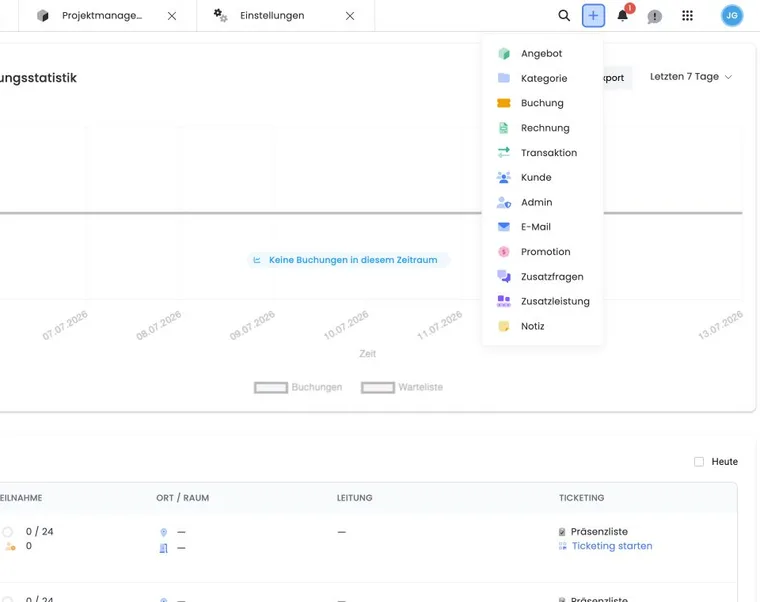
Ce qu’est une ressource
Un tel lien mène à un enregistrement existant. Son nom, son type, son icône, sa couleur et les informations complémentaires vous aident à identifier la bonne destination avant d’ouvrir sa vue détaillée.
edoobox peut ainsi utiliser, par exemple, la même présentation dans une note, que celle-ci soit attachée à une réservation, une offre ou une personne.
La distinction est importante : un lien de ressource n’enregistre pas à nouveau le contenu de l’objet. Si l’objet cible est ensuite supprimé, archivé ou inaccessible à un administrateur, le lien peut apparaître de manière limitée.
Quelles informations sont affichées
Selon l’objet, les ressources peuvent afficher différents détails :
Utilisateur : nom, statut, e-mail, téléphone ou lien vers le profil utilisateur.
Réservation : numéro de réservation, offre, client ou nombre de participants.
Offre : nom de l’offre, statut, catégorie, séances ou nombres de participants.
Administrateur : nom, e-mail et rôle d’administrateur.
Catégorie : nom de la catégorie et route cible.
Facture ou tâche : selon le contexte, numéro, statut, échéance, lien avec la réservation ou l’offre.
Si une ressource liée est supprimée, archivée ou inaccessible à l’administrateur actuel, un badge peut sembler incomplet ou ne pas mener à la vue détaillée attendue. Vérifiez alors les droits, les archives/la corbeille et l’existence de l’objet cible.
Où les liens sont visibles
Les ressources apparaissent dans les notes, les tâches, les champs de sélection d’e-mail, les en-têtes, les panneaux latéraux et les tableaux. Lors d’un envoi manuel d’e-mail, les administrateurs, les offres et les utilisateurs peuvent par exemple apparaître sous forme de pastilles de destinataires uniformes. Chaque type de ressource n’est pas disponible dans toutes les sélections ; certains champs n’autorisent délibérément que les objets adaptés sur le plan métier.
Lorsque vous cliquez sur un badge de ressource, edoobox mène souvent à la vue détaillée correspondante, par exemple le profil utilisateur, le détail de la réservation ou le détail de l’offre.
Utiliser correctement les liens
Reliez les indications et les tâches à l’objet dans lequel les autres administrateurs les chercheraient plus tard. Une question concernant une facture se rattache souvent à la personne et à la réservation, tandis qu’une indication sur l’occupation d’une salle se rattache plutôt à l’offre ou à la catégorie.
Si plusieurs ressources sont concernées, attachez la note à tous les objets pertinents. Le lien reste ainsi visible dans différentes vues.
Pour les tâches, le lien est particulièrement utile lorsque plusieurs équipes travaillent sur la même offre. Une tâche liée à une offre reste compréhensible dans la liste des tâches en attente, même si son titre est court.
Distinction avec les fichiers et le Secure File Manager
Les ressources sont des références à des objets. Les fichiers, téléchargements, fichiers d’offres ou documents protégés sont gérés séparément. Pour les fichiers, consultez Documents et fichiers internes et externes et Secure File Manager.
Une note peut donc être attachée à une réservation tandis qu’un fichier est géré ailleurs comme document distinct.
Exemple d’utilisation : note liée à plusieurs ressources
Un participant pose une question sur un transfert de réservation. L’administration crée une note et la relie au profil utilisateur, à la réservation initiale et à l’offre cible. La même indication peut ensuite être retrouvée dans les trois contextes.
Suivre une demande sur le bon objet
- Ouvrez la note, la tâche ou l’exécution contenant le lien concerné.
- Lisez le type de ressource et le numéro ou le nom affiché.
- Ouvrez la vue détaillée liée et comparez la personne, l’offre ou la réservation à votre cas.
- Effectuez la modification métier dans le bon objet, puis revenez à l’opération initiale.
Le titre d’un panneau latéral désigne l’objet ouvert. Pour une définition d’abonnement, vous modifiez le plan ; pour une attribution personnelle, passez à la personne concernée. Si l’accès manque, faites vérifier les droits avant de modifier à la place un objet similaire.
Ouvrir les abonnements et les plugins dans un panneau latéral
Les définitions d’abonnements et les plugins possèdent également leurs propres vues de ressources. Un abonnement peut s’ouvrir avec son aperçu, ses modifications et ses affectations ; la rubrique des abonnements affectés est accessible dans le profil utilisateur. Un lien de plugin mène à ses détails.
Utilisez le lien d’objet adapté à la tâche : la définition décrit le produit, l’affectation dans le profil utilisateur concerne l’abonnement personnel et la vue détaillée du plugin concerne son activation dans le compte. Lorsque vous passez d’un panneau latéral à l’autre, vérifiez le titre et le contexte avant de modifier des données.