
Rapprochement des paiements avec un fichier CAMT
L’import de fichiers CAMT permet de rapprocher les mouvements de votre compte bancaire des factures edoobox ouvertes. Si edoobox reconnaît le numéro de facture ou la référence, le paiement est crédité sur le compte client approprié et la facture est marquée comme payée lorsque le paiement est complet.
CAMT est particulièrement utile lorsque de nombreuses factures sont réglées par virement bancaire. Un contrôle ultérieur reste toutefois important, car les références bancaires, paiements partiels ou libellés imprécis ne peuvent pas toujours être affectés automatiquement.
Préparer l’import
Exportez auprès de votre banque un fichier CAMT au format XML et enregistrez-le localement. Les formats camt.053.001.02, camt.053.001.03, camt.053.001.04 et camt.053.001.08 sont pris en charge. camt.052 n’est pas accepté par le téléversement actuel. Un fichier individuel doit faire moins de 10 Mo.
Dans edoobox, ouvrez la rubrique CAMT de la facturation ou Comptabilité > Entrées CAMT des participants et téléversez le fichier. Un fichier ne peut être utilement importé qu’une fois ; les doublons sont reconnus et ne devraient pas être retraités.
Conseil : archivez les fichiers CAMT après un import réussi ou déplacez-les dans un dossier terminé. Un compte bancaire distinct pour les réservations edoobox simplifie nettement le rapprochement.
Téléversement, progression et doublons
Vous pouvez sélectionner un fichier CAMT ou le glisser-déposer dans la zone de téléversement. Plusieurs fichiers XML distincts peuvent être sélectionnés ensemble. Après la sélection, edoobox traite chaque fichier et affiche séparément la progression, les fichiers réussis, les fichiers en erreur et les doublons.
Les entrées en double affichent la référence, le montant et la devise pour vous permettre de les comparer au fichier bancaire. Ne réimportez les fichiers échoués qu’après avoir clarifié le message d’erreur. Les détails des états de chargement figurent dans Progression, barres de chargement et statut de traitement.
Exemple : importer plusieurs fichiers CAMT en toute sécurité
Téléversez ensemble les fichiers XML de votre banque et attendez que la barre de progression indique leur traitement complet. Vérifiez ensuite les échecs de téléversement et les doublons avant de réimporter un fichier.
Fichier accepté, mais aucune nouvelle ligne
« Téléversements réussis » compte les fichiers traités. Cela ne signifie pas que de nouvelles opérations bancaires ont été enregistrées ni que des factures ont été payées. Un relevé valide peut ne contenir aucun nouvel encaissement à importer.
- Attendez le résultat du traitement du fichier et consultez les erreurs ainsi que les doublons. Les mouvements déjà importés ne sont pas créés une seconde fois, même si le nom du fichier diffère.
- Ouvrez le tableau CAMT sans filtre d’association et avec une période suffisamment large pour la date comptable bancaire. Recherchez une opération connue par montant ou référence. Si la ligne existe sans être associée, poursuivez avec les associations en attente.
- Si le mouvement manque, contrôlez l’export bancaire : version camt.053 prise en charge, compte et période corrects, encaissements réellement présents. Les débits et les montants nuls ne sont pas importés comme nouveaux encaissements positifs.
- Pour les crédits groupés, l’export doit contenir des détails exploitables pour chaque transaction. En l’absence totale de ces détails, le seul montant groupé ne crée aucune ligne CAMT. Si plusieurs détails existent, un montant doit être lisible pour chacun ; un détail sans montant est ignoré. Le montant total de l’opération bancaire ne peut servir de remplacement que s’il existe exactement un détail.
- Demandez si nécessaire à votre banque un relevé pris en charge contenant les détails des transactions et leurs références de paiement. Si le fichier ne produit toujours aucune nouvelle ligne, faites examiner sa structure d’export par edoobox. Transmettez les fichiers bancaires uniquement par le canal protégé convenu avec le support.
Ne modifiez aucune référence ni aucun montant dans le XML pour forcer l’import. Téléverser à nouveau le même fichier n’ajoute pas les détails manquants. Ne saisissez manuellement un encaissement qu’après avoir vérifié l’état réel de l’import afin d’éviter un paiement en double.
Associer automatiquement les paiements
edoobox recherche des correspondances avec le numéro de facture, le numéro de référence ou les textes de référence du fichier CAMT. Un paiement intégral marque la facture comme payée et la retire des factures impayées. En cas de paiement partiel, le montant est crédité sur le compte du participant.
Les paiements correctement attribués affichent une icône de facture dans la colonne Attribution. Un signe plus ouvre en revanche l’attribution d’une position encore non affectée. Contrôlez néanmoins un échantillon, notamment en présence de nombreux montants similaires ou de paiements groupés.
Plusieurs numéros de facture dans un virement : la détection automatique peut extraire un seul numéro du message et associer la totalité de l’encaissement à cette facture. Elle ne répartit pas le montant entre les numéros cités. Vérifiez donc aussi les virements groupés parmi les entrées déjà associées et contrôlez les autres factures. La procédure pour les paiements groupés et les associations erronées explique ces limites.
Tableau CAMT, filtres et recherche
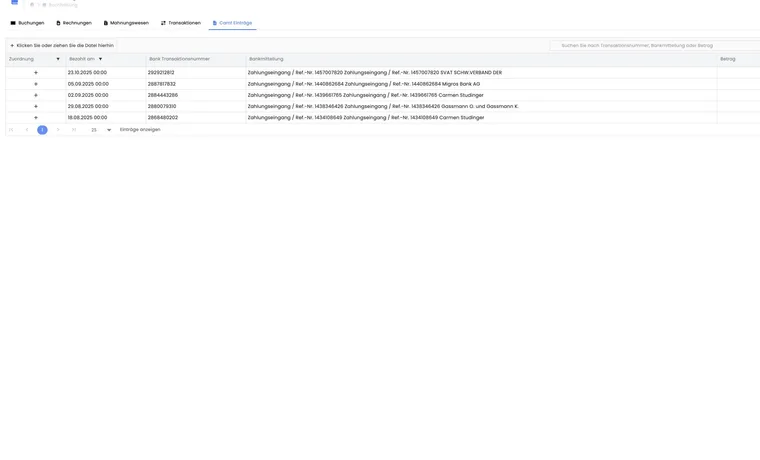
Le tableau CAMT affiche notamment l’association, la date de paiement, le numéro de transaction bancaire, le message bancaire et le montant. Les montants positifs sont verts, les montants négatifs rouges et les montants nuls gris. Par défaut, le tableau est trié par date comptable décroissante.
La recherche porte sur les informations de paiement, les informations supplémentaires et les références de paiement. Une recherche numérique permet aussi de trouver un montant exact. Le filtre d’association distingue toutes les entrées, les entrées associées et celles non associées. Un filtre de date peut également limiter la date comptable.
Les lignes associées affichent une icône de facture ; un clic ouvre la facture liée. Les lignes non associées proposent une action d’association manuelle.
Vérifier les paiements non reconnus
Les paiements qui ne peuvent pas être attribués automatiquement restent sans affectation. Utilisez le filtre d’attribution pour les retrouver ; la couleur du montant indique son signe et non son état d’attribution. Les causes fréquentes sont un numéro de facture manquant, une référence incorrecte, un paiement groupé ou partiel, une autre devise ou une écriture bancaire manuelle.
Utilisez la recherche et les filtres des entrées CAMT associées ou non associées. Une recherche numérique peut aussi porter sur le montant.
Exemple : retrouver un paiement non associé
Téléversez le fichier XML CAMT de votre banque et réglez le filtre Association sur non associé. Recherchez par référence de paiement ou montant. Vous retrouvez ainsi les paiements qui n’ont pas pu être associés automatiquement à une facture ou une réservation.
Association manuelle à une facture et suppression
Avec Lier une facture, associez manuellement un mouvement bancaire à une facture correspondante. edoobox propose jusqu’à cinq factures non annulées dont le montant et la devise conviennent. Vous pouvez aussi rechercher une facture, par exemple par numéro, nom du client, montant ou description.
Lors de l’association, la ligne CAMT est marquée comme associée manuellement et le tableau est actualisé. Un mouvement bancaire sans rapport avec edoobox peut être supprimé. Ne supprimez que les entrées pour lesquelles aucune association ultérieure n’est souhaitée : edoobox ne cherchera ensuite plus de facture correspondante.
Règles et limites
Les paiements négatifs ne sont pas importés ni rapprochés comme des encaissements ordinaires.
Un fichier CAMT ne doit pas être importé plusieurs fois.
Les écritures manuelles de solde et les remboursements techniques ne sont pas traités automatiquement via CAMT comme des encaissements de factures ordinaires.
Pour les corrections manuelles, consultez Saisir et vérifier manuellement les transactions des participants.
Contrôle après l’import
Après l’import, vérifiez les factures impayées, les entrées CAMT, le compte participant et la boîte d’envoi. Pour les factures importantes, ouvrez aussi le profil utilisateur ou la facture. Vous pouvez poursuivre le traitement des associations en attente dans Rapprochement des paiements : vérifier les associations CAMT en attente.
Exemple : rapprochement hebdomadaire des paiements
Chaque lundi, la comptabilité exporte le fichier CAMT de la semaine précédente. Après l’import, la plupart des paiements sont attribués. Deux positions encore ouvertes sont associées manuellement à des factures et un paiement sans rapport est supprimé après vérification. L’équipe contrôle ensuite les factures ouvertes.
Informations pratiques complémentaires
Utilité et limites : traiter les mouvements bancaires de manière systématique
L’import CAMT est particulièrement utile lorsque de nombreuses personnes paient par virement. Au lieu de saisir chaque paiement du relevé séparément, vous importez ensemble les mouvements bancaires puis contrôlez leur association aux factures.
Son utilité dépend de références de paiement claires et de votre contrôle ultérieur. L’import consiste à reprendre un fichier ; il ne prouve pas une connexion permanente à la banque. Définissez donc qui fournit les nouveaux fichiers, qui vérifie l’import et qui traite les entrées incertaines.
Question pratique : que ne confirme pas encore un import de fichier réussi ?
Un fichier traité avec succès peut encore contenir des paiements sans facture clairement identifiée. Après l’import, vérifiez donc le filtre des associations en attente et comparez les encaissements connus aux factures.
Distinguez les erreurs de fichier, les doublons détectés et les associations restant à clarifier. Un nouveau téléversement ne résout pas une référence de paiement incertaine. Consultez Vérifier les associations CAMT en attente. Contrôlez les créances encore impayées seulement après ce traitement.
Distinguer une erreur de fichier d’un paiement non associé
En cas de XML invalide, téléchargez à nouveau le fichier XML original auprès de votre banque ; un PDF ou un CSV renommé n’est pas un fichier CAMT. En cas de format non pris en charge, choisissez à la banque un relevé camt.053 pris en charge. Si le fichier est trop volumineux, exportez une période plus courte.
Un import réussi signifie que le fichier a été traité. Traitez ensuite les entrées non associées dans le tableau CAMT. La comptabilisation automatique exige une référence correspondante, la bonne devise et un encaissement d’au moins une unité monétaire. Examinez séparément les montants inférieurs, incertains ou reçus dans une autre devise.
La détection des doublons porte aussi sur chaque opération bancaire. Deux fichiers portant des noms différents peuvent donc contenir les mêmes mouvements déjà importés. Comparez la référence signalée, la date et le montant, pas uniquement le nom du fichier.
Guides associés
- Facture pour paiement hors ligne et virement bancaire
- Créer/modifier une facture et une facture d'annulation
- Rapprochement des paiements : vérifier les associations CAMT en attente
- Saisir et vérifier manuellement les transactions des participants
- Compte : facturation et journal du compte
- Systèmes de paiement pour les participants