
Textes de description dans l'offre et la catégorie
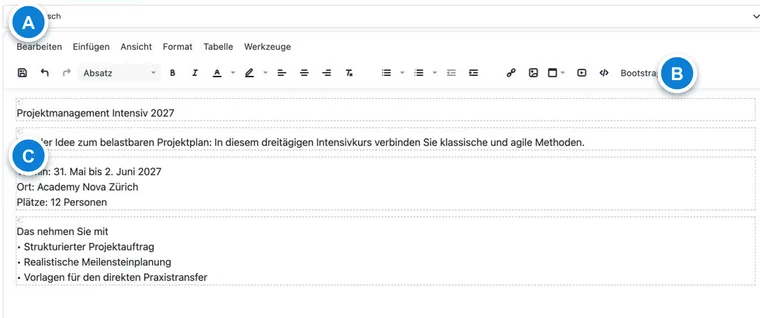
Les textes de description sont l'un des contenus les plus importants dans le processus de réservation : ils expliquent aux intéressés de quoi il s'agit dans une catégorie ou une offre, quelles conditions s'appliquent, ce qui est inclus dans le prix et ce qu'il faut prendre en compte avant la réservation.
edoobox distingue entre descriptions de catégorie et descriptions d'offre. Les textes de catégorie conviennent pour des informations récurrentes sur une série de cours, un lieu ou un domaine thématique. Les textes d'offre décrivent les contenus concrets, les dates, l'encadrement, le matériel, le point de rencontre ou les particularités d'une offre individuelle.
Choisir une description de catégorie ou d'offre
| Variante | Quand est-ce pertinent ? | Effet |
|---|---|---|
| Seulement description de catégorie | Toutes les offres d'une catégorie ont le même cadre. | Les modifications doivent être gérées à un seul endroit. |
| Catégorie plus description d'offre | L'introduction, le public cible ou les conditions de participation sont identiques, les détails varient selon l'offre. | Sur la page de détail, les deux textes peuvent apparaître l'un après l'autre. |
| Seulement description d'offre | Les offres diffèrent fortement ou la catégorie ne doit pas être expliquée. | Chaque offre reçoit son propre texte. |
Choisissez la variante délibérément. Trop de textes en double compliquent les corrections ultérieures ; trop peu d'informations concrètes sur l'offre entraînent des questions avant la réservation.
Saisir et enregistrer les textes dans l'éditeur
Ouvrez la catégorie souhaitée ou l'offre souhaitée et passez à la section Description ou Textes. Vous y modifiez le contenu avec l'éditeur de texte enrichi.
Les mises en forme, les listes, les liens, les images, les vidéos, les documents PDF et les tableaux peuvent être utilisés directement dans le texte. Si vous prenez du texte depuis Word, des sites web ou des e-mails, utilisez si possible l'insertion sans mise en forme ou supprimez les mises en forme étrangères dans l'éditeur. Vérifiez ensuite l'affichage dans le processus de réservation.
edoobox utilise les mêmes règles de stockage pour les descriptions de catégories et d'offres. Si aucun texte n'existe encore pour la langue sélectionnée, un nouveau texte est créé ; les textes existants sont mis à jour. Les textes vides ne sont pas stockés inutilement.
Attention aux tableaux. Les tableaux posent souvent des difficultés dans les processus de réservation sur mobile. Pour que votre iFrame s’adapte aux écrans, utilisez-les avec parcimonie ou remplacez-les par des listes, des mises en page en colonnes ou des accordéons.
Gérer plusieurs langues
Si vous proposez le processus de réservation dans plusieurs langues, gérez les textes de description pour chaque langue active. La sélection de langue située au-dessus de l'éditeur indique quelle version linguistique est actuellement en cours de modification.
Enregistrez chaque langue consciemment avant de passer à la suivante. Si l'éditeur contient des modifications non enregistrées et que vous changez de langue, edoobox vous demande si vous souhaitez enregistrer ou abandonner les modifications. Ainsi, les versions linguistiques restent distinctes et vous évitez d'écraser accidentellement la langue incorrecte.
Pour une langue fixe sur le site web, utilisez le code d'intégration approprié ou le paramètre de langue de votre intégration. Les détails figurent dans Paramètres de langue et Intégration dans le site web et partage de l'aperçu.
Exclure les traductions automatiques du navigateur : les extensions du navigateur peuvent modifier les textes des champs de saisie pendant l’édition. Excluez app1.edoobox.com, app2.edoobox.com et votre domaine d’administration edoobox dans ces extensions pour gérer les textes multilingues de manière fiable.
Exemple d'application : Mettre à jour une description de cours multilingue
Ouvrez une offre, choisissez d’abord la langue par défaut et révisez le texte. Enregistrez, puis passez à la langue active suivante. Si edoobox vous propose d’enregistrer ou d’abandonner les modifications, décidez pour chaque langue pour éviter d’écraser une version.
Médias, Bootstrap et assistant IA
L'éditeur prend en charge les images, les liens, les médias, les mises en forme, les couleurs, l'alignement et les listes. Les images doivent être insérées via le gestionnaire de fichiers ou les fonctions de médias prévues. Lors de l'édition, edoobox normalise les attributs des images dans la mesure du possible, par exemple les textes alternatifs, la largeur, la hauteur et l'affichage responsive.
Si des éléments Bootstrap pour les descriptions sont disponibles dans votre compte, l'éditeur peut proposer des blocs supplémentaires tels que des boîtes d'alerte, des boutons ou des colonnes. Pour les contenus structurés, Accordéons ou onglets dans les textes de description et Intégrer des vidéos dans les textes de description sont également utiles.
L'Assistant IA peut créer, moderniser, optimiser ou traduire des textes de description. Avant l'utilisation, edoobox peut avertir que les contenus de l'éditeur sont envoyés au service IA pour traitement. Le résultat est d'abord affiché et n'est repris que si vous l'utilisez. Vérifiez les textes IA sur les plans technique, juridique et linguistique avant de les publier.
Exemple d'application : Préparer une description avec l'IA et une structure
Rédigez d'abord les données techniques essentielles de votre offre dans la langue standard. Ouvrez ensuite l'assistant IA et sélectionnez un modèle d'offre ou « Optimiser le texte ». Vérifiez le résultat, importez-le dans l'éditeur et ajoutez une boîte d'information pour les prérequis importants.
Afficher la description dans le Design Manager
Pour que les textes de description s'affichent dans le processus de réservation public, le widget approprié doit être placé dans le Design Manager.
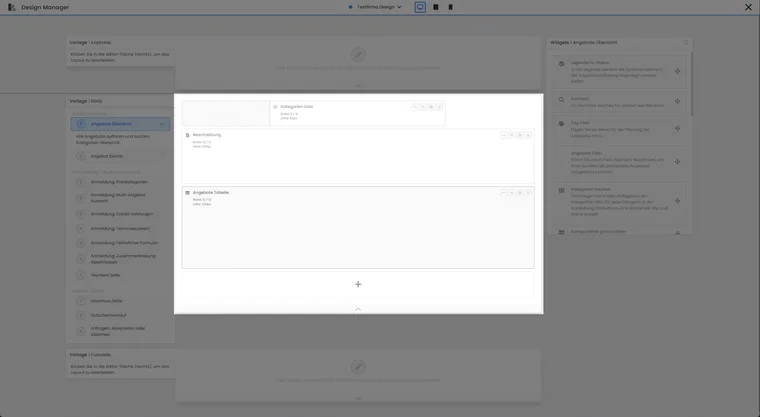
Le widget de description peut se situer dans le modèle « Aperçu des offres » entre la sélection de catégories et la liste des offres.
Dans le modèle Aperçu des offres, une description de catégorie peut s'afficher au-dessus de la liste des offres. Les descriptions d'offres n'y apparaissent généralement pas.
Dans le modèle Détails de l'offre, le widget de description affiche la description de la catégorie et de l'offre à l'endroit souhaité.
Vérifiez l'aperçu sur ordinateur de bureau et sur smartphone. Les textes longs doivent être bien structurés afin que les participants trouvent rapidement les prix, les dates et l'inscription.
Gérer un résumé personnalisé pour un planificateur de cours externe
Si un site web externe nécessite une brève description éditoriale propre, convenez d'utiliser l'un des trois textes supplémentaires de l'offre. Vérifiez d'abord si le même texte est déjà utilisé dans des confirmations ou des PDF. Conservez la description détaillée dans le champ de description.
- Ouvrez l'offre et modifiez le texte supplémentaire convenu, par exemple le texte supplémentaire 1.
- Saisissez et enregistrez le résumé pour chaque langue réellement utilisée.
- L’équipe de développement utilise
GET /v2/text/listavecresource=additionaltext1,resource_iddéfini sur l’identifiant public de l’offre etlanguagesur la langue souhaitée. Ces valeurs sont transmises comme filtres de champs JSON. - Transmettez la valeur de
valueau planificateur de cours et vérifiez le texte vide, l'affichage HTML et une deuxième langue.
Les textes supplémentaires 2 et 3 sont utilisés de manière analogue à additionaltext2 et additionaltext3. Le champ d'offre shortdescription est un résumé dérivé et non ce champ supplémentaire géré librement par l'éditeur. La description complète est lue séparément avec resource=description.
L’exemple de lecture via l’API montre l’encodage et la bonne association entre offre et langue. Un texte de catégorie est chargé avec son propre ID de catégorie et n’est pas automatiquement repris par un filtre d’offre.
SEO et données structurées des offres
Les pages d'offres peuvent contenir des données structurées qui aident les moteurs de recherche à classer une offre. Pour que ces informations soient utiles, le nom de l'offre, l'image, l'emplacement, le prix, les dates et la description doivent être correctement gérés dans edoobox.
Les textes de description ne doivent donc pas seulement être bien formulés, mais contenir de vraies informations : public cible, contenu, avantages, prérequis, durée, lieu et remarques particulières.
Ne pas écrire les règles de réservation uniquement dans le texte de description
La description explique les prérequis, mais ne remplace pas un paramétrage : Enregistrez les prérequis d'abonnement également dans la catégorie de prix et les délais d'annulation dans le groupe d'annulation approprié. Ainsi, le texte visible et le processus de réservation réel sont cohérents.
Pour les onglets et les accordéons, le bloc HTML doit correspondre à la version Bootstrap du design public. Un bloc Bootstrap 3 copié depuis une ancienne offre ne réagit pas automatiquement en Bootstrap 5.3. Le guide Onglets et accordéons contient la syntaxe actuelle appropriée.
Guides associés
- API : Site web d'offres et planificateur de cours personnalisés
- Assistants IA pour les traductions et l'optimisation des textes
- Accordéon ou onglets dans les textes de description
- Intégrer des vidéos dans les textes de description
- Créer de nouvelles catégories et offres
- Créer une nouvelle offre en 7 étapes
- Paramètres de langue
- Textes supplémentaires