
Dialogues et fenêtres de modification latérales
edoobox utilise des boîtes de dialogue pour les décisions rapides et une barre latérale droite pour de nombreuses modifications. La page actuelle reste visible afin de vous permettre de reprendre au même endroit après l’enregistrement.
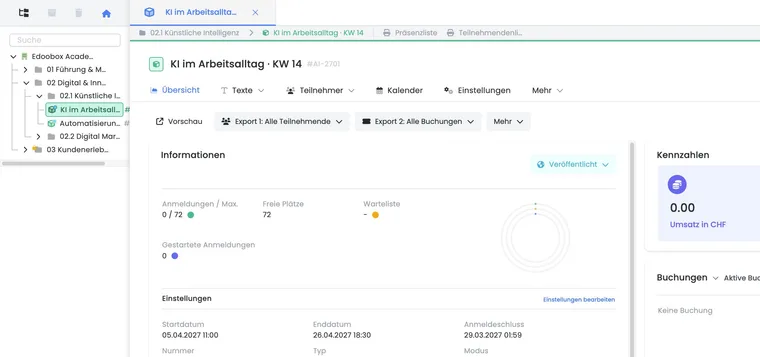
Reconnaître une boîte de dialogue ou une barre latérale
| Élément | Utilisation typique | Utilisation |
|---|---|---|
| Boîte de dialogue | Confirmation, choix rapide, facture, e-mail ou action sensible pour la sécurité. | Terminer l’action ou l’annuler délibérément. |
| Barre latérale droite | Modifier des tags, fichiers, questions supplémentaires, prestations, transactions, droits ou aperçus. | Enregistrer, puis fermer ; la page principale reste affichée. |
| Vue superposée agrandie | Modification importante telle qu’un transfert de réservation, un aperçu ou une gestion de fichiers. | Terminer d’abord l’opération interne, puis revenir à la vue initiale. |
Utiliser efficacement les panneaux de modification latéraux
De nombreuses actions ouvrent le formulaire adapté à droite, par exemple pour l’image de l’offre, les tags, les fichiers, les questions supplémentaires, les prestations, les séances réservées, les transactions ou les textes juridiques. L’enregistrement ouvert reste visible à l’arrière-plan ; après la fermeture, vérifiez les filtres actifs et les données mises à jour.
Un formulaire à droite destiné à une modification individuelle peut être remplacé par une autre action de la barre latérale. Indépendamment de cela, edoobox prend en charge les fenêtres contextuelles de ressources : plusieurs enregistrements liés peuvent alors rester ouverts sous forme de succession de fenêtres. Vérifiez donc le type de fenêtre que vous utilisez.
Protéger les modifications non enregistrées
Certains panneaux de modification empêchent la fermeture tant qu’une modification n’a pas été enregistrée ou abandonnée. Si la fermeture ne réagit pas immédiatement, vérifiez les champs obligatoires, les messages d’erreur et les actions Enregistrer ou Annuler visibles.
Ne fermez pas pendant un enregistrement en cours.
Vérifiez si une fenêtre de sélection est ouverte au-dessus de la barre latérale.
Ne confirmez les actions sensibles que si la ressource et les conséquences sont correctes.
Prendre les demandes de confirmation au sérieux
Les annulations, suppressions, remboursements et autres actions irréversibles affichent une confirmation supplémentaire. Le titre indique l’action concernée ; le bouton mis en évidence l’exécute. Choisissez Annuler si des vérifications restent nécessaires.
Exemple d’utilisation : ajouter des tags à une offre
Un administrateur ouvre la modification des tags dans le détail de l’offre. La barre latérale droite apparaît et l’offre reste visible. Après la sélection, il enregistre, ferme la fenêtre et contrôle les tags mis à jour directement dans le détail de l’offre.
Exemple d’utilisation : interrompre délibérément une annulation
Lors d’une annulation, la boîte de dialogue indique que l’action est irréversible. La facture n’ayant pas encore été vérifiée, l’administration choisit Annuler et clarifie d’abord la situation financière.
Lorsqu’une fenêtre ne réagit pas
Attendez la fin du chargement.
Vérifiez les champs obligatoires et les messages d’erreur.
Fermez d’abord toute fenêtre de sélection située au-dessus.
Ne rechargez la page que lorsque vous n’avez plus besoin des saisies non enregistrées.
Ouvrir les enregistrements dans des onglets ou des fenêtres contextuelles
Sous Paramètres → Système → Ouvrir les ressources, choisissez personnellement Onglets ou Fenêtres contextuelles. Les ressources prises en charge peuvent alors s’ouvrir dans la présentation choisie depuis les tableaux, les liens et la recherche. Les abonnements et les plugins utilisent leurs propres fenêtres de ressources.
Une succession de fenêtres propose des actions pour fermer la fenêtre actuelle, revenir en arrière et fermer toutes les fenêtres. Pour les ressources adaptées, l’enregistrement actuel peut être ouvert comme page complète. Le fonctionnement précis et la limite de 15 fenêtres sont expliqués sous Ouvrir les ressources dans des onglets ou des fenêtres contextuelles.