
Créer des modèles d’e-mail personnalisés
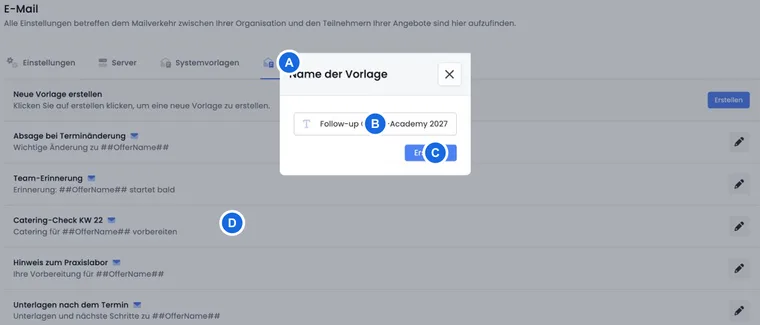
Les modèles d’e-mail personnalisés sont des messages réutilisables pour les processus non couverts par un modèle système fixe. Ils peuvent être sélectionnés dans les tâches et e-mails planifiés. Les notifications de lieu et par libellé nécessitent également un modèle personnalisé.
Un modèle personnalisé ne se déclenche pas de lui-même à chaque réservation. La tâche ou la règle de notification détermine les destinataires, le moment et l’événement. Pour les messages automatiques standard comme la confirmation de réservation, consultez Modifier les modèles d’e-mail dans edoobox.
Créer un modèle personnalisé
- Ouvrez Paramètres → E-mail → Modèles personnalisés avec le droit de modification des modèles.
- Choisissez Créer un nouveau modèle et attribuez un nom compréhensible, par exemple « Feedback après cours ».
- Sous Type, choisissez explicitement Modèle d'e-mail et confirmez Créer.
- edoobox crée la variante dans la langue de paramétrage actuellement sélectionnée. Saisissez l'objet et le message et enregistrez.
- Gérez ensuite les autres variantes linguistiques nécessaires.
Le type reste fixe. Pour un PDF personnalisé, créez un modèle PDF personnalisé et suivez le guide PDF.
Modifier le contenu et les variables de remplacement
L'éditeur offre le nom, la langue, l'objet, le message et une sélection de variables de remplacement classées par groupes. Insérez les variables de remplacement via cette sélection à la position du curseur actuelle. edoobox les insère au format ##Platzhalter##.
Les variables de remplacement disponibles dépendent du type de modèle. N'utilisez donc que les entrées que l'éditeur propose pour le modèle spécifique et vérifiez-les dans un aperçu avec des données réalistes. Vous trouverez un aperçu technique complet sous Toutes les variables de remplacement pour e-mails et PDFs.
Gérer les variantes linguistiques
Dans l'éditeur, passez à la variante souhaitée via Langue et renseignez complètement l'objet et le contenu. Lors du changement de langue, edoobox vous avertit s'il existe des modifications non enregistrées et vous propose de les enregistrer ou de les rejeter.
Ne traduisez pas uniquement le texte courant. Vérifiez également l'objet, la formule d'appel, les destinations des liens, les noms de fichiers et, le cas échéant, les documents joints. La langue de correspondance du contexte du destinataire détermine quelle variante sera nécessaire dans le processus ultérieur.
Utilisation des pièces jointes et de l'aperçu
Dans l’éditeur, vous pouvez ajouter jusqu’à cinq pièces jointes vérifiées à un modèle d’e-mail. Un fichier PDF de fond est associé à un modèle PDF. Pour les mises en page et arrière-plans PDF complexes, utilisez le guide distinct Pièces jointes et modèles PDF personnalisés.
Avant l'utilisation, ouvrez l'aperçu. Il affiche l'objet rendu et le message. Cependant, un aperçu ne remplace pas un test d'envoi réel : les destinataires, la tâche et les données de réservation spécifiques ne sont créés que dans le contexte d'envoi ultérieur.
Utilisation d'un modèle personnalisé dans un processus
Tâches : Sous « Modèles personnalisés », vous choisissez le modèle comme base pour une tâche d'e-mail manuelle, planifiée ou récurrente.
Notifications de lieu : Pour un lieu de réalisation, vous choisissez les destinataires, un modèle personnalisé et une règle « Jours avant la date » ou « Jour de la semaine » avec l'heure d'envoi.
Notifications par libellé : une règle relie un libellé de réservation à une adresse destinataire et à un modèle d’e-mail personnalisé.
Nommez les modèles selon leur objectif et leur groupe cible, et non selon une date unique. Ainsi, la sélection dans les tâches et les règles reste compréhensible.
Pour une notification interne ciblée, Signaler uniquement certains parcours de réservation au back-office vous guide dans le choix du libellé, du lien de réservation et du destinataire. Le guide IF/EACH avec domaines thématiques et coordonnées des responsables présente les contenus propres aux cours.
Tester avant publication
Vérifiez chaque variante linguistique dans l'aperçu.
Créez une tâche unique pour une personne de démonstration avec une adresse de test interne.
Contrôler les valeurs insérées par les variables de remplacement, les liens, les pièces jointes et l’affichage mobile.
Vérifiez l'envoi dans la boîte d'envoi.
Activez une tâche récurrente ou une règle automatique de notification uniquement après ces contrôles.
Exemple d’utilisation : retour deux jours après un cours
Une académie crée « Feedback après cours » avec le nom de l'offre, une formule d'appel personnelle et un lien de feedback. Ensuite, elle crée une tâche d'e-mail basée sur le modèle personnalisé, sélectionne les participants concernés et planifie l'envoi deux jours après la date. Une tâche de test interne confirme d'abord les variables de remplacement.
Exemple d’utilisation : envoyer les informations de préparation de salle au site
Pour un lieu de réalisation, l'équipe de maintenance doit être informée trois jours avant la date. L'organisation crée un modèle personnalisé avec les données de date et d'offre et l'utilise dans une notification de lieu avec la règle « Jours avant la date ».
Exemple d’utilisation : notification interne liée à un libellé de réservation
Les réservations portant le libellé « Accessible » doivent être signalées à l’équipe d’organisation. Un modèle personnalisé explique la préparation nécessaire ; une notification par libellé relie le libellé, l’adresse interne destinataire et le modèle. Le message reste ainsi cohérent sans modifier la confirmation normale de réservation.
Prendre en compte le contexte de données ultérieur
Une tâche d'offre peut fournir des données de réservation et de participants. Une notification de lieu fournit en revanche PlaceName et la liste Dates. Choisissez donc d'abord le processus, puis concevez son modèle. La sélection de variables de remplacement générales dans l'éditeur ne garantit pas que la règle de lieu fournit ces données.
Pour un test d’envoi, utilisez une personne de démonstration avec une adresse interne et une tâche ponctuelle pour cette personne. Une tâche s’applique aux participants ou aux réservations de l’offre ; elle ne constitue pas une newsletter à adressage libre. Pour un destinataire externe fixe, utilisez la règle de lieu ou de libellé configurée à cet effet.
Distinguer le nom interne et le contenu du modèle
Choisissez un nom qui reste compréhensible pour toutes les variantes linguistiques. Le renommage d'un modèle personnalisé concerne les variantes existantes de la même famille de modèles. L'objet et le message restent des contenus dépendants de la langue. Après un renommage, vérifiez la sélection dans les tâches, les règles de lieu et les notifications d'étiquettes.