
Envoi postal de la facture
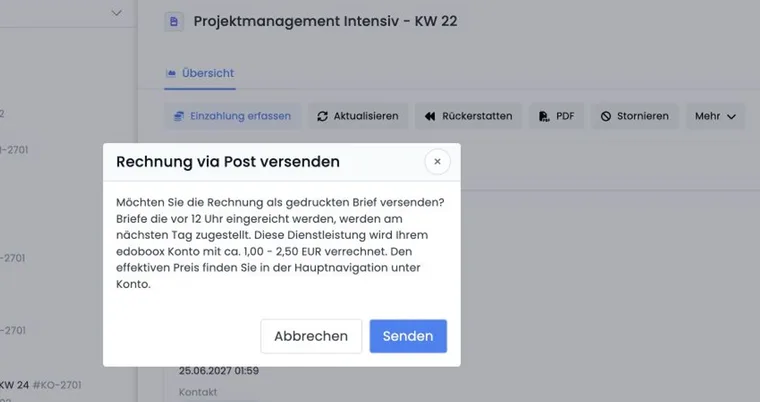
L’envoi postal vous permet de faire envoyer une facture edoobox par courrier. C’est utile lorsque les clients ne souhaitent pas de facture par e-mail, que les procédures de l’entreprise exigent un courrier ou qu’une relance doit être remise physiquement.
L’envoi est déclenché directement depuis la facture. Avant l’envoi, vérifiez l’adresse de facturation, le pays, le modèle PDF et le crédit de votre compte edoobox.
Lancer l’envoi postal depuis une facture
Ouvrez le profil utilisateur souhaité ou la réservation correspondante, puis accédez aux factures. Sélectionnez la facture à envoyer par courrier.
Ouvrez le menu d’actions de la facture, sélectionnez l’action d’envoi postal et confirmez l’envoi. edoobox transmet ensuite la facture au service d’envoi postal.
Conditions avant l’envoi
Le compte edoobox doit disposer d’un crédit suffisant pour l’envoi. Le solde disponible sur le compte et les conditions affichées lors de l’envoi font foi ; contrôlez le solde actuel avant de confirmer.
L’adresse de facturation doit être complète. Renseignez notamment le nom, la rue, le code postal, la localité et le pays.
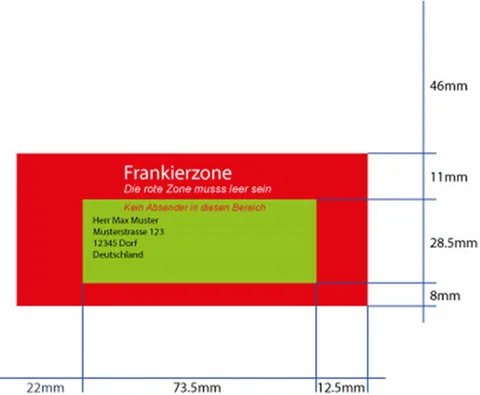
L’adresse doit figurer dans la fenêtre prévue du fichier Rechnung.pdf et être alignée à gauche.
Le modèle Rechnung.pdf doit être défini sur Standard ou sur un modèle personnalisé vérifié.
La configuration des factures est décrite dans Facture pour paiement hors ligne et virement bancaire. Vous trouverez les modèles PDF personnalisés dans Pièces jointes et modèles PDF personnalisés pour les modèles d’e-mail.
Zone d’affranchissement et mise en forme du PDF
Pour que le courrier puisse être imprimé et mis sous pli correctement, l’adresse doit figurer dans la zone prévue du fichier Rechnung.pdf. Aucun contenu important ne doit occuper la zone rouge.
Si vous utilisez un modèle Rechnung.pdf personnalisé, testez d’abord l’envoi postal avec une facture de démonstration. Vérifiez que le pays, l’adresse et les coordonnées de l’expéditeur se trouvent au bon endroit.
Coûts et distribution
Les coûts varient selon le volume, l’enveloppe et le mode d’envoi. Vérifiez le montant réellement facturé dans le journal du compte ; le nombre de pages, le pays de destination et le service d’envoi peuvent influer sur les coûts. N’utilisez pas d’anciens exemples de prix comme conditions contractuelles.
Ce guide ne garantit pas une distribution le jour ouvrable suivant ; vérifiez les informations d’envoi actuelles lors du déclenchement. Les week-ends, jours fériés, pays de destination et prestataires peuvent influer sur la distribution.
Bonnes pratiques avant la première utilisation
Pour le premier test, utilisez une facture de démonstration sans créance réelle en suspens.
Vérifiez l’aperçu du fichier Rechnung.pdf avant de déclencher l’envoi postal.
Demandez le pays lors de l’inscription ou ajoutez-le manuellement avant l’envoi.
Documentez en interne qui peut déclencher des courriers et dans quels cas un envoi postal est utile.
Exemple d’utilisation : envoyer une facture par courrier à une cliente professionnelle
Une cliente professionnelle a besoin de recevoir également la facture par courrier. Ouvrez le profil utilisateur, vérifiez l’adresse de facturation avec le pays, contrôlez l’aperçu du fichier Rechnung.pdf, puis déclenchez l’envoi postal dans le menu d’actions de la facture.
Vérifier l’action d’envoi et la gestion externe des factures
Ouvrez les détails de la facture et sélectionnez Courrier. Dans la boîte de confirmation, vérifiez l’action d’envoi payante et confirmez avec Envoyer. Attendez le résultat du traitement avant de demander à nouveau l’envoi du même courrier.
Si la pièce est gérée par un système comptable externe, l’action locale d’envoi postal peut être absente. Ouvrez le lien du prestataire proposé sur la pièce et respectez le circuit d’envoi convenu. Pour Bexio : Configurer l’intégration Bexio.