
Système de messagerie dans edoobox
Le système d’e-mail associe un déclencheur fonctionnel au bon message : une réservation, un paiement, un rappel ou une présence utilise un modèle dans la langue du destinataire, ajoute les données et pièces jointes et place le message dans la boîte d’envoi. Il est ensuite envoyé par le prestataire de messagerie actif.
Si un message manque ou est incorrect, vérifiez cette chaîne de gauche à droite. Un texte de modèle soigné ne sert à rien si le déclencheur, le statut, le destinataire ou le fournisseur ne sont pas corrects.
Les sept étapes d'un e-mail edoobox
Déclencheur : Réservation, changement de statut, règle horaire, paiement, annulation, présence ou action manuelle.
Destinataire : Contact principal, participant, administrateur, organisation ou adresse choisie consciemment.
Langue : Variante de modèle appropriée en fonction de l'opération et du compte.
Modèle : Objet et message ainsi que, le cas échéant, des composants PDF ou ICS.
Données : Les variables de remplacement, les conditions IF et les boucles sont rendues avec le contexte actuel.
File d’attente et prestataire : le message est enregistré dans la boîte d’envoi et transmis par le mode d’envoi actif.
Contrôle : l’état, les erreurs, les destinataires et le contenu sont vérifiés dans la boîte d’envoi.
Choisir exactement un fournisseur d'e-mail actif
Sous Paramètres → E-mail → Serveur, la V2 affiche quatre voies d'envoi. Pour le compte, seul l'un est actif à la fois ; le choix s'applique en principe à tous les messages edoobox de ce compte et non par modèle.
| Voie d'envoi | Convient pour | Responsabilité |
|---|---|---|
| E-mail d’edoobox (no-reply) | Démarrage rapide et envoi standard limité. | Pas de domaine d'expéditeur propre ; prendre note des indications de réputation ou de blocage dans les paramètres. |
| Mailjet | Envoi propre axé sur la délivrabilité avec configuration de domaine. | Gérer l'accès API, le domaine d'expéditeur, SPF/DKIM et le compte Mailjet. |
| Microsoft 365 | Envoi via un compte professionnel ou scolaire ou une boîte partagée autorisée. | Connexion Microsoft, droit Envoyer en tant que et nouvelle connexion en cas d’erreur d’authentification. |
| SMTP | Serveur d'e-mail propre ou autre fournisseur. | Serveur, port, chiffrement, accès, droits d'expéditeur et limites. |
Lors de l'activation d'un fournisseur propre, la voie active précédente est remplacée. Effectuez donc un test complet après chaque changement. Instructions détaillées : Mailjet, Microsoft 365 et SMTP.
Envoi automatique et manuel
Les messages automatiques sont créés uniquement si le processus correspondant et ses paramètres sont actifs. Un rappel de date nécessite par exemple une règle temporelle adaptée, une attestation de présence des données de présence et un message de facturation une facture créée.
Les actions manuelles telles que renvoyer la confirmation de réservation, rédiger un e-mail, envoyer un rappel de paiement ou utiliser des tâches e-mail planifiées utilisent également des modèles et le fournisseur actif, mais ont des destinataires et des variables de remplacement différents selon le contexte.
Contrôler les tâches planifiées et leur exécution
Pour planifier un message, commencez par créer des tâches et planifier des e-mails. La vue des éléments en attente, des tâches récurrentes et des archives est expliquée dans Tâches, éléments en attente et tâches récurrentes. Pour les tâches liées à un lieu d'exécution spécifique, utilisez créer des tâches e-mail liées à un lieu.
Vérifier ensemble les modèles, les données et les pièces jointes
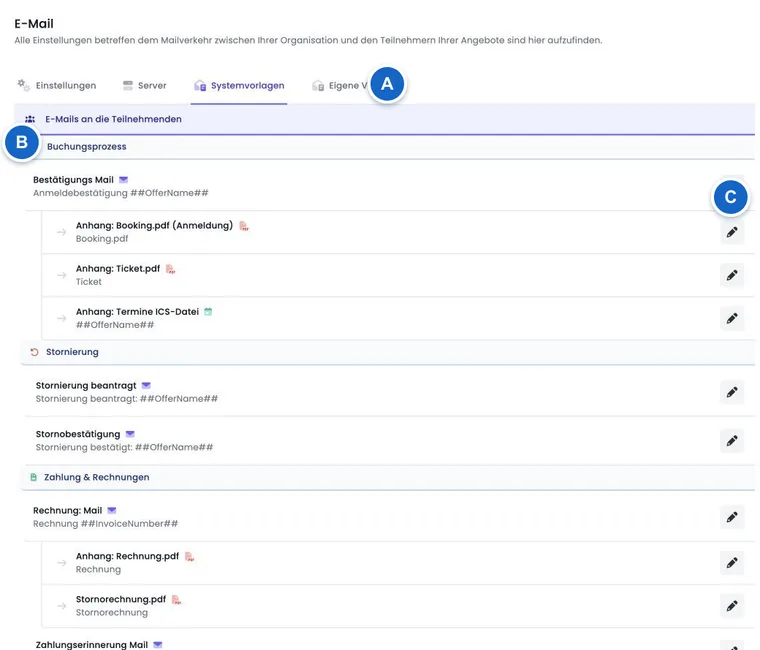
La vue d’ensemble des modèles indique les e-mails et pièces jointes associés à chaque processus. La sélection des variables de remplacement diffère selon le modèle. Pour les conditions et les listes, les règles d’IF et EACH s’appliquent également.
Pour les pièces jointes personnalisées, le guide Pièces jointes PDF personnalisées et modèles pour les modèles d'e-mail vous accompagne.
Booking.pdf, Ticket.pdf, Rechnung.pdf, Zertifikat.pdf ou ICS ne sont pas envoyés simplement parce qu'ils sont conçus. La règle de compte, d'offre, de réservation ou de statut respective doit activer la pièce jointe.
Lire correctement la boîte d'envoi et le statut du fournisseur
La boîte d'envoi est le premier point de contrôle. Vérifiez l'adresse de destination, la date et l'heure de création et d'envoi, le statut, l'objet, le contenu et les pièces jointes. Un fournisseur peut accepter techniquement un message, même si la livraison ultérieure échoue en raison de filtres anti-spam, d'une adresse invalide ou du serveur du destinataire.
En cas d'erreurs d'authentification ou de fournisseur répétées, edoobox peut désactiver automatiquement un chemin d'envoi spécifique. La V2 affiche alors une notification rouge chez le fournisseur avec une demande de vérification et de reconnexion. Réactivez le fournisseur uniquement après avoir clarifié la cause et effectué un envoi de test.
Recherche d'erreurs dans un ordre logique
Le déclencheur métier s'est-il réellement produit et le processus a-t-il le statut attendu ?
L’adresse e-mail est-elle valide et appartient-elle à la bonne personne de contact principale ou au bon participant ?
La variante linguistique appropriée existe-t-elle et est-elle enregistrée ?
La boîte d’envoi affiche-t-elle le message attendu ? Vérifiez d’abord le terme de recherche, le filtre d’erreurs, le filtre par personne ou par adresse et les entrées plus anciennes. Si le message manque toujours dans le bon contexte, contrôlez le déclencheur, le destinataire et le traitement des tâches avant d’examiner le fournisseur.
Le fournisseur prévu est-il bien actif et sans message d'avertissement ?
Le message a-t-il été envoyé techniquement mais non livré ? Dans ce cas, vérifiez le journal du fournisseur, le rebond, les filtres anti-spam et le serveur du destinataire.
Après correction, retentez le même cas avec une adresse interne.
Exemple d’utilisation : nouvelle offre avec chaîne d’e-mails complète
Un fournisseur de formation teste la réservation définitive, la liste d'attente et la facture. Pour chaque cas, il contrôle le déclencheur, le destinataire, la langue, le modèle, les pièces jointes, la boîte d'envoi et la boîte de réception. Ce n'est qu'après cela que l'offre est publiée.
Exemple d’utilisation : passer de no-reply à Microsoft 365
L'organisation connecte une boîte aux lettres partagée et active Microsoft 365. Le fournisseur précédent est ainsi remplacé. Une réservation de test vérifie l'expéditeur, le chemin de réponse, Rechnung.pdf et le message envoyé ; l'ancien chemin no-reply n'est plus attendu comme envoi parallèle.
Exemple d’utilisation : prestataire désactivé automatiquement
Dans la zone fournisseur, une notification rouge apparaît et les nouveaux messages échouent. L'administration vérifie le dernier détail d'erreur, renouvelle l'accès ou l'autorisation, reconnecte le fournisseur et envoie un message de test interne. Ensuite, les messages clients échoués sont déclenchés à nouveau de manière ciblée.
Planifier les processus d'abonnement et de relance dans la communication
Les déclencheurs incluent désormais les renouvellements d'abonnement et les niveaux de relance. Activez et configurez d'abord la fonction associée dans le Plugin Manager ou le domaine métier, puis saisissez les modèles système appropriés. Un modèle actif seul ne génère pas de processus de renouvellement ou de relance.
Pour les abonnements, utilisez le Rappel de renouvellement avec liens de paiement, de facturation et de résiliation personnalisés. Pour les paiements ouverts, utilisez les Règles de relance et leurs modèles spécifiques. Dans la boîte d'envoi, contrôlez le contenu réellement généré et la personne destinataire.
Créer ses propres messages et documents
Sous Modèles personnalisés, vous choisissez entre e-mail et PDF lors de la création. Les e-mails sont utilisés dans des tâches et des règles appropriées ; les modèles PDF génèrent des documents de participants personnalisés. Une pièce jointe PDF statique et un arrière-plan PDF sont des fonctions distinctes. La référence des modèles et la référence des variables de remplacement vous guident à travers les variantes disponibles.
Envoyer un message individuel depuis un profil
Pour un message individuel, ouvrez Rédiger un e-mail depuis le profil ou le contexte approprié. Sélectionnez des profils ou des offres existants comme destinataires, saisissez l'objet et le contenu et contrôlez le résultat dans la boîte d'envoi. Un message de profil ordinaire ne fournit pas automatiquement une réservation ou une facture spécifique. Les étapes complètes sont décrites dans Envoyer des e-mails manuels à des profils et des offres.