
Intégrer un iFrame dans un site web Joomla
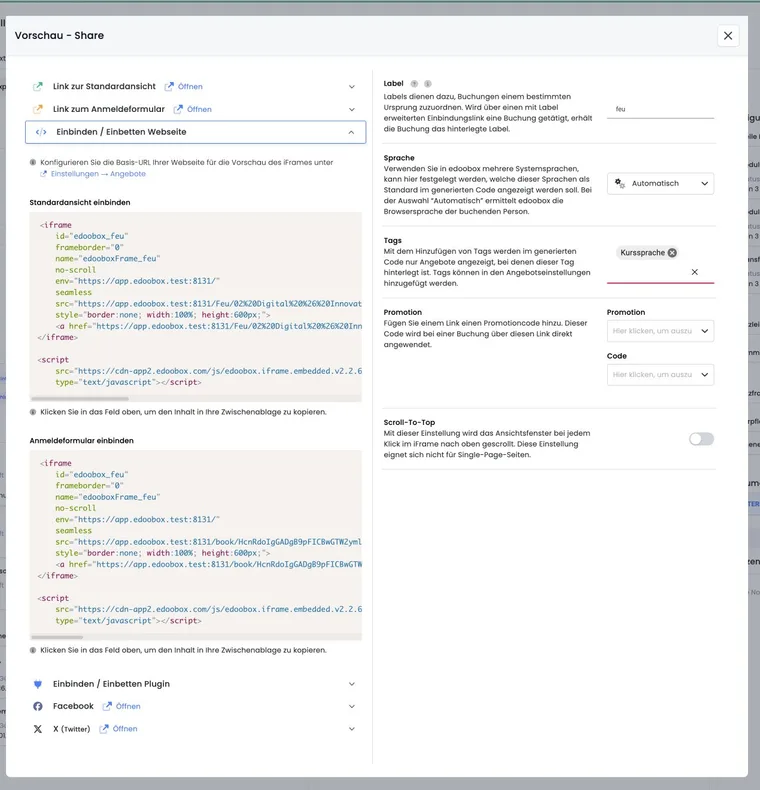
Dans Joomla, vous pouvez afficher le processus de réservation edoobox via un wrapper iFrame. Les visiteurs restent ainsi sur votre site et peuvent y réserver directement vos offres edoobox.
Créer un élément de menu dans Joomla
Dans Joomla, ouvrez Menus et créez un nouvel élément de menu.
Choisissez un wrapper ou wrapper iFrame comme type d’élément de menu.
Attribuez un titre clair, par exemple Réserver des cours.
Saisir l’URL edoobox
Saisissez l’adresse edoobox souhaitée comme adresse web. Utilisez le lien HTTPS complet d’Aperçu / Partager pour le niveau souhaité. Pour afficher une catégorie précise ou une offre individuelle, utilisez le lien correspondant d’Aperçu / Partager.
Vérifiez que des offres publiées sont disponibles. Un iFrame sans offres publiées semble vide aux visiteurs.
Enregistrer et publier
Enregistrez l’élément de menu et ouvrez la page publiée. Contrôlez la largeur, la hauteur, le comportement du défilement et l’affichage sur les appareils mobiles.
Configurer précisément le lien et l’intégration
Copiez toujours le lien ou le code iFrame généré par Aperçu / Partager. Une adresse de la barre du navigateur peut contenir un état temporaire et n’est pas destinée à servir de lien d’intégration permanent. Pour une offre individuelle, vous pouvez choisir entre la vue standard et le formulaire d’inscription direct ; pour les catégories et le répertoire principal, la vue d’ensemble est privilégiée.
Dans la boîte de dialogue de partage, vous pouvez aussi adapter le code généré à son utilisation :
- Libellé : identifie la source d’une réservation, par exemple
joomla-kurse. Utilisez des libellés distincts pour plusieurs intégrations. - Langue : démarre automatiquement ou dans une langue de réservation active sélectionnée.
- Tags : ouvre l’intégration avec une sélection d’offres déjà adaptée.
- Promotion : transmet directement un code promotionnel sélectionné via le lien. Partagez ces liens uniquement avec le public prévu.
- Scroll-to-top : ramène la page englobante au début de l’intégration lors d’un changement d’étape.
Si aucun lien correct vers votre site ne figure dans la boîte de dialogue de partage, enregistrez d’abord sous Paramètres > Offres l’URL de base de la page qui intègre l’iFrame.
Vérifier l’affichage et le parcours de réservation complet
Un wrapper Joomla attend uniquement le lien edoobox complet dans le champ URL. N’y insérez pas de code HTML/script. Réglez la largeur, la hauteur et les barres de défilement dans le wrapper. Si vous souhaitez plutôt utiliser le code d’intégration edoobox complet avec son script de hauteur et de navigation automatiques, vous avez besoin d’un élément de contenu HTML approprié dans votre installation Joomla. Vérifiez avec l’administration du site que cet élément conserve le code sans modification.
Après chaque modification, vérifiez l’ordinateur et le smartphone ainsi que le parcours complet : ouvrir l’offre, remplir le formulaire, accepter les conditions, accéder à la page de paiement et afficher la page finale. Contrôlez aussi que la langue, le filtre par tag, la promotion et le libellé sont repris comme prévu.
Exemple d’utilisation : élément de menu Joomla pour les séminaires
Une association crée l’élément de menu Séminaires dans Joomla. Elle utilise le lien edoobox de la catégorie Formation continue comme adresse du wrapper. Les membres peuvent ainsi réserver les séminaires appropriés directement sur le site de l’association.
Exemple d’utilisation : page de campagne multilingue dans Joomla
Une organisation crée une page Joomla dédiée à une campagne de printemps. Dans la boîte de dialogue de partage, elle choisit le français, le tag Outdoor, un code promotionnel limité dans le temps et le libellé fruehling-joomla. Après l’insertion, elle teste une réservation complète sur smartphone et ordinateur et vérifie dans edoobox que la source est clairement identifiable.
La hauteur automatique du wrapper n’est pas garantie avec edoobox
Selon la documentation officielle du wrapper, l’option Joomla Auto height fonctionne uniquement sur le même domaine. Le domaine edoobox et votre domaine Joomla sont des origines différentes. Pour un simple wrapper, définissez donc une hauteur adaptée ou utilisez un élément HTML autorisé contenant l’intégralité du code edoobox.
Le lien direct distinct du code edoobox n’est pas automatiquement inséré avec un simple wrapper URL. Ajoutez aussi un lien visible vers le portail de réservation sur la page Joomla et vérifiez-le avec l’iFrame désactivé ou bloqué.
Guides associés
Wrapper et hauteur ajustée automatiquement
Le guide officiel Joomla du wrapper iFrame décrit le champ URL et les réglages de taille. Il concerne Joomla 4 ; les noms de votre version installée peuvent différer. Vérifiez une hauteur suffisante sur tout le parcours de réservation. Le simple wrapper ne charge pas automatiquement le script d’intégration edoobox supplémentaire sur votre site.
Lien direct et Tracking V2
Le code HTML edoobox complet contient un lien direct vers le portail de réservation. Avec le simple wrapper URL Joomla, ajoutez ce lien séparément sur votre page. Vérifiez-le sur le site publié.
Pour Tracking V2, votre site a aussi besoin de la connexion entre iFrame, contexte du site et consentement. Un formulaire de réservation entièrement visible ne confirme pas une configuration réussie du suivi.