
Détails de la catégorie
Le détail de catégorie est la vue de travail centrale d’une catégorie individuelle. Vous l’ouvrez depuis le tableau de bord de catégorie, l’arborescence des offres ou des rubriques liées de gestion des offres. Vous y gérez la vue d’ensemble, la description, les paramètres, le design, le code interne, le blocage des réservations multiples, l’image, les offres, les promotions, les notes et les indicateurs.
Les actions visibles dépendent des autorisations, de l’état d’activation, des archives, de la corbeille, de la fonction Interne, du niveau principal ou secondaire de la catégorie et du réglage Design pour les sous-catégories.
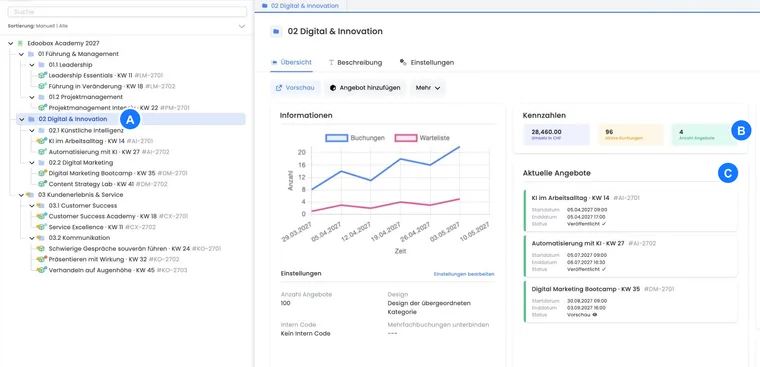
Vue d’ensemble, description et paramètres
Le détail de catégorie comporte trois onglets : Vue d’ensemble, Description et Paramètres. La vue d’ensemble affiche les informations, indicateurs, offres actuelles, promotions et notes. Description ouvre l’éditeur de description de catégorie. Les paramètres rassemblent le nom, le code interne, le design, le blocage des réservations multiples et l’image.
À l’ouverture, edoobox charge la catégorie, ses indicateurs, promotions et autres données du tableau de bord. Si la catégorie est introuvable, edoobox mène à une page Non trouvé. Si elle est dans la corbeille, la vue d’ensemble affiche une indication. Pour les catégories archivées ou supprimées, un panneau Archives/Corbeille apparaît aussi dans la page des paramètres.
Exemple d’utilisation : vérifier la catégorie et le design avant publication
Vérifier la catégorie avant publication
Ouvrez une catégorie dans l’arborescence des offres. Dans la vue d’ensemble, vérifiez d’abord les indicateurs, les offres actuelles, les notes et les promotions existantes. Passez ensuite aux paramètres si le nom, le design, le code interne ou le blocage des réservations multiples doivent être adaptés.
Vérifier une sous-catégorie avec son propre design
Si le choix du design d’une sous-catégorie n’est pas modifiable, vérifiez d’abord dans les paramètres généraux des offres que Design pour les sous-catégories est activé. Vous pouvez ensuite reprendre le design parent ou choisir un design propre dans le détail de catégorie.
Informations, indicateurs, offres et promotions
La zone d’informations affiche les paramètres centraux comme le design, le code interne et le blocage des réservations multiples. Modifier les paramètres mène directement à l’onglet des paramètres.
Les indicateurs affichent le chiffre d’affaires dans la devise de l’organisation ou les devises utilisées, les réservations actives et le nombre d’offres. Les offres actuelles sont chargées depuis la catégorie et affichent le nom, le numéro, les dates de début et de fin et le statut. Un clic ouvre le détail de l’offre correspondante.
Si les indicateurs ou listes d’offres sont vides de manière inattendue, vérifiez d’abord le statut, les archives, la corbeille, le niveau de catégorie choisi et vos droits d’administration. Après la restauration ou le déplacement d’une catégorie en particulier, il peut être utile de recharger la vue et de contrôler l’arborescence.
Les promotions s’affichent dans une zone propre. Si aucune n’existe, un état vide apparaît. Les administrateurs disposant de droits suffisants peuvent ouvrir et modifier les promotions. Les catégories peuvent aussi contenir leurs propres notes et TODOs, qui restent visibles dans leur détail. Les bases figurent dans Campagnes promotionnelles et bons.
Actions dans le détail de catégorie
Pour les catégories actives, l’aperçu peut être ouvert. edoobox utilise le lien de partage de la catégorie et l’affiche dans le processus de réservation dans la langue choisie. Les administrateurs disposant des droits de modification peuvent ajouter directement une nouvelle offre à la catégorie.
Selon le statut, le menu Plus propose d’autres actions : renommer la catégorie, restaurer une catégorie archivée ou supprimée, archiver, déplacer dans la corbeille ou supprimer définitivement. L’archivage, la mise à la corbeille et la suppression sont protégés par des boîtes de confirmation. Après une suppression définitive, edoobox revient au tableau de bord.
Lors de la restauration d’une catégorie, choisissez une catégorie cible. Vérifiez ensuite l’arborescence, l’aperçu, le design et la visibilité afin qu’elle apparaisse à nouveau à l’endroit souhaité.
L’aperçu utilise le lien de partage de la catégorie. Si vous déplacez ou renommez des catégories ou changez leur design, testez donc aussi les intégrations de sites, codes QR et liens internes existants qui mènent directement à cette catégorie.
Créer et renommer une catégorie
La création de catégories nécessite des droits suffisants. Dans la boîte de dialogue, saisissez le nom dans la langue actuelle des offres et choisissez une catégorie parente. Le bouton d’ajout reste désactivé tant qu’une catégorie parente valide et un nom dans la langue requise ne sont pas présents.
Si une catégorie parente est déjà transmise à la création, elle est présélectionnée. Après une création réussie, edoobox ouvre normalement le nouveau détail de catégorie pour compléter directement la description, le design et les autres paramètres.
Pour renommer, edoobox utilise des champs de langue compacts. Dans les comptes multilingues, renseignez les noms de catégorie dans toutes les langues actives pour assurer la cohérence de la vue publique, de la recherche et du processus de réservation.
Exemple d’utilisation : créer une sous-catégorie
Ouvrez la catégorie principale souhaitée dans l’arborescence des offres et choisissez Ajouter une catégorie. Saisissez le nom dans la langue actuelle, vérifiez la catégorie parente et enregistrez. Complétez ensuite vous-même la description, le design et les autres paramètres dans le détail de la nouvelle catégorie.
Nom, code interne, design et image
Le nom contrôle l’affichage dans l’administration et le processus de réservation. Le code interne apparaît uniquement si la fonction Interne est disponible. Il se gère dans les catégories principales ; pour les sous-catégories, edoobox peut indiquer que cette fonction n’y est pas possible.
Pour le design, vous pouvez reprendre celui de la catégorie parente ou sélectionner un design existant. Un design propre aux sous-catégories n’est possible que si le paramètre général Design pour les sous-catégories est actif. Le guide Concevoir le processus de réservation avec le Design Manager explique la conception du parcours.
L’image se gère via la boîte de dialogue d’image de la catégorie. Si une image existe, edoobox affiche un aperçu ; sinon, une image de remplacement apparaît. L’image peut être visible dans le processus de réservation si le design ou modèle choisi utilise les images de catégories.
Empêcher les réservations multiples
Avec Empêcher les réservations multiples, vous choisissez un champ de données client qu’edoobox contrôle lors des réservations suivantes dans cette catégorie principale. Si un champ est choisi, edoobox compare les autres réservations à partir de celui-ci et empêche les doubles réservations d’une personne selon la logique choisie.
Le paramètre peut être désactivé. Il ne peut être modifié que dans les catégories principales ; edoobox affiche une indication dans les sous-catégories. Tenez compte des indications sur MustPay, car les fenêtres de paiement et les situations de liste d’attente peuvent influencer la disponibilité perçue.
Exemple d’utilisation : bloquer les réservations multiples dans une catégorie principale
Ouvrez une catégorie principale, accédez aux paramètres et choisissez un champ de données client sous Empêcher les réservations multiples. Vérifiez ensuite avec deux réservations d’essai qu’edoobox empêche les doubles réservations comme prévu.
Description et langues
L’onglet Description utilise le même éditeur de description que les offres, mais pour la ressource Catégorie. Vous y gérez la description de la catégorie sans blocs supplémentaires de texte d’offre. La description peut s’afficher dans le processus de réservation si le design la présente.
Si plusieurs langues sont actives, renseignez la description pour chaque langue. Pour structurer les contenus, vous pouvez utiliser des images, liens, PDF, vidéos, accordéons ou onglets. Les détails figurent sous Textes de description dans les offres et catégories et Accordéons ou onglets dans les textes de description.
Statut, catégorie principale et autorisations
Les actions de catégorie dépendent volontairement du statut. Une catégorie active peut s’ouvrir en aperçu et servir à de nouvelles offres. Les catégories archivées restent consultables, mais ne s’affichent pas comme les catégories actives. Les catégories dans la corbeille peuvent être restaurées ou supprimées définitivement.
Les catégories principales et sous-catégories ne se comportent pas de manière identique. Le code interne, le blocage des réservations multiples et le design propre peuvent être limités selon le niveau. Si une option manque, vérifiez d’abord si vous modifiez une catégorie principale ou secondaire, si elle est archivée, si le paramètre général est actif et si vos droits suffisent.
Les listes standard masquent généralement les archives et la corbeille. Si vous ne trouvez pas une catégorie, vérifiez l’arborescence, le tableau de bord, la recherche, les archives, la corbeille et les liens directs.
Les catégories principales transmettent la structure et souvent le design aux sous-catégories. Planifiez donc prudemment leurs modifications : une nouvelle description, un autre design ou un blocage des réservations multiples peut influencer plusieurs offres sous-jacentes.
Liste de contrôle avant l’utilisation d’une catégorie
Renseigner le nom dans toutes les langues actives.
Vérifier la description dans le processus public de réservation.
Contrôler le design et l’image de catégorie dans l’aperçu.
Vérifier la cohérence des offres actuelles, statuts et indicateurs.
Vérifier les promotions si des réductions ou bons s’appliquent au niveau de la catégorie.
Activer le blocage des réservations multiples uniquement si le champ choisi est renseigné de manière fiable.