
Tableaux et possibilités d'exportation
edoobox propose des tableaux et exports dans de nombreuses sections pour vérifier les enregistrements, les exploiter ou les intégrer dans des procédures externes. Vous pouvez filtrer, trier et rechercher dans les tableaux, adapter les colonnes et exporter dans différents formats.
La barre d’outils avec sélection des colonnes, pastilles de filtres actifs, compteur de sélection et synchronisation est décrite dans Outils des tableaux. La logique des filtres figure dans Filtres des tableaux. Pour les analyses récurrentes, il est également utile d’enregistrer les vues des tableaux.
Les questions et prestations supplémentaires ont leurs propres logiques de tableaux, car les groupes et éléments individuels peuvent apparaître en colonnes ou en lignes détaillées. Ces colonnes sont expliquées dans Colonnes des groupes de questions et Colonnes des groupes de prestations supplémentaires.
Choisir la bonne source d’export
De nombreuses données peuvent être exportées à plusieurs endroits. La source appropriée dépend de la question à traiter. Un export global affiche les données des différentes offres du compte actif ; un export dans une offre est déjà limité à celle-ci ; un export dans une réservation ne montre que son contexte précis.
| Question | Source appropriée | À quoi faire attention ? |
|---|---|---|
| Qui participe à cette offre ? | Offre > Participants ou tableau de bord de l’offre | Vérifier les catégories de prix, participants groupés et dates réservées |
| Quelles factures sont ouvertes ? | Tableau global des factures | Définir le statut, le délai de paiement, la devise et le champ de période |
| Quels codes ont été utilisés ? | Tableau des codes promotionnels ou de bons | Vérifier la validité, le statut, l’utilisation et le montant restant |
| Quel est le taux d’occupation d’un responsable ? | Profil administrateur > Occupation | Choisir la période, la vue de calendrier et le format d’export |
| Quelles salles sont occupées ? | Lieu de session/salle > Occupation | Vérifier le lieu, la période et les chevauchements de dates |
Pour les analyses récurrentes, une vue de tableau enregistrée est utile. La configuration personnelle du tableau enregistre les colonnes et les options d’affichage prises en charge ; vérifiez les filtres séparément pour chaque export. Pour les questions ponctuelles de comptabilité ou de support, un filtre temporaire défini délibérément convient souvent mieux.
Vue d’ensemble des tableaux et exports
edoobox propose des tableaux et exports dans plusieurs espaces de travail. Les filtres, colonnes disponibles et formats d’export diffèrent selon la section.
Comptabilité : réservations, factures et transactions.
Global : offres et clients ou participants.
Dans l’offre : tableau de bord, liste des participants, réservations, factures et calendrier.
Dans une réservation : factures de la réservation.
Promotions et bons : campagnes, codes, bons vendus et codes de bons.
Administrateurs et occupation : liste des administrateurs, charge des responsables, lieux et salles.
Facturation edoobox : journal du compte et synthèse mensuelle ou annuelle.
API et automatisation : vous pouvez créer des exports personnalisés avec l’API edoobox ou Zapier si les exports standard ne suffisent pas.
Les sections d’export en détail
De nombreux noms d’exports se ressemblent, mais fournissent des données différentes. Choisissez donc d’abord l’espace de travail, puis le format.
| Rubrique | Exports typiques | Pour quel usage ? |
|---|---|---|
| Comptabilité | Réservations, factures, transactions | Créances ouvertes, contrôle des paiements, rapprochement comptable, statuts d’annulation et de paiement. |
| Global | Offres, clients/participants | Listes couvrant plusieurs offres du compte actif, entretien des données, publics cibles et vues d’ensemble des offres. |
| Dans l’offre | Tableau de bord de l’offre, tous les participants, toutes les réservations, liste des participants, réservations, factures, calendrier | Listes opérationnelles des cours, préparation des présences, listes de dates et contrôle des paiements propre à l’offre. |
| Dans une réservation | Factures d’une réservation | Contrôle individuel, paiement partiel, historique des annulations ou factures d’une réservation précise. |
| Promotions et bons | Campagnes, codes, bons vendus, codes de bons | Distribution des codes, utilisation, soldes, validité et contrôle des partenaires. |
| Administrateurs et occupation | Administrateurs, charge des administrateurs, lieux/salles | Planification des interventions et des salles, contrôle des honoraires ou capacités. |
Colonnes, recherche et tri
Avec Colonnes, choisissez les champs de données visibles. Les colonnes déjà sélectionnées sont marquées. Dans de nombreux exports, les colonnes visibles déterminent aussi les données produites.
Dans plusieurs tableaux, vous pouvez réordonner les colonnes par glisser-déposer et adapter leur largeur. Le champ de recherche filtre par noms, numéros ou termes. Cliquez sur le titre d’une colonne pour la trier. Certains champs personnalisés ou colonnes particulières disposent d’une icône de filtre dans leur titre. Selon le tableau, vos champs de données participants personnalisés peuvent également être affichés et exportés.
Avant chaque export, vérifiez trois points : les colonnes souhaitées sont affichées, les pastilles de filtres actifs sont correctement définies et le tri est cohérent. Vous évitez ainsi les données manquantes, d’anciens filtres ou un ordre difficile à corriger ensuite dans Excel.
Formats d’export et CSV dans Excel
Selon le tableau, CSV, Excel/XLSX, ODS ou PDF sont disponibles. CSV convient à la comptabilité, aux imports et aux grands volumes. Excel convient aux analyses manuelles. PDF fournit des synthèses lisibles, mais se prête moins au traitement ultérieur.
Ouvrez les fichiers CSV dans Excel via Données > À partir d’un fichier texte/CSV pour reconnaître correctement séparateurs, accents et formats numériques. N’ouvrez pas les fichiers CSV par double-clic si les montants, téléphones, codes postaux ou caractères spéciaux doivent rester fiables.
Si un export doit être réimporté ou chargé dans un système tiers, conservez le fichier original inchangé et travaillez sur une copie. Vous pourrez ainsi retracer les données effectivement produites par edoobox.
Certains exports ne produisent que les lignes sélectionnées. Si un export semble vide ou incomplet, vérifiez d’abord le compteur de sélection, les filtres actifs, les colonnes visibles et si le tableau exige une sélection.
Exports comptables
La comptabilité comporte des tableaux globaux pour les réservations, factures et transactions. Ils peuvent aussi être filtrés au niveau de participants ou d’offres individuels.
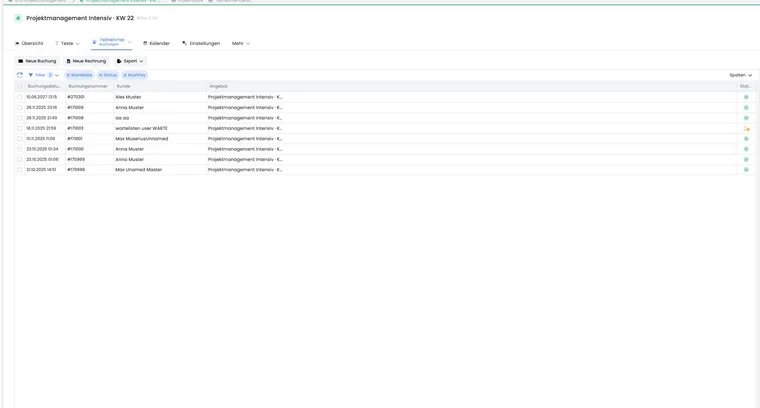
Réservations : filtres par offre, client, MustPay, état annulé/actif, liste d’attente et période. Pour exporter la liste d’attente, filtrez par offre et sélectionnez aussi Liste d’attente. Pour comparer réservations actives et annulées, affichez le statut d’annulation et choisissez délibérément la période.
Factures : filtres par client, statut, numéro de facture, numéro de réservation, description, montant, devise et période. Les paiements partiels peuvent être directement visibles. Selon l’analyse, choisissez la période d’après la date de création, de paiement, d’échéance ou d’annulation. Pour les créances ouvertes, l’échéance est généralement déterminante ; pour contrôler le chiffre d’affaires, la date de facture ou de paiement est souvent plus parlante.
Transactions : tri, choix des colonnes et export pour les contrôles de paiement et de comptabilité. Utilisez ce tableau pour retracer les encaissements, frais, remboursements ou écritures manuelles.
Consultez Gérer les réservations, Factures et factures d’annulation et Transactions des participants.
Exports globaux : offres et clients
Le tableau des offres présente leurs données centrales. Pour inclure les offres archivées ou supprimées, affichez la colonne Classement et filtrez par Actif, Archives ou Corbeille. Les autres filtres comprennent catégorie, lieu, statut, période, liste d’attente et tags.
Le tableau des clients présente tous les participants ou clients, toutes offres confondues. Vous pouvez afficher les champs de données participants actifs en colonnes puis les exporter. Cela sert aux listes de membres, analyses des publics cibles ou nettoyages des données. Détails : Champs de données des participants.
Exports dans l’offre : tableau de bord, participants et réservations
Le tableau de bord de l’offre propose souvent deux exports statiques :
Export 1 : Tous les participants : fournit les personnes d’une offre, y compris les participants d’inscriptions collectives ; les réservations sur liste d’attente sont exclues. L’export est limité à 5000 personnes et regroupé par personne. Les catégories de prix apparaissent comme colonnes distinctes. En cas de libre choix des dates, les dates sont indiquées comme réservées ou laissées vides. Pour les multi-offres, les offres principales et secondaires sont listées avec la catégorie de prix réservée ou 0.
Export 2 : Toutes les réservations : fournit les réservations non annulées hors liste d’attente, avec le contact, les questions et prestations supplémentaires, le libellé provenant de l’intégration/iFrame et l’adresse de facturation différente. Les colonnes de personne concernent le contact de la réservation.
L’onglet Participants contient aussi les tableaux de liste des participants, réservations et factures de l’offre. Ils correspondent globalement aux tableaux globaux, mais sont limités à l’offre actuelle. La liste des participants convient aux listes opérationnelles de cours, le tableau des réservations aux statuts et inscriptions collectives, et celui des factures au contrôle des paiements de l’offre.
Exporter correctement participants, questions supplémentaires et liste d’attente
Une préparation complète peut nécessiter plusieurs fichiers. Choisissez l’export selon l’objectif de la liste :
| Données nécessaires | Procédure | Vérification |
|---|---|---|
| Personnes de l’offre avec catégories de prix et champs de profil personnalisés | Dans le tableau de bord de l’offre, ouvrez Export 1 : Tous les participants et choisissez CSV, Excel ou ODS. | Exportez séparément la liste d’attente ; pour les volumes importants, tenez compte de la limite de 5000 personnes. |
| Questions supplémentaires, prestations supplémentaires réservées et contact | Dans le tableau de bord de l’offre, ouvrez Export 2 : Toutes les réservations et choisissez le format. | Une ligne de réservation ne remplace pas la liste de toutes les personnes d’une inscription collective. Les réservations annulées et sur liste d’attente sont volontairement absentes ici. |
| Réservations sur liste d’attente ou historique d’annulation | Ouvrez le tableau global des réservations, filtrez par offre et liste d’attente ou annulation, affichez les colonnes nécessaires et sélectionnez les lignes. | Tenez compte du compteur de sélection et de toutes les pages du tableau. Cet export de tableau contient les colonnes visibles disponibles. |
| Présence à certaines dates | Utilisez la liste des participants et des présences. | Une inscription ou une position sur liste d’attente ne prouve pas la présence. |
Les champs de données participants personnalisés, comme un numéro de membre, appartiennent au profil. Les questions et prestations supplémentaires appartiennent au contexte de réservation. Une colonne de profil visible ne remplace donc pas une colonne de réponse à une question supplémentaire. Consultez Champs de données des participants, Colonnes des groupes de questions et Colonnes des groupes de prestations supplémentaires.
Pour les multi-offres, l’export des réservations de l’offre principale inclut aussi les questions supplémentaires des sous-offres. L’export d’une sous-offre tient compte de ses propres questions supplémentaires. Les prestations supplémentaires des sous-offres ne sont pas automatiquement ajoutées comme prestations de l’offre principale. Vérifiez la prestation nécessaire dans le contexte de l’offre appropriée.
Exemple : cours avec accompagnants, repas et liste d’attente
Le responsable du cours a besoin d’une liste de personnes ; l’équipe d’organisation a besoin du nombre de repas commandés et des réponses sur la restauration. Elle crée donc les exports 1 et 2 du tableau de bord de l’offre. L’administration exporte séparément les réservations sur liste d’attente depuis le tableau filtré des réservations. Les fichiers sont analysés à l’aide des numéros de réservation et de leurs types de lignes respectifs. Un contact ayant réservé trois personnes ne compte pas comme une seule personne participante ; une commande n’est pas additionnée à nouveau pour chaque ligne de personne.
L’export 1 regroupe par personne : si la même personne réserve plusieurs fois la même offre, le nombre de lignes de personnes n’est donc pas un compteur fiable de réservations. Pour vérifier des réservations individuelles, utilisez la liste des réservations et leurs numéros.
Ces exports d’offre s’exécutent indépendamment des lignes sélectionnées dans l’en-tête du tableau. Pour les exports de tableaux sur plusieurs pages, suivez le guide de sélection complète.
Rapprocher réservations et factures de façon traçable
- Ouvrez le tableau global des factures. Définissez le statut, la devise et le bon champ de période : date de facture, date de paiement et échéance répondent à des questions différentes.
- Affichez Numéro, Numéro de réservation, Client, montant, devise et statut. Exportez la sélection vérifiée en tenant compte des pages supplémentaires.
- Créez la liste de réservations correspondante avec numéro de réservation, offre, contact et statut.
- Rapprochez les fichiers par numéro de réservation. Le nom et l’e-mail seuls ne suffisent pas.
- Examinez chaque facture non rapprochée dans les détails de facture et de réservation. Contrôlez les positions liées et l’historique de facturation.
Une facture peut contenir plusieurs numéros de réservation. La cellule correspondante peut donc afficher plusieurs numéros séparés par des virgules. Inversement, une réservation peut être liée à plusieurs factures ou factures d’annulation. Une ligne de facture libre n’a pas nécessairement de numéro de réservation. Les cellules vides doivent donc d’abord être clarifiées dans les détails.
Pour les réservations collectives, distinguez le contact, les personnes participantes et une éventuelle adresse de facturation différente. Un nom dans la liste des factures ne prouve pas que cette personne précise suit le cours. L’export des réservations contient le contact ; la liste des personnes montre les participants réservés. Contrôlez les détails de la réservation.
Lors d’une jointure avec plusieurs lignes de personnes, n’affectez pas sans vérification le montant de la facture à chaque ligne. Vous le compteriez plusieurs fois. Vérifiez aussi les paiements et remboursements dans les transactions ; un montant de réservation ou de facture ne constitue pas encore un encaissement. Détails : Factures et factures d’annulation.
Analyser les noms et valeurs des tags des participants
Un tag comprend un ID technique, un nom et éventuellement une valeur, par exemple « Intérêt → Séminaires spécialisés ». La vue des participants résout l’attribution des tags pour les étiquettes visibles. Pour réutiliser un fichier, vérifiez sa sortie réelle : une référence technique de tag n’est pas encore un nom lisible et sa valeur n’est pas un ID.
- Ouvrez la vue des utilisateurs ou la liste des participants de l’offre.
- Sous Colonnes, affichez au minimum ID, prénom, nom et Tags. Sélectionnez d’abord une personne avec un tag simple et une avec un nom et une valeur.
- Exportez ces personnes sélectionnées en CSV ou Excel et comparez le fichier aux tags affichés dans le profil. Contrôlez plusieurs tags par personne et les attributions de tags vides.
- Si le fichier contient des ID ou attributions structurées plutôt que des informations lisibles, conservez les valeurs originales. Ne les renommez pas en devinant. Pour une résolution complète, utilisez le rapprochement par API ci-dessous.
Résoudre les références techniques de tags en lecture seule
Pour une analyse reproductible, une intégration disposant des droits de lecture adaptés peut rapprocher les données de l’API v2. API : premiers pas explique la configuration de l’accès et des requêtes.
| Source | Données nécessaires | Rapprochement |
|---|---|---|
GET /v2/user | id et tags ; noms si nécessaire. | Chaque élément de tags contient la référence du tag dans tag et le type d’attribution dans type. |
GET /v2/tag | id, name et value. | Reliez user.tags[].tag à tag.id. Pour une référence individuelle, GET /v2/tag/{id} est également possible. |
- Chargez les personnes nécessaires et les données de référence des tags avec les champs indiqués. Tenez compte de la pagination de l’API pour les deux listes ; une seule réponse ne représente pas automatiquement l’ensemble des données.
- Créez une ligne de travail par attribution personne/tag avec ID utilisateur, ID du tag, nom, valeur et type d’attribution. Reliez les éléments par les ID complets renvoyés au sein du même compte.
- Formez le libellé lisible avec Nom → Valeur si une valeur est renseignée, sinon avec le Nom uniquement. Conservez les identifiants et des colonnes distinctes pour le nom et la valeur afin de permettre les rapprochements ultérieurs.
- Marquez les références non résolues comme à clarifier et contrôlez les données de référence des tags et les droits de lecture. Ne les remplacez pas par un autre tag homonyme. Comparez des échantillons aux profils des participants.
Ce rapprochement décrit les tags enregistrés dans le profil du participant. Les tags effectifs issus des offres réservées et les conditions de réservation constituent une autre question ; leurs règles sont expliquées dans Quels tags sont pris en compte pour une personne. Les données actuelles des tags ne fournissent pas non plus de photographie historique des anciens noms ou valeurs.
Dans l’Export Manager, le tag de participant est actuellement un filtre, pas une colonne sélectionnable de nom ou de valeur. Renommer une autre colonne n’ajoute pas ces données. Les champs disponibles figurent sous Champs, filtres et structure des résultats.
Créer l’historique de formation d’une entreprise avec les présences
Une analyse d’entreprise rapproche plusieurs informations : employeur du profil personnel, offres réservées et présence enregistrée à chaque date. L’Export Manager actuel ne propose aucun rapport combiné entreprise/présences prêt à l’emploi. Son catalogue ne permet pas non plus d’ajouter librement une colonne d’entreprise ou de statut de présence. Effectuez un rapprochement traçable des vues et exports existants.
- Définir le rattachement : décidez si l’employeur actuel du profil participant, un identifiant d’entreprise interne ou le destinataire de la facture fait foi. Le contact d’une réservation collective et l’adresse de facturation différente ne sont pas automatiquement les employeurs de tous les participants.
- Exporter les données des personnes : ouvrez la vue des utilisateurs. Affichez ID, nom, e-mail et Entreprise / Organisation ou le champ personnalisé utilisé à cette fin. Vérifiez les filtres et sélectionnez les personnes nécessaires. L’export utilise les lignes sélectionnées ; incluez toutes les pages nécessaires.
- Exporter l’historique des réservations : dans l’Export Manager, créez une définition de participants avec ID utilisateur, ID réservation, numéro et date de réservation, ID offre, nom et numéro d’offre. Exécutez-la pour chaque offre nécessaire. Décidez explicitement d’inclure ou non la liste d’attente et les réservations annulées.
- Rapprocher les fichiers : en dehors d’edoobox, reliez l’ID de la liste des personnes à l’ID utilisateur de l’analyse des réservations. Reprenez le rattachement à l’employeur vérifié. Les noms ou adresses e-mail partagées seuls ne suffisent pas à un rapprochement unique. Une personne ayant plusieurs réservations reçoit plusieurs lignes volontairement distinctes.
- Vérifier les présences : pour chaque offre concernée, ouvrez Présences et contrôlez la participation effectivement réservée et la date concernée. Reprenez le statut enregistré dans votre analyse et conservez l’offre, la date et la personne/participation pour vérification. En cas de nom identique ou de participations multiples, clarifiez d’abord les détails de la réservation.
- Fournir un justificatif : utilisez au besoin une liste de présence personnalisée en PDF avec les données personnelles et colonnes de dates nécessaires. Ce PDF n’est pas un rapport d’entreprise Excel fusionné automatiquement. Pour les rapprochements de présences récurrents automatisés, étudiez un rapprochement API personnalisé en lecture seule : les présences comportent des références aux dates, participations et personnes ainsi qu’un statut.
- Valider le résultat : comparez séparément le nombre de personnes, de réservations et de participations évaluées. Clarifiez les rattachements et statuts manquants avant de transmettre le rapport final. Documentez la période, la sélection et la date de création.
Réservé ne signifie pas présent. Une présence vide ou absente ne confirme pas une absence. En cas de choix des leçons, vérifiez aussi si la personne a réellement réservé la date. Le pourcentage de confirmation de participation peut porter sur l’offre entière et ne remplace pas le contrôle d’un module précis.
L’entreprise du profil participant actuel n’est pas une donnée d’employeur automatiquement figée pour chaque ancienne réservation. En cas de changement d’employeur ou d’analyse historique, clarifiez l’ancien rattachement avec vos documents. Un filtre de domaine n’est qu’un indice ; la procédure pour plusieurs domaines e-mail explique aussi ses limites.
Exemple : rapport d’entreprise couvrant plusieurs formations
Une organisation a besoin d’une synthèse des salariés ayant réservé différents ateliers. L’administration relie d’abord les données d’entreprise actuelles et les réservations par ID personnel. Elle vérifie ensuite, pour chaque atelier, les présences enregistrées aux différentes dates. Une réservation en attente, une participation annulée et une date non encore évaluée restent clairement distinctes. Le rapport final ne contient que les données nécessaires à cet objectif et est validé avec le service responsable.
Exports dans une réservation
Une réservation individuelle donne notamment accès à son tableau des factures. Il affiche les factures actives et annulées de cette réservation et utilise globalement les mêmes filtres et tris que le tableau global des factures.
Utilisez cette vue pour vérifier les paiements partiels, factures d’annulation, dates de facture ou statuts de paiement d’une réservation précise sans refiltrer la liste globale.
Exporter le calendrier et les dates
Dans l’onglet Calendrier d’une offre, la vue en tableau présente toutes les dates. Vous pouvez limiter la période ; selon la vue, les dates passées peuvent être affichées ou masquées. L’export des dates est généralement disponible sous forme de fichier Excel.
Pour planifier les responsables ou les salles, le seul calendrier de l’offre est souvent insuffisant. Vérifiez aussi l’occupation dans le profil administrateur ou au lieu de déroulement pour exclure les chevauchements entre plusieurs offres.
Consultez Calendrier et dates pour davantage de détails. Pour préparer les honoraires mensuels, utilisez le planning des dates et responsables suivi du contrôle des interventions. Les dates prévues ne prouvent pas à elles seules que les leçons ont réellement été dispensées.
Analyser plusieurs offres et leurs dates
| Objectif de l’analyse | Procédure adaptée |
|---|---|
| Vue d’ensemble des offres avec début, fin et statut | Filtrez le tableau global des offres, choisissez les colonnes et exportez les offres sélectionnées. Tenez compte du classement pour les données historiques. |
| Réservations sur plusieurs offres | Ouvrez le tableau global des réservations et retirez le filtre limitant à une seule offre. La période et le statut restent à restreindre séparément. Pour un sous-ensemble précis de cours, exportez éventuellement chaque offre et rapprochez les fichiers par numéros de réservation. |
| Leçons individuelles avec début, fin, responsable et lieu | Utilisez la liste des dates ou une définition propre dans Export Manager avec Date / Administrateur. Le début et la fin de l’offre ne représentent pas toutes les leçons individuelles. |
Le champ de sélection actuel d’offre dans Export Manager est une sélection unique. Pour plusieurs offres choisies explicitement, utilisez la même définition successivement et ajoutez le numéro et le nom de l’offre comme colonnes. Le planning des dates et responsables explique la structure. Une date avec deux responsables peut produire deux lignes.
L’export Excel de la liste normale des dates utilise les lignes actuellement chargées. Vérifiez donc la période, les dates passées et la taille de page. Un fichier ne constitue une vue complète des dates que s’il contient toutes les pages ou exécutions par offre nécessaires.
Exemple d’utilisation : comparer trois cours pour planifier le semestre
L’administration crée d’abord une vue d’ensemble des trois cours. Pour planifier les salles, elle exécute ensuite la même définition d’export Date/Administrateur pour chaque cours et conserve le numéro d’offre, le début et la fin de la date ainsi que le lieu. Après regroupement, elle compte les identifiants uniques de dates ; les lignes supplémentaires dues à plusieurs responsables ne sont pas comptées comme leçons supplémentaires.
Promotions, bons et administrateurs
Les tableaux de promotions peuvent être filtrés selon leur validité, par exemple en cours, expiré ou planifié. Dans une campagne promotionnelle, vous voyez et exportez les codes associés. L’export de codes est utile s’ils sont imprimés à l’extérieur, distribués à des partenaires ou contrôlés après utilisation.
Les bons vendus et codes de bons disposent de possibilités comparables de tableau et d’export. Vérifiez particulièrement la valeur, le montant restant, la validité, le statut et l’utilisation afin que les bons restent traçables en comptabilité et au support.
La liste des administrateurs se trouve dans la rubrique Administrateurs. Leur export est généralement disponible en Excel ou PDF ; selon la vue, le CSV n’est pas disponible pour cet export. Pour les administrateurs et lieux de session, l’occupation peut être exportée par période, généralement en Excel ou CSV. Selon la vue, l’export PDF de l’occupation n’est pas prévu. Ces exports aident à planifier les ressources, salles et affectations internes et à contrôler les honoraires.
Exports de la facturation edoobox
Votre facturation edoobox se trouve dans la facturation du compte. Choisissez l’année et le mois, ou tous les mois d’une année. La facturation peut être exportée en Excel ou CSV ; selon la vue, l’export PDF n’est pas disponible.
Pour en savoir plus : Compte : facturation et journal du compte et Compte : paiement, RGPD et TVA de l’UE.
Export des libellés depuis les statistiques de réservation
Les statistiques de réservation proposent un export des labels distinct. Choisissez une période, puis XLSX, ODS ou CSV. Cet export contient notamment la date de réservation, le label, les données de l’offre, le montant total, le numéro de réservation et les indicateurs de liste d’attente et d’annulation. Les champs visibles du formulaire d’inscription peuvent aussi y figurer.
Utilisez cet export pour analyser les réservations selon leur provenance, leur intégration ou leur label de campagne. Un label ne garantit pas un statut de paiement ou de participation ; pour les questions financières, comparez aussi la facture et la transaction.
Liste de contrôle avant l’export
- Le bon tableau est-il ouvert : global, dans l’offre ou dans la réservation ?
- Les archives, la corbeille, les annulations, la liste d’attente ou les demandes ouvertes sont-elles affichées ou masquées délibérément ?
- La période se réfère-t-elle au bon champ de date ?
- Toutes les colonnes nécessaires sont-elles visibles, y compris les champs de données personnalisés des participants ?
- Le format d’export convient-il au traitement ultérieur ?
- L’export contient-il des données personnelles à protéger ou à supprimer après usage ?
Un bref contrôle des pastilles de filtres actifs avant l’export évite beaucoup de reprises. Les critères d’export devraient être documentés de manière traçable en interne, particulièrement pour la comptabilité, les publipostages et les listes destinées à des prestataires externes.
Si un export semble incomplet
Si des données manquent, vérifiez d’abord les filtres actifs, le champ de date choisi et la période. Contrôlez aussi si seules les lignes sélectionnées ont été exportées ou si une colonne nécessaire était masquée.
Vérifiez d’abord les pastilles de filtres actifs, le terme recherché et le compteur de sélection.
Contrôlez si les archives, la corbeille, les annulations, la liste d’attente ou les demandes sont volontairement incluses.
Affichez les champs de données personnalisés des participants avant l’export s’ils doivent figurer dans le fichier.
Ouvrez les fichiers CSV dans Excel par la boîte de dialogue d’import pour préserver les caractères accentués, montants et zéros initiaux.
Protection des données et réutilisation
Exportez uniquement les données réellement nécessaires. Ne conservez pas les exports plus longtemps que nécessaire, protégez les données personnelles et évitez d’envoyer des fichiers CSV ou Excel sensibles par e-mail non sécurisé.
Exemple d’utilisation : exporter les réservations en liste d’attente d’une offre
Ouvrez le tableau global des réservations, filtrez d’abord selon l’offre souhaitée, puis activez le filtre de liste d’attente. Vérifiez les pastilles de filtres actifs et choisissez les colonnes nécessaires. Exportez seulement ensuite la liste filtrée.
Conservation des exports et reproductibilité
Si les exports sont utilisés régulièrement pour la comptabilité, le contrôle de gestion ou des systèmes externes, documentez la source, les filtres, les colonnes et la période. La même analyse pourra ainsi être répétée ultérieurement et les équipes ne compareront pas accidentellement des exports de tableaux différents.
Exemple d’utilisation : exporter des participants sélectionnés avec des champs personnalisés
Pour un publipostage, seules 24 personnes sont nécessaires. L’administration affiche la civilité, le prénom, le nom et le champ personnalisé « Numéro de membre », sélectionne exactement ces lignes et vérifie le compteur de sélection. Elle lance ensuite seulement l’export Excel.
Exemple d’utilisation : analyser un label de campagne sur une période
Le marketing souhaite comparer les réservations provenant d’un lien partenaire. La période de campagne est choisie dans l’export des labels, puis exportée en CSV. Les indicateurs d’annulation et de liste d’attente sont ensuite analysés séparément ; le montant total n’est pas assimilé à l’encaissement.
Tenir compte des abonnements dans la sélection des personnes
Si vous avez besoin d’une liste de personnes possédant un abonnement précis, ouvrez la vue d’ensemble des utilisateurs, choisissez le modèle d’abonnement dans le filtre et activez au besoin Abonnements actifs uniquement. Vérifiez le nombre de résultats, puis sélectionnez les personnes souhaitées pour l’export.
Cet export est une liste de personnes. Vérifiez les périodes individuelles, les états de paiement ou les utilisations restantes de pass dans la rubrique des abonnements du profil utilisateur. Une liste filtrée de personnes ne remplace pas ce contrôle détaillé.
Réutiliser des définitions CSV personnalisées
L’Export Manager, sous Paramètres → Export Manager, complète les exports prédéfinis des tableaux par des définitions enregistrées avec leurs colonnes, filtres et structure du résultat. Utilisez la sélection ID de l’offre pour définir le périmètre initial de la définition.
La configuration et l’exécution nécessitent l’activation appropriée et les droits Export Manager, ainsi que l’accès aux données utilisées. Une définition enregistre la structure d’un export. Ce n’est pas une vue personnelle librement nommable du tableau normal des utilisateurs ou réservations. Les étapes précises figurent dans Créer un export personnalisé.