
Créer/modifier une facture et une facture d'annulation
Dans edoobox, les factures peuvent être créées automatiquement ou manuellement. Vous pouvez saisir les encaissements, renvoyer les factures, les mettre à jour après des modifications de réservation et créer une facture d’annulation si nécessaire.
Traitez les factures avec une attention particulière : les modifications influencent la comptabilité, la communication avec les participants, le statut des paiements, les remboursements et la boîte d’envoi. Si des conditions d’annulation, un droit de rétractation ou des remboursements s’appliquent à une réservation, consultez également Annulation et rétractation.
Créer une facture
Les factures peuvent être générées automatiquement ou manuellement. Elles reposent sur les transactions facturables du participant. Avant chaque facture, vérifiez le montant, la devise, le lien avec la réservation, l’adresse de facturation et l’échéance.
Les paramètres globaux de facturation, les coordonnées bancaires et les règles de paiement hors ligne sont décrits sous Facture pour paiement hors ligne et virement bancaire.
Créer automatiquement une facture
Avec la création automatique de factures, edoobox crée une nouvelle facture lors d’une réservation de participant et peut l’envoyer par e-mail avec la confirmation de réservation. Cela dépend de vos paramètres de facturation, modèles, modes de paiement et règles de l’offre.
Les factures automatiques sont particulièrement utiles lorsque les réservations suivent un processus standardisé. Avant la mise en service, testez toutefois que Rechnung.pdf, l’échéance, la taxe, la référence QR et le modèle d’e-mail sont correctement générés.
Créer manuellement une facture
Vous créez manuellement une facture depuis le profil utilisateur, le contexte de réservation ou le tableau global des factures. Des transactions facturables qui ne sont encore affectées à aucune facture doivent être disponibles.
Ouvrez le profil utilisateur souhaité ou le tableau global des factures.
Choisissez Nouvelle facture.
Sélectionnez la personne, puis les transactions négatives ouvertes.
Vérifiez le montant, la description, la devise et le lien avec la réservation.
Créez la facture et contrôlez le PDF.
Si vous partez du tableau global des factures, sélectionnez d’abord la personne concernée, puis les transactions facturables. Ne choisissez que des lignes dans la même devise et vérifiez que les transactions vont réellement ensemble.
Les transactions comme base
Les factures reposent sur des transactions. Les transactions négatives représentent généralement des montants impayés ou des débits. Les transactions manuelles peuvent ensuite servir de base à une facture si elles sont correctement affectées à la personne et au contexte de réservation.
Un paiement saisi manuellement sans lien avec une facture influence le solde global de la personne, mais ne solde pas automatiquement une facture précise. Les détails figurent sous Saisir et vérifier manuellement les transactions des participants.
Pour permettre le paiement en ligne de transactions manuelles, intégrez la variable de remplacement ##InvoicePayURL## dans l’e-mail de facture ou dans Rechnung.pdf. Une facture créée à partir d’une transaction manuelle peut ainsi être réglée via le lien de paiement.
Envoyer une facture
Une facture peut être envoyée par e-mail au format PDF. Avant l’envoi, vérifiez l’adresse du destinataire, le montant, l’échéance, Rechnung.pdf, les pièces jointes et le modèle. Le modèle Rechnung.pdf régit la sortie PDF.
Si l’envoi postal est activé, la facture peut être envoyée par courrier. edoobox envoie alors la facture au participant dans une enveloppe neutre ; les coûts sont facturés à votre compte edoobox. Consultez également Envoi postal de la facture.
Saisir les encaissements
Les paiements peuvent être enregistrés via un système de paiement activé, par virement bancaire avec rapprochement des paiements ou manuellement. Les encaissements peuvent être comptabilisés sur la facture avec une date et un montant.
La boîte de paiement est préremplie avec le montant impayé de la facture. Après l’enregistrement, edoobox met à jour le statut de la facture, les pièces et les transactions. Si le versement dépasse le montant dû, le reste peut apparaître comme crédit dans le compte du participant.
Après chaque paiement, contrôlez le solde impayé de la facture et les transactions liées. Pour les fichiers bancaires, utilisez le rapprochement des paiements par fichier Camt. En cas d’encaissement saisi par erreur ou fictif, suivez le processus de correction des réservations de test et des erreurs de saisie ; une autre transaction libre ne remet pas à zéro l’encaissement de la facture.
Mettre à jour la facture après une modification de réservation
Si la catégorie de prix, une prestation supplémentaire, un module ou le périmètre de réservation change, edoobox ne crée pas automatiquement une nouvelle facture à chaque modification. Ce fonctionnement permet de vérifier d’abord complètement plusieurs ajustements.
Si la facture ne correspond plus au total de la réservation, edoobox affiche une indication de mise à jour. Lors de la mise à jour, l’ancienne facture est annulée et une nouvelle est créée. La facture d’annulation conserve le lien avec le numéro de facture d’origine, souvent avec un alias d’annulation.
Exemple : mettre à jour une facture
Une facture SPS85 est mise à jour après une modification de réservation. edoobox crée une facture d’annulation SPS85 S, puis une nouvelle facture SPS86. Il reste ainsi possible de déterminer quelle facture a été annulée et laquelle est désormais valide.
Actions du détail : paiement, vérification QR et remboursement
Selon le statut, le détail de la facture propose des actions telles que Saisir un paiement, Vérification QR, Remboursement, Envoi, Mettre à jour ou Annuler.
La vérification QR valide la facture et affiche soit un signe de réussite, soit des erreurs précises de champs obligatoires. En cas d’erreur, vérifiez l’adresse de facturation, le pays, le montant, la devise, la référence QR, le numéro fiscal et les données de paiement. Les détails figurent sous QR-factures et Référence QR automatisée.
Exemple d’utilisation : vérifier une facture et saisir un paiement
Ouvrez la facture depuis le tableau des factures ou le profil utilisateur. Vérifiez le statut, le solde impayé et la validation de la QR-facture. Saisissez ensuite l’encaissement avec la date de paiement et le montant. Si un paiement doit être remboursé, contrôlez d’abord le montant remboursable.
Créer une facture d’annulation
Lorsqu’une réservation est entièrement annulée ou qu’une facture doit être annulée pour une raison métier, vérifiez d’abord les conditions d’annulation enregistrées, le statut de rétractation documenté, les paiements déjà effectués et les remboursements nécessaires. Annuler une pièce et annuler une participation sont deux actions distinctes.
Avec des règles d’annulation enregistrées, lancez l’annulation sur la réservation et lisez l’aperçu des frais. Le processus peut annuler lui-même l’ancienne facture edoobox et générer un nouveau document de frais. Dans ce mode, n’annulez pas systématiquement la facture manuellement à l’avance. Une facture de frais peut aussi être créée lorsque la création automatique est désactivée pour les nouvelles factures ordinaires, mais que l’annulation supprime une facture de réservation déjà existante.
- Après l’annulation de la réservation, ouvrez les factures liées.
- Identifiez la facture d’origine, la facture d’annulation et un nouveau document de frais à partir des numéros et du lien avec la réservation.
- Comparez les frais d’annulation, le paiement déjà retenu pour ces frais et le solde impayé. Des frais couverts par le paiement d’origine ne doivent pas être réglés intégralement une seconde fois.
- Vérifiez ensuite le remboursement réellement exécuté ou la tâche bancaire encore ouverte. Une pièce annulée seule ne déplace aucun argent.
- Contrôlez la boîte d’envoi avant de renvoyer une pièce.
Dans l’ancien processus administrateur sans règles enregistrées, des factures ouvertes peuvent bloquer l’annulation de la réservation. Traitez la facture précisément indiquée et ne réessayez l’annulation qu’après le contrôle. Pour les réservations sur liste d’attente ou sur demande, les nouvelles règles d’annulation ne génèrent ni frais ni remboursement automatique.
Si une facture est gérée à l’extérieur, clarifiez la correction et l’état des paiements dans le système comptable compétent. Effectuez tout contrôle manuel demandé et vérifiez le statut réel après la mise à jour. Un message de réussite ou un nouveau PDF ne remplace pas ce contrôle. Pour Bexio, consultez Modifier et annuler les factures Bexio.
Le modèle de facture d’annulation se gère dans les modèles système. Vérifiez le texte, le logo, les données de facture et les mentions légales. Le calcul est décrit sous Règles et frais d’annulation, et le traitement ultérieur du cas sous Vérifier les demandes et frais d’annulation.
Facturer à nouveau après une facture annulée
L’interface actuelle ne propose aucune action permettant de révoquer l’annulation d’une facture. Pour une facture annulée, Saisir un versement et Mettre à jour sont notamment bloqués. Télécharger à nouveau le PDF ne rend pas l’ancienne facture valide.
- Ouvrez la facture d’origine et la pièce d’annulation. Vérifiez si seule la facture a été annulée ou si la participation l’a aussi été.
- Contrôlez les paiements, crédits, remboursements et factures de remplacement existants. Une facture avec un nouveau numéro ne doit pas créer une créance en double.
- Si la prestation doit toujours être facturée et que des débits actifs encore facturables sont disponibles, choisissez Nouvelle facture dans le profil du participant ou le tableau des factures. Suivez le processus de facturation manuelle et sélectionnez uniquement les lignes appropriées.
- Si la ligne manque dans la sélection, vérifiez le statut de réservation et le lien avec la transaction : la prestation peut déjà être annulée, payée ou facturée autrement. Ne créez pas un second débit par précaution. Clarifiez d’abord la participation et la créance qui doivent réellement subsister.
- Vérifiez le nouveau numéro de facture, le destinataire, les prestations, l’échéance et l’état du paiement. Conservez le document d’origine, la pièce d’annulation et la nouvelle facture pour permettre leur rapprochement.
Une nouvelle facture ne garantit pas une reprise correcte des paiements déjà reçus. Contrôlez leur affectation avant l’envoi, ne réclamez pas à nouveau un montant déjà reçu et clarifiez les incertitudes avec votre comptabilité. En cas de facturation externe, utilisez le processus de correction du système comptable connecté.
Exemple : document annulé, participation maintenue
Une facture impayée a été annulée par erreur. La réservation reste active. L’administration vérifie si le débit de cours d’origine est à nouveau facturable sous Nouvelle facture et crée un nouveau document à partir de celui-ci. Elle envoie uniquement la nouvelle facture valide et contrôle le montant dû.
Remboursement d’un paiement
Pour les remboursements, edoobox distingue les remboursements documentés des remboursements techniques via les prestataires de paiement. Pour un virement bancaire, vous documentez le remboursement dans edoobox, mais effectuez le virement réel auprès de votre banque.
Pour les paiements via Stripe, PayPal Checkout ou Worldline/Saferpay, un remboursement peut être pris en charge directement ou partiellement selon le statut du paiement et le prestataire. edoobox limite les remboursements au montant remboursable et empêche de rembourser plus que le montant déjà payé. Pour en savoir plus, consultez Vérifier les remboursements et les frais de transaction.
Tableau des factures, filtres et exportation de pièces
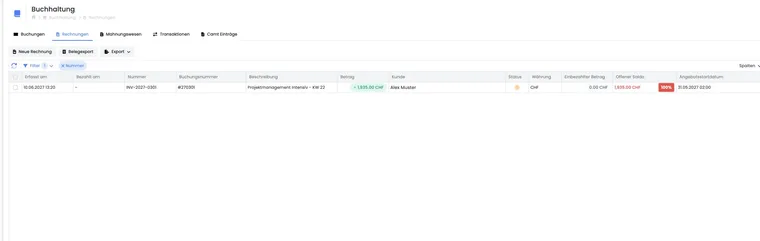
Le tableau global des factures est chargé côté serveur. Il propose Nouvelle facture, l’exportation de pièces, les exportations CSV, Excel et PDF, la synchronisation, un compteur de sélection, des filtres, des pastilles de filtres actifs et le choix des colonnes.
Les colonnes standard comprennent notamment la date de création, le numéro de facture, le numéro de réservation, le client, la description, le montant, la devise, le montant versé, le solde impayé, la date de début de l’offre et le statut. Les dates d’échéance, de paiement et d’annulation, l’identifiant du client et l’ID peuvent être affichés en option. L’ordre, la largeur et la visibilité des colonnes sont enregistrés par administrateur.
Les filtres portent sur le statut, le client, le numéro de facture, le numéro de réservation, la description, le montant, la devise et différentes plages de dates. Pour une plage de dates, choisissez d’abord le champ de date, par exemple la date de création, de paiement, d’échéance, d’annulation ou de début de l’offre.
Les exportations CSV, Excel et PDF portent sur les lignes sélectionnées ; sans sélection, edoobox affiche un message d’erreur. L’exportation de pièces est distincte : vous choisissez une période et téléchargez les factures en PDF ou XRechnung V3 dans une archive ZIP. Si une tâche d’exportation est déjà en cours, edoobox affiche une indication correspondante.
Exemple d’utilisation : exporter la clôture mensuelle
Ouvrez le tableau des factures, choisissez le champ de date approprié et définissez la période du mois. Filtrez si nécessaire par statut ou devise et sélectionnez des lignes pour CSV, Excel ou PDF. Pour les pièces, ouvrez l’exportation de pièces et choisissez la même période pour PDF ou XRechnung V3 ZIP.
L’exportation des documents PDF est préparée en arrière-plan dans cette vue et mise à disposition dans le Secure File Manager. Cela s’applique également aux petites exportations. Attendez la confirmation et ne relancez pas une tâche en cours.
Une tâche de regroupement PDF prend en compte au maximum 500 documents ; l’exportation ZIP XRechnung, au maximum 1.000 enregistrements de la période sélectionnée. Divisez les longues périodes et comparez le nombre de documents, les numéros de facture et les annulations au tableau des factures. Le ZIP XRechnung ne contient que les documents traitables dont les données structurées de facturation sont enregistrées ; les factures gérées à l’extérieur nécessitent une exportation depuis le système qui les gère.
Vérifier le système de facturation et l’échéance avant une correction
Dans le détail de la facture, un document peut être marqué comme géré par un système comptable externe. Le bouton du prestataire ouvre alors le document associé ; les actions locales de PDF et d’envoi n’apparaissent que si elles sont expressément autorisées. Vérifiez d’abord cette responsabilité et ne gérez pas en parallèle une seconde facture pour la même opération. Pour Bexio : Configurer l’intégration Bexio et Synchronisation Bexio et erreurs.
Sous Paramètres → Systèmes de paiement → Facture, l’option Calculer une nouvelle date d’échéance lors de la mise à jour de la facture détermine si la nouvelle facture reçoit un délai recalculé. Le bouton s’applique à la mise à jour avec un nouveau numéro de facture. Après la correction, vérifiez la date d’échéance et le paiement impayé ; une nouvelle vue PDF seule ne modifie aucun délai.
Les factures peuvent désormais aussi provenir de créances liées aux abonnements des participants. Dans ce cas, contrôlez la période d’abonnement associée avant de générer manuellement une autre facture. Pour en savoir plus : Abonnements des participants : renouvellement et résiliation.
Pour le choix actuel ZUGFeRD/XRechnung et la différence entre l’exportation de tableau et l’exportation de factures, consultez Factures électroniques avec ZUGFeRD et XRechnung.