
Paramètres globaux de TVA
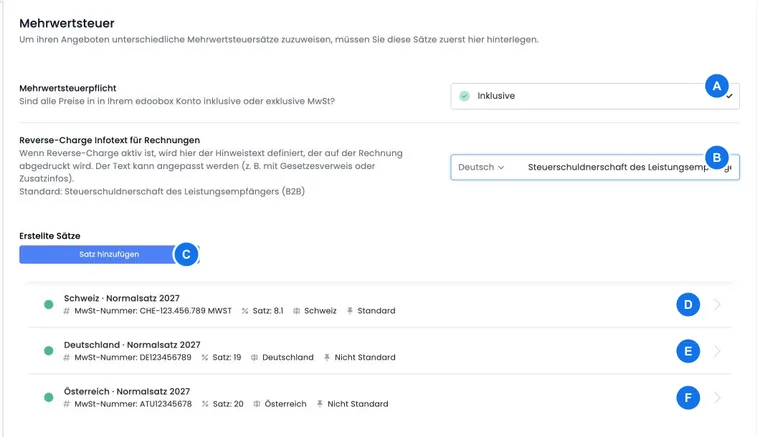
Dans les paramètres généraux de TVA, vous enregistrez les taux qui seront utilisés dans les offres, catégories de prix, prestations supplémentaires et factures. Une configuration rigoureuse est importante pour que les prix de réservation et les factures soient correctement présentés.
Les groupes de prestations supplémentaires peuvent utiliser leurs propres attributions de TVA. Vérifiez donc aussi les prestations supplémentaires lorsque vous modifiez les paramètres fiscaux.
Prix TVA comprise ou hors TVA
Déterminez d’abord si vos prix d’offre comprennent déjà la TVA ou si elle est ajoutée.
TVA comprise : le prix final visible reste identique. edoobox indique la part de taxe comprise dans le prix.
Hors TVA : edoobox ajoute la taxe au prix de l’offre. Le prix final pour les participants augmente en conséquence.
Important : passer de TVA comprise à hors TVA ou inversement peut influencer les prix des offres, les catégories de prix et l’affichage des factures. Vérifiez soigneusement ce paramètre avant de rendre les offres de production réservables.
Saisir les taux de TVA
Ouvrez Paramètres → TVA.
Cliquez sur Ajouter un taux.
Saisissez une description claire, par exemple « Suisse 8.1 % ».
Renseignez le numéro de TVA s’il doit apparaître sur les factures.
Définissez le taux, le pays, l’état d’activation et, si nécessaire, le statut par défaut.
Vérifiez si l’autoliquidation ou la TVA GeoDynamic est pertinente.
Les taux existants peuvent ensuite être adaptés ou désactivés. Utilisez des descriptions claires pour que les administrateurs reconnaissent le bon taux lors de la gestion des offres.
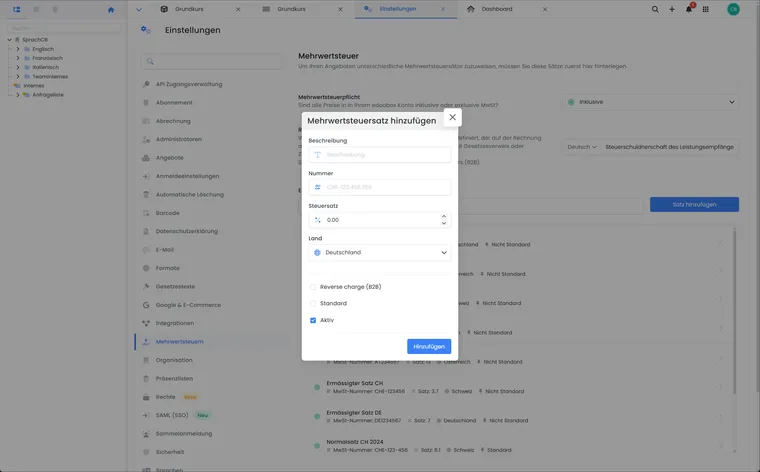
Dans la boîte de dialogue, saisissez le taux et le pays associé. Vérifiez le statut par défaut, l’état d’activation et, le cas échéant, l’autoliquidation avant l’ajout.
Taux de taxe par défaut
Lors de la création d’une offre, edoobox peut reprendre le taux par défaut. La correspondance entre le pays de ce taux et l’organisation est également déterminante.
Si le pays ne correspond pas ou qu’aucun taux par défaut n’est défini, choisissez délibérément le taux dans l’offre. Vérifiez donc toujours les nouvelles offres dans les paramètres de prix.
Attribuer les taux aux offres et prestations supplémentaires
Les taux généraux sont sélectionnés dans les offres, catégories de prix et prestations supplémentaires. La logique des prix des offres est détaillée dans Catégories de prix et Paramètres de l’offre.
Si vous utilisez des ventes supplémentaires, vérifiez aussi Prestations supplémentaires : colonnes des groupes de prestations supplémentaires. Une prestation supplémentaire peut avoir un traitement fiscal différent du cours lui-même.
Texte d’information d’autoliquidation pour les factures
Pour les cas B2B avec autoliquidation, une indication appropriée doit apparaître sur les factures. Vous pouvez gérer ce texte dans plusieurs langues pour que les factures restent compréhensibles dans la langue du participant.
Activez d’abord les langues nécessaires, puis adaptez le texte dans les paramètres de TVA. Les détails figurent dans Autoliquidation (B2B).
TVA GeoDynamic
Si vous prévoyez des réservations internationales, la TVA GeoDynamic peut aider. Le calcul de la taxe se fonde alors davantage sur le pays du participant ou de l’organisation.
Vérifiez ces règles avec votre conseil fiscal et à l’aide de réservations de test, car le pays, le contexte B2B/B2C, l’adresse de facturation et le type d’offre peuvent interagir.
Modifications des réservations existantes
Les modifications d’un taux de TVA ne s’appliquent pas automatiquement de manière rétroactive aux réservations ou factures existantes. Si un document existant doit utiliser un autre taux, il faut souvent l’annuler et le recréer.
Documentez les changements fiscaux en interne afin de préserver la traçabilité des analyses et contrôles de factures ultérieurs.
Exemple : adapter le texte d’autoliquidation dans plusieurs langues
Un prestataire active l’allemand et l’anglais, vend à des entreprises à l’étranger et enregistre la mention d’autoliquidation dans les deux langues. Il effectue ensuite une réservation de test pour vérifier que la facture affiche le bon texte et le taux de TVA approprié.
Contrôle après une modification fiscale
Après une modification des taux de TVA, effectuez une réservation de test avec facture. Vérifiez la logique des prix TTC ou HT, l’offre associée, les prestations supplémentaires, la mention d’autoliquidation et Rechnung.pdf. Ne modifiez pas rétroactivement des factures existantes sans contrôle.
Changer le taux par défaut et désactiver les anciens taux
- Créez ou ouvrez le taux actif à utiliser à l’avenir.
- Définissez ce taux comme Standard. edoobox retire ce statut au taux précédent.
- Vérifiez les nouvelles offres et les valeurs de repli GeoDynamic avec le nouveau taux par défaut.
- Désactivez l’ancien taux uniquement lorsqu’il n’est plus défini comme taux par défaut et que votre procédure métier autorise sa désactivation.
Le taux par défaut actuel ne peut pas simplement être désactivé ou désélectionné sans remplacement. Pour résoudre le message d’erreur correspondant, définissez d’abord un nouveau taux par défaut.
La configuration technique ne détermine pas la conformité fiscale. Enregistrez les valeurs et associations de pays confirmées par votre comptabilité pour la prestation concernée.