
Saisir et vérifier manuellement les transactions des participants
Les transactions des participants affichent les mouvements financiers relatifs à une personne, une réservation ou une facture. Elles sont distinctes de la facturation du compte par edoobox : le journal du compte concerne votre compte edoobox, tandis que les transactions des participants influent sur le solde de chaque participant.
Les transactions manuelles peuvent servir de base à des factures, factures d’annulation, avoirs ou remboursements. Vérifiez soigneusement le montant, la devise, la date, la personne participante et la TVA avant de valider une transaction.
Où apparaissent les transactions
Les transactions apparaissent dans le profil utilisateur, dans les détails de paiement, dans les procédures de facturation et dans les tableaux globaux de transactions. Ouvrez une personne et accédez à la rubrique Transactions pour vérifier les entrées existantes et le solde.
Une transaction individuelle peut être ouverte dans un panneau latéral de détail depuis les tableaux métier. Selon les données disponibles, vous y verrez la date, le numéro, le montant, la devise, la réservation liée, l’offre, le client, le statut, le type, la description et la TVA.
Saisir une transaction manuelle
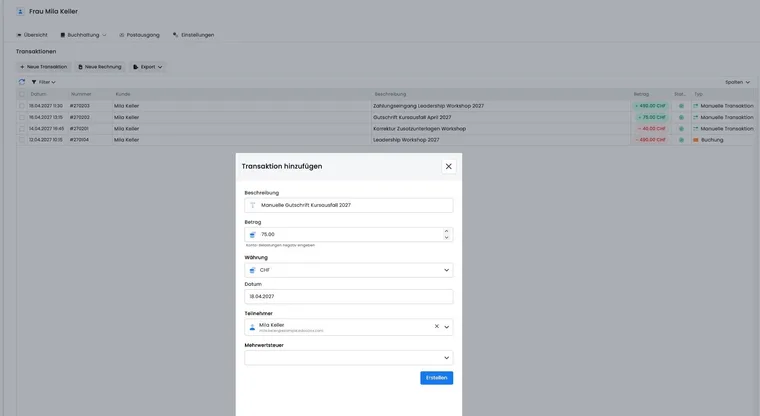
L’action Ajouter une transaction ouvre le formulaire. Saisissez la description, le montant, la devise, la date, le participant et la TVA. Si le panneau latéral est ouvert depuis un profil utilisateur, la personne est déjà renseignée ou reste sélectionnable.
edoobox vérifie les informations obligatoires telles que la devise, la date et le participant. Si des informations sont incomplètes, un message apparaît dans le formulaire. Si les données sont complètes, edoobox affiche une boîte de dialogue de confirmation avec la personne et le montant. La transaction n’est créée qu’après cette étape.
Devise, TVA et date de comptabilisation
La devise, la TVA et la date déterminent comment la transaction sera ensuite analysée et facturée. Utilisez la même devise que celle de la réservation ou de la facture concernée, sauf cas particulier délibéré.
La TVA devrait correspondre au motif métier de la transaction. Un débit manuel de matériel, des frais de cours, un avoir ou une simple correction peuvent nécessiter des traitements fiscaux différents. En cas d’incertitude, vérifiez les paramètres globaux de TVA.
La date devrait correspondre au moment de comptabilisation ou de prestation que vous souhaitez pouvoir retracer ensuite dans les factures, exports ou écritures comptables. Des dates erronées compliquent les clôtures mensuelles et les filtres.
Après la création
Après l’enregistrement, edoobox recharge la nouvelle transaction et le solde actuel de la personne. La vue d’origine est actualisée afin que le profil utilisateur, le tableau ou la facture affiche le nouvel état.
Si la transaction doit être facturée ultérieurement, consultez le guide Créer/modifier une facture et une facture d’annulation. Il explique comment reprendre les transactions ouvertes dans les factures et documenter les encaissements ou les remboursements.
Vérifier les détails d’une transaction
La vue de détail aide à retracer l’origine d’un mouvement. Les ressources liées sont cliquables : une réservation ouvre la vue de réservation, une offre ses paramètres et un client le profil utilisateur.
Vérifiez particulièrement le numéro, le montant, le statut, le type et la description. Pour les paiements automatiques, une référence technique de paiement peut être présente. Pour les entrées manuelles, une description claire est importante afin que le motif de création du mouvement reste identifiable ultérieurement.
Remboursements depuis les détails de paiement
Si une transaction est liée à un paiement, edoobox peut charger des données de paiement supplémentaires. Pour les prestataires pris en charge tels que Stripe, Saferpay ou PayPal Checkout, un bouton de remboursement peut apparaître si le paiement est techniquement remboursable.
La boîte de dialogue de remboursement envoie le montant et la description au moyen de paiement, puis recharge les transactions et les données de paiement. Avant l’envoi, vérifiez le montant remboursable, le mode de paiement et les références. Des remboursements directs peuvent être possibles avec PayPal Checkout, Stripe et Saferpay ; les anciens paiements PayPal ou Sofort mènent plutôt, selon le cas, à une procédure de remboursement externe.
Tous les paiements anciens ou externes ne peuvent pas être remboursés directement sur le plan technique. Dans ces cas, documentez manuellement le remboursement et vérifiez le prestataire séparément. Si un prestataire refuse un remboursement, vérifiez le montant, le montant minimal, la description, le statut du paiement et si celui-ci a déjà été partiellement ou intégralement remboursé.
Les procédures générales figurent dans Vérifier les remboursements et les frais de transaction et Créer/modifier une facture et une facture d’annulation.
Tableau global des transactions, filtres et colonnes
Le tableau global des transactions affiche la date, le numéro, le client, la description, le montant, le statut et le type. Selon la vue, des colonnes supplémentaires telles que l’identifiant client ou l’identifiant interne peuvent être affichées.
Les filtres suivent les colonnes visibles. Les filtres habituels sont le client, le statut, le type de transaction, le numéro, le montant ainsi que les dates de début et de fin. Pour le numéro, vous pouvez rechercher avec ou sans # initial. Les filtres actifs apparaissent sous forme de pastilles afin de rendre visible la raison pour laquelle un tableau n’affiche que certaines lignes.
Pour les contrôles mensuels récurrents, vous pouvez documenter la vue filtrée en interne ou rouvrir l’URL contenant les paramètres de filtre. Avant chaque export, vérifiez néanmoins que la période, le statut et les colonnes visibles sont toujours corrects.
D’autres bases figurent dans Filtres de tableau, Enregistrer les vues de tableau et Tableaux et possibilités d’export.
Statut, type et traçabilité
Le statut et le type permettent de comprendre si une transaction est manuelle, automatique, payée, ouverte, remboursée ou traitée autrement. Pour les paiements par prestataire, des références supplémentaires, des détails de paiement ou des informations de remboursement peuvent être visibles. Avant de créer une correction, vérifiez d’abord si un paiement, un avoir ou un remboursement approprié existe déjà.
Évitez les corrections manuelles en double. Si une transaction est incertaine, ouvrez la réservation, la facture et le profil utilisateur liés. Notez le motif métier dans la description, par exemple « Facturation complémentaire des supports de cours », « Avoir commercial pour annulation » ou « Remboursement bancaire manuel ».
Nettoyer les réservations de test et les paiements fictifs
Une réservation qualifiée de « test » constitue un véritable enregistrement dans un compte normal. Un versement saisi manuellement modifie l’état du paiement et le solde même si aucun argent n’a été viré. Ne saisissez donc pas les encaissements attendus ou fictifs comme des paiements.
- Ouvrez la réservation de test, la facture associée, le profil participant et la transaction de paiement. Notez l’état final souhaité : mettre fin à la participation, corriger la créance et, le cas échéant, rembourser un montant réellement reçu.
- Comparez le paiement saisi au justificatif bancaire ou du prestataire. Distinguez un véritable paiement en ligne, un véritable paiement bancaire, un versement sur facture saisi fictivement et une transaction manuelle libre.
- Pour une réservation de test encore impayée, utilisez la procédure d’annulation prévue. Lisez l’aperçu des frais, puis vérifiez la facture et le justificatif d’annulation. Le simple archivage de l’offre ne corrige aucun paiement.
- Pour un paiement réel, coordonnez la correction de la participation et des justificatifs avec le remboursement effectif. Avant un versement manuel, vérifiez si l’annulation a déjà déclenché un remboursement.
- En cas de versement fictif, arrêtez-vous avant un remboursement ou une annulation automatique entraînant un remboursement. Documentez l’entrée erronée et clarifiez la procédure de correction appropriée avec votre comptabilité et, si nécessaire, le support edoobox à partir de la réservation et de la facture concernées.
- Après la correction, vérifiez le statut de réservation, la facture valide, le paiement et le solde par devise. Comparez les indicateurs avec les mêmes filtres de date, d’offre et de statut qu’auparavant.
Aucune fonction générale de suppression ou d’annulation : les transactions ordinaires des participants ne peuvent pas être librement modifiées ou supprimées après coup. Une contre-écriture libre supplémentaire n’annule pas non plus un versement enregistré sur la facture. Ne saisissez pas de remboursement bancaire inventé et ne déclenchez pas de remboursement en ligne si aucun argent n’a été versé.
Exemple : facture de test enregistrée par erreur comme payée
Une facture de démonstration de CHF 100 a été soldée avec « Saisir un versement » alors qu’aucun virement n’a été reçu. Un débit supplémentaire de CHF 100 pourrait modifier le solde du profil, mais n’annulerait pas l’écriture de paiement initiale sur la facture. L’équipe consigne l’erreur, fait clarifier la procédure adaptée de correction du justificatif et du paiement, puis vérifie toutes les vues liées. Elle ne vire pas d’argent à la personne de démonstration.
Pour l’analyse qui suit, consultez Lire correctement les indicateurs et Nettoyer les offres de test. Une annulation ou un archivage ne garantit pas qu’une opération disparaisse de toutes les analyses historiques.
Export, facture et traitement ultérieur
Selon la vue, les exports CSV, Excel et PDF ne portent que sur les lignes sélectionnées. Sans sélection, edoobox affiche un message. Lors de l’export CSV, une boîte de dialogue de choix du séparateur peut apparaître pour faciliter l’import du fichier dans Excel ou un système comptable.
Selon la vue, les actions du tableau permettent de lancer de nouvelles transactions, de nouvelles factures ou des exports. Avant de facturer, vérifiez que le montant, la devise et la TVA sont corrects et que la transaction appartient à la bonne personne.
Pour une facture, les transactions facturables doivent être sélectionnées délibérément. Si aucune ligne n’est sélectionnée ou si la sélection contient plusieurs devises, aucune facture ne devrait être créée ; corrigez d’abord la sélection et créez des factures distinctes par devise.
Questions de contrôle avant validation
La bonne personne est-elle sélectionnée ?
Le signe du montant est-il correct ?
La devise correspond-elle à la réservation ou à la facture ?
La TVA est-elle correcte sur le fond ?
La description restera-t-elle compréhensible sans connaissances supplémentaires ?
Existe-t-il déjà un paiement automatique, un remboursement ou une facture d’annulation ?
Un remboursement technique est-il possible auprès du prestataire de paiement ou faut-il documenter manuellement le remboursement ?
Faut-il encore créer ou adapter une facture après la transaction ?
Si plusieurs personnes d’une inscription groupée sont concernées, vérifiez avec une attention particulière si la transaction doit être attribuée à la personne concernée ou à la personne principale qui réserve.
Cas habituels
Facturation complémentaire : des frais supplémentaires sont saisis sous forme de transaction négative, le solde est vérifié et le mouvement est ensuite repris dans une facture.
Avoir : un geste commercial ou une correction augmente le solde de la personne.
Remboursement technique : une transaction payée en ligne est remboursée via le prestataire de paiement.
Remboursement manuel : un remboursement effectué hors d’edoobox est documenté comme transaction.
Contrôle lors d’une annulation : après une annulation, la facture d’annulation, le paiement et le solde sont vérifiés.
Exemple d’utilisation : préparer une facturation complémentaire
Une participante a besoin de matériel après coup. Une transaction négative avec la description « Lot de matériel » est créée dans son profil utilisateur. L’équipe vérifie ensuite le solde et reprend le mouvement ouvert dans une facture.
Retracer les périodes d’abonnement et les crédits de bons
Un paiement pour un abonnement participant peut appartenir à une période de facturation de cet abonnement. En cas de question, vérifiez donc aussi l’abonnement dans le profil participant, en plus de la transaction et de la facture. Ne saisissez pas de débit libre supplémentaire si la période a déjà été correctement facturée.
Pour un code de valeur, la campagne peut prévoir de créditer la valeur totale du bon sur le compte participant et de l’utiliser pour la réservation actuelle. Le solde positif restant doit alors être vérifié dans la même devise. La variante « nouveau code promotionnel » génère à la place un nouveau code. La procédure des valeurs résiduelles explique les trois possibilités.