
Gérer les conditions d'annulation
Les groupes d’annulation déterminent le délai, les frais et la confirmation applicables à une réservation. Chaque groupe peut contenir un texte juridique, un taux de taxe, un processus de rétractation et un mode de remboursement. Ce guide vous permet de configurer entièrement le groupe. Le guide de calcul explique ensuite quelle règle et quel montant s’appliquent dans un cas précis.
Le parcours complet, de la version publiée du texte à la confirmation de réservation puis à la restitution, est présenté sous Textes juridiques, annulation et preuves.
Préparer la configuration
Préparez le barème de frais souhaité, le mode de remboursement et le texte pour chaque langue de réservation active. Créez et publiez le texte juridique nécessaire. Si les frais doivent recevoir un taux de taxe, configurez-le sous TVA. Pour un remboursement par bon, les codes de bons doivent être autorisés dans le processus de réservation.
L’administrateur doit avoir accès aux paramètres et disposer de l’autorisation Conditions d’annulation ; l’affectation à l’offre et le traitement d’une réservation nécessitent leurs droits supplémentaires respectifs. Une option invisible doit donc d’abord être comparée aux autorisations.
1. Activer le mode Règles
- Ouvrez Paramètres → Annulation & rétractation.
- Restez dans l’onglet Annulation & rétractation et choisissez Règles dans le champ de sélection du même nom.
- Ouvrez un groupe ou choisissez Ajouter une condition d’annulation.
| Mode | Comportement pour l’ancien processus et les nouvelles réservations |
|---|---|
| Inactif | L’ancienne annulation autonome est désactivée ; les nouvelles réservations ne reçoivent aucune copie de règles par ce biais. |
| Actif | Ancien processus avec confirmation administrateur ; marqué comme obsolète. |
| Actif, sans confirmation | Ancien processus direct ; marqué comme obsolète. |
| Règles | Les nouvelles réservations reçoivent leur propre copie du groupe actif sélectionné ou du groupe par défaut. |
Le choix du mode est enregistré immédiatement. Les paramètres des groupes sont grisés dans les autres modes. Un changement de mode ne supprime pas les conditions déjà enregistrées dans les réservations : celles-ci continuent à utiliser leur copie. L’ancien interrupteur Confirmation lors d’une annulation par un administrateur est masqué en mode Règles ; sa valeur enregistrée peut continuer à influencer l’envoi. Consultez les paramètres d’inscription et de confirmation.
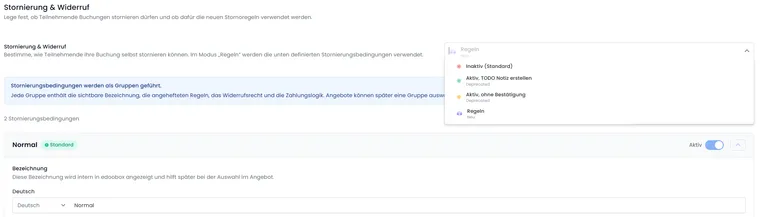
Choisissez le mode Règles pour utiliser les conditions d’annulation enregistrées. Les groupes apparaissent en dessous avec leur désignation et leur état d’activation.
Configurer précisément l’annulation autonome, les demandes et les frais
Définissez d’abord le résultat souhaité. Le montant des frais ne détermine pas si une personne peut déposer une demande. La gestion des groupes propose les actions Annuler automatiquement et Confirmation administrateur ; elle ne propose pas de troisième action « Ne pas autoriser de demande ».
| Résultat souhaité | Procédure adaptée | Limite importante |
|---|---|---|
| Désactiver l’annulation autonome ordinaire pour tout le compte | Choisissez le mode global Inactif et contrôlez les réservations nouvelles et existantes. | Ce choix n’est pas propre à une offre. Les copies de conditions déjà enregistrées peuvent continuer à prévaloir ; le mode Inactif ne les supprime pas. |
| Aucune annulation automatique immédiate pour certaines offres | Créez un groupe spécifique avec Confirmation administrateur et attribuez-le à ces offres. | La personne peut toujours envoyer une demande. Une rétractation enregistrée valide sans renonciation peut être traitée immédiatement. |
| Permettre une annulation gratuite et immédiate | Choisissez une règle active adaptée Annuler automatiquement avec 0 %. | 0 % signifie qu’aucuns frais d’annulation ne s’appliquent. Cela ne désactive pas la procédure d’annulation. |
| Ne prévoir aucun traitement automatique pendant un certain délai | N’utilisez aucune règle automatique correspondante ; vérifiez le résultat dans la vue du participant. | Sans règle correspondante, une copie de conditions existante entraîne une demande à l’administrateur. Un intervalle non couvert dans le barème ne bloque pas les demandes. |
| Interdire toute demande d’annulation autonome pour certaines offres et l’autoriser pour d’autres | Clarifiez cette procédure particulière avec edoobox avant la publication. | L’interface examinée ne propose ni interrupteur propre à l’offre ni action de groupe rejetant les demandes. La confirmation administrateur permet seulement une décision manuelle sur des demandes qui restent possibles. |
Ne désactivez ou ne supprimez pas le groupe attribué pour tenter d’obtenir ce résultat : les nouvelles réservations peuvent alors revenir au groupe par défaut actif. En mode Règles, l’absence de groupe explicite ne signifie pas non plus « Annulation interdite ». Des frais élevés n’empêchent pas davantage une demande.
- Pour les offres nécessitant une décision manuelle, créez un groupe actif spécifique et choisissez Confirmation administrateur à chaque palier de délai prévu.
- Configurez les délais et frais conformément aux dispositions convenues et vérifiez la procédure de rétractation indépendante.
- Attribuez le groupe aux offres concernées. Les autres offres peuvent continuer à utiliser leur groupe avec des règles automatiques.
- Contrôlez une nouvelle réservation et sa copie enregistrée. Vérifiez qu’une demande laisse la participation active jusqu’à la décision de la personne responsable. Traitez explicitement les réservations existantes ; modifier un modèle ne les met pas à jour.
- Si toute demande doit réellement être exclue, ne présentez pas cette configuration comme un blocage garanti. Clarifiez la solution produit nécessaire et le canal de contact communiqué avant de mettre la procédure en service.
La décision dans un cas d’annulation individuel et le traitement d’une demande reçue sont des étapes distinctes. Masquer une indication ou un lien dans le design ne constitue pas un blocage de l’action de réservation attesté ici.
2. Nommer le groupe et définir les valeurs de base
| Paramètre | Procédure et effet |
|---|---|
| Désignation | Renseignez le nom interne dans chaque langue active, par exemple « Cours à la journée ». Pour cela, changez la langue du champ de saisie. |
| Actif | Les groupes actifs peuvent être utilisés pour les nouvelles réservations. Les groupes inactifs restent enregistrés ; le groupe par défaut reste actif. |
| Condition d’annulation par défaut | Un seul groupe est défini par défaut. Activez ce choix sur un autre groupe souhaité pour changer le groupe par défaut. |
| Textes juridiques | Choisissez le texte à la fin duquel le widget de textes juridiques correspondant doit ajouter le barème des frais. « Aucun texte juridique joint » omet cette liaison. |
| TVA des objets de frais | Choisissez un taux actif adapté ou « Pas de TVA ». Cette valeur appartient à l’objet de frais et n’est pas simplement reprise de l’offre. |
Le nom interne du groupe ne remplace pas un texte destiné aux participants. Le texte juridique associé doit être publié et intégré au processus de réservation utilisé à l’aide du widget de textes juridiques. Le tableau automatique indique le délai et les frais ; il ne contient pas la décision « Automatique » ou « Confirmation administrateur ». Expliquez donc également clairement la procédure souhaitée dans le texte.
Groupes préparés : au chargement, « Online » et « Normal » peuvent être proposés comme groupes de départ. Leurs valeurs initiales comprennent déjà des règles et une procédure de rétractation active ; « Online » prévoit également le remboursement automatique. Contrôlez ces valeurs avant utilisation. Les groupes préparés manquants sont réajoutés dans la procédure actuelle. Un groupe de départ supplémentaire peut donc réapparaître après un renommage ou une suppression. Utilisez vos propres groupes clairement nommés pour vos conditions et désactivez un modèle inutile plutôt que de supposer sa suppression définitive.
3. Définir les règles et la confirmation
- Choisissez Ajouter une règle ou modifiez les lignes existantes.
- Dans Délai avant le début, saisissez un nombre entier de jours à partir de zéro.
- Choisissez Annuler automatiquement ou Confirmation administrateur.
- Saisissez les frais d’annulation de 0 à 100 % et activez la ligne.
- Désactivez les règles inutiles ou supprimez leur ligne avec la corbeille. Enregistrez ensuite le groupe.
Le délai signifie au maximum ce nombre de jours restants. La plus petite limite de jours correspondante prévaut. Une ligne « 14 jours, 0 % » s’applique donc aux 14 derniers jours calculés au maximum. Pour la période antérieure, vous devez prévoir une autre limite. Évitez les limites de jours identiques avec des actions différentes. Le tableau des délais et des cas limites présente un barème complet.
4. Choisir le remboursement
Avec Annulation automatique avec remboursement, vous autorisez le traitement d’une différence déjà payée restant après déduction des frais. Le choix Type de remboursement n’est utilisable qu’une fois cet interrupteur activé.
| Type de remboursement | Résultat et conditions requises |
|---|---|
| Système de paiement en ligne | edoobox tente le remboursement par une opération de paiement d’origine prise en charge. Un remboursement échoué peut bloquer l’annulation. Les factures payées manuellement nécessitent un remboursement séparé. |
| Code de bon | La différence restante est émise sous forme d’un nouveau code de bon. Activez d’abord les codes de bons dans le processus de réservation. Contrôlez le code, le montant, la validité et l’envoi. |
| Conserver comme solde utilisateur | La différence reste sous forme d’un avoir positif sur le compte du participant. Aucun remboursement direct par banque ou carte n’est effectué. |
Sans automatisation du remboursement, aucun remboursement en ligne automatique n’est déclenché. L’argent déjà reçu peut néanmoins être imputé aux nouveaux frais. Vérifiez et traitez séparément un montant restant à rembourser. Le calcul selon le mode de paiement et le guide Vérifier les remboursements donnent les étapes suivantes.
5. Configurer éventuellement la rétractation
Activez Droit de rétractation actif et renseignez le texte de la case à cocher dans chaque langue active. Le traitement technique utilise un délai de 14 fois 24 heures à partir de la création de la copie des conditions. Si l’offre commence dans moins de 14 jours, une case obligatoire supplémentaire est prévue dans le widget du texte juridique associé. Le groupe seul n’intègre pas encore ce widget.
Une rétractation enregistrée valide sans renonciation confirmée met les frais d’annulation à zéro et peut annuler directement la réservation, même si la règle exige une confirmation administrateur. Un remboursement échoué ou un problème de facture peut toujours empêcher l’achèvement. Rétractation pour les participants explique la configuration, le formulaire et les justificatifs.
6. Enregistrer et rouvrir chaque groupe
Au bas du groupe ouvert, choisissez Enregistrer et attendez la confirmation Enregistré. Rouvrez le groupe et contrôlez sa désignation, son statut par défaut, ses règles, la rétractation, la taxe et le type de remboursement. Une simple modification dans un champ n’est pas encore enregistrée.
Terminez la modification d’un groupe à la fois. Enregistrer, Ajouter et Supprimer rechargent la liste des groupes ; les modifications non enregistrées dans d’autres groupes peuvent alors être perdues. « Ajouter une condition d’annulation » crée déjà un groupe avec des valeurs initiales. Nommez-le et complétez-le avant utilisation. En cas d’erreur d’enregistrement, le brouillon actuel reste affiché : lisez le message, corrigez la saisie et enregistrez à nouveau.
7. Attribuer le groupe à l’offre et vérifier l’affichage public
- Ouvrez Offre → Paramètres → Condition d’annulation.
- Choisissez le groupe actif précis ou Par défaut. Ce champ est masqué pour les sous-offres d’une multi-offre ; vérifiez l’attribution dans le contexte de réservation parent.
- Dans le Design Manager, ouvrez le modèle de processus de réservation utilisé et reliez le widget de textes juridiques au même texte.
- Dans le processus public, contrôlez la version du texte, la langue, le tableau des délais et, pour un début proche, la case de rétractation supplémentaire.
- Dans les détails d’une nouvelle réservation, contrôlez le groupe enregistré, les règles et le délai de rétractation.
Particularité du choix « Par défaut » : l’enregistrement de ce choix mémorise actuellement l’ID du groupe par défaut en vigueur à cet instant. Un changement ultérieur du groupe par défaut ne transfère pas automatiquement ces offres vers le nouveau groupe. Rouvrez ensuite les offres concernées et choisissez le groupe par défaut souhaité. Les offres sans attribution de groupe précise utilisent le groupe par défaut actuel.
Effets des modifications ultérieures
| Modification | Nouvelles réservations | Réservations déjà enregistrées |
|---|---|---|
| Modifier les règles, la rétractation ou le remboursement du groupe | Reçoivent la nouvelle version enregistrée du groupe utilisé. | Conservent leur propre copie des conditions. |
| Enregistrer un autre groupe par défaut | S’applique en l’absence d’attribution précise. Vérifiez séparément les offres dont le choix « Par défaut » est déjà enregistré. | Aucune réattribution automatique. |
| Désactiver un groupe autre que celui par défaut | Si une attribution au groupe inactif existe encore, la création revient au groupe par défaut actif. | La copie reste conservée. |
| Supprimer un groupe autre que celui par défaut | Les offres attribuées reviennent à l’absence d’attribution précise et utilisent le groupe par défaut. | La copie et les frais déjà générés ne sont pas supprimés. |
| Changer le mode global | En dehors du mode « Règles », aucune nouvelle copie de règles n’est créée à partir de celui-ci. | Les copies existantes peuvent continuer à déterminer l’annulation. |
Le groupe par défaut ne peut être ni désactivé ni supprimé. Choisissez et enregistrez d’abord un autre groupe par défaut. Avant la suppression, contrôlez les offres concernées et les liens du site vers le formulaire de rétractation du groupe. Un accès de groupe désactivé ou supprimé peut rendre le lien public par défaut inutilisable.
Modifier précisément des réservations existantes
Dans les détails de la réservation, ouvrez Modifier la condition d’annulation. Lisez la copie existante et l’historique, choisissez au besoin un autre groupe actif et documentez le motif. Une attribution explicite par un administrateur est également possible lorsque l’annulation autonome globale n’est pas actuellement en mode Règles.
Supprimer la condition détache uniquement cette attribution de la réservation. Le groupe global, l’historique et les frais générés restent conservés. Pour corriger des frais, utilisez l’opération distincte correspondante. Le guide d’annulation d’une réservation explique les actions suivantes.
Contrôler le délai après une nouvelle attribution
Lors d’une nouvelle attribution de groupe, edoobox crée une nouvelle copie des conditions et recalcule son délai de rétractation à partir du moment de la modification. Contrôlez donc l’échéance et l’état de confirmation après l’enregistrement. N’utilisez pas un changement de groupe comme une simple correction de texte sans examen. Resélectionner seulement le même groupe ne remplace pas fiablement la copie enregistrée ; contrôlez l’état réellement enregistré et l’historique.
Exemple : configurer entièrement un groupe de cours à la journée
Une académie souhaite un barème compréhensible pour ses cours à la journée. Elle publie son texte juridique, crée « Cours à la journée » et définit 365 jours à 0 %, 14 jours à 50 % et 7 jours à 100 %. Les deux premières lignes annulent automatiquement ; la dernière exige une confirmation administrateur. Elle choisit un taux de taxe adapté aux frais et le remboursement « Conserver comme solde participant », enregistre le groupe et l’attribue au cours.
Pour vérifier le fonctionnement, elle utilise une réservation payée de CHF 200, sans rétractation valide ni autres frais. Avec dix jours calculés restants, elle attend CHF 100 de frais d’annulation et CHF 100 d’avoir ; avec cinq jours, d’abord une demande tant que l’administrateur n’a pas décidé. Elle contrôle enfin les détails de réservation, le compte du participant, les documents, la tâche et la boîte d’envoi. Les cas de contrôle complètent les valeurs limites et les paiements partiels.