
Stornierungsbedingungen verwalten
Stornierungsgruppen steuern, welche Frist, Gebühr und Bestätigung bei einer Buchung gelten. Jede Gruppe kann einen Gesetzestext, einen Steuersatz, einen Widerrufsablauf und einen Rückerstattungsweg enthalten. In dieser Anleitung richten Sie die Gruppe vollständig ein. Die Berechnungsanleitung erklärt anschliessend, welche Regel und welcher Betrag im konkreten Fall gelten.
Den gesamten Weg von der veröffentlichten Textversion über die Buchungsbestätigung bis zur Rückabwicklung zeigt Rechtstexte, Stornierung und Nachweise.
Vor der Einrichtung vorbereiten
Halten Sie die gewünschte Gebührenstaffel, den Rückerstattungsweg und den Text für jede aktive Buchungssprache bereit. Erstellen und veröffentlichen Sie den benötigten Gesetzestext. Wenn Gebühren einen Steuersatz erhalten sollen, richten Sie diesen unter Mehrwertsteuer ein. Für einen Gutschein als Rückerstattung müssen Gutscheincodes im Buchungsprozess zugelassen sein.
Der Admin benötigt Zugriff auf die Einstellungen und die Berechtigung Stornierungsbedingungen; das Zuordnen im Angebot und das Bearbeiten einer Buchung benötigen die jeweiligen zusätzlichen Rechte. Eine nicht sichtbare Einstellung ist deshalb zuerst mit den Berechtigungen abzugleichen.
1. Den Modus Regeln aktivieren
- Öffnen Sie Einstellungen → Stornierung & Widerruf.
- Bleiben Sie im Register Stornierung & Widerruf und wählen Sie im gleichnamigen Auswahlfeld Regeln.
- Öffnen Sie eine Gruppe oder wählen Sie Stornierungsbedingung hinzufügen.
| Modus | Verhalten für den bisherigen Ablauf und neue Buchungen |
|---|---|
| Inaktiv | Die bisherige Selbststornierung ist ausgeschaltet; neue Buchungen erhalten daraus keine Regelkopie. |
| Aktiv | Bisheriger Ablauf mit Admin-Bestätigung; als veraltet markiert. |
| Aktiv, ohne Bestätigung | Bisheriger direkter Ablauf; als veraltet markiert. |
| Regeln | Neue Buchungen erhalten die ausgewählte aktive Gruppe beziehungsweise die Standardgruppe als eigene Kopie. |
Die Modusauswahl wird unmittelbar gespeichert. Gruppeneinstellungen sind in anderen Modi abgeblendet. Ein Moduswechsel entfernt keine bereits gespeicherten Buchungsbedingungen: Solche Buchungen verwenden weiterhin ihre Kopie. Der frühere Schalter Bestätigung bei Admin-Stornierung ist im Regelmodus ausgeblendet; sein gespeicherter Wert kann den Versand weiterhin beeinflussen. Prüfen Sie dazu die Anmelde- und Bestätigungseinstellungen.
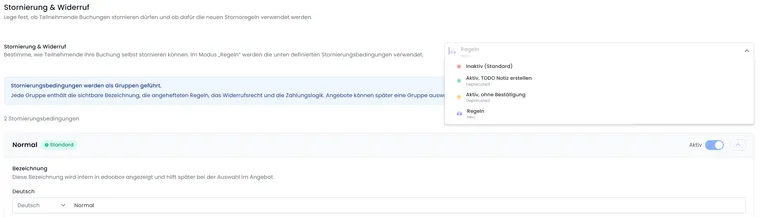
Wählen Sie den Modus Regeln, damit die gespeicherten Stornierungsbedingungen verwendet werden. Die Gruppen erscheinen darunter mit ihrer Bezeichnung und ihrem Aktivstatus.
Selbststornierung, Antrag und Gebühr gezielt steuern
Legen Sie zuerst fest, welches Ergebnis Sie benötigen. Die Höhe der Gebühr entscheidet nicht darüber, ob eine Person einen Antrag stellen darf. Die Gruppenverwaltung bietet als Regelaktionen Automatisch stornieren und Admin Bestätigung; eine dritte Aktion «keinen Antrag zulassen» gibt es hier nicht.
| Gewünschtes Ergebnis | Passender Weg | Wichtige Grenze |
|---|---|---|
| Gewöhnliche Selbststornierung kontoweit ausschalten | Globalen Modus Inaktiv wählen und neue sowie bestehende Buchungen kontrollieren. | Das ist keine Auswahl pro Angebot. Bereits gespeicherte Bedingungskopien können weiterhin Vorrang haben; Inaktiv entfernt sie nicht. |
| Für bestimmte Angebote keine unmittelbare automatische Stornierung | Eigene Gruppe mit Admin Bestätigung anlegen und diesen Angeboten zuordnen. | Die Person kann weiterhin einen Antrag senden. Ein gültiger gespeicherter Widerruf ohne Verzicht kann unmittelbar verarbeitet werden. |
| Kostenlos und unmittelbar stornieren lassen | Passende aktive Regel Automatisch stornieren mit 0 % wählen. | 0 % bedeutet keine Stornogebühr. Es schaltet den Stornierungsweg nicht aus. |
| Keinen automatischen Fall in einer bestimmten Frist vorsehen | Keine passende automatische Regel verwenden; Folge in der Teilnehmeransicht prüfen. | Ohne passende Regel entsteht bei vorhandener Bedingungskopie ein Admin-Antrag. Eine Lücke in der Staffelung ist keine Antragssperre. |
| Bei einzelnen Angeboten jeden Selbststornierungsantrag ausschliessen, bei anderen erlauben | Diesen Sonderprozess vor der Veröffentlichung mit edoobox klären. | Die geprüfte Oberfläche bietet dafür keinen eigenen Angebotsschalter und keine ablehnende Gruppenaktion. Admin-Bestätigung erreicht nur die manuelle Entscheidung über weiterhin mögliche Anträge. |
Deaktivieren oder löschen Sie dafür nicht ersatzweise die zugewiesene Gruppe: Neue Buchungen können dann auf die aktive Standardgruppe zurückfallen. Auch eine fehlende explizite Gruppe bedeutet im Regelmodus nicht «Stornierung verboten». Eine hohe Gebühr verhindert einen Antrag ebenfalls nicht.
- Erstellen Sie für Angebote mit manueller Entscheidung eine eigene aktive Gruppe und wählen Sie bei allen vorgesehenen Friststufen Admin Bestätigung.
- Pflegen Sie Fristen und Gebühren nach der vereinbarten Regelung und prüfen Sie den eigenständigen Widerrufsablauf.
- Weisen Sie die Gruppe den betroffenen Angeboten zu. Andere Angebote können weiterhin ihre Gruppe mit automatischen Regeln verwenden.
- Kontrollieren Sie eine neue Buchung und ihre gespeicherte Kopie. Prüfen Sie, dass ein Antrag die Teilnahme aktiv lässt, bis die zuständige Person entscheidet. Bearbeiten Sie Bestandsbuchungen ausdrücklich; eine Vorlagenänderung stellt sie nicht um.
- Ist tatsächlich jeder Antrag ausgeschlossen, verwenden Sie diese Einrichtung nicht als zugesagte Sperre. Klären Sie die benötigte Produktlösung und den kommunizierten Kontaktweg, bevor Sie den Prozess freigeben.
Die Entscheidung im einzelnen Stornofall und das Bearbeiten eines eingegangenen Antrags sind getrennte Arbeitsschritte. Das Ausblenden eines Hinweises oder Links im Design ist keine hier belegte Sperre der Buchungsaktion.
2. Gruppe benennen und Grundwerte wählen
| Einstellung | Vorgehen und Wirkung |
|---|---|
| Bezeichnung | Pflegen Sie den internen Namen pro aktiver Sprache, etwa «Tageskurse». Wechseln Sie dafür die Sprache am Eingabefeld. |
| Aktiv | Aktive Gruppen können für neue Buchungen verwendet werden. Inaktive Gruppen bleiben gespeichert; eine Standardgruppe bleibt aktiv. |
| Standard-Stornierungsbedingung | Genau eine Gruppe ist Standard. Aktivieren Sie diese Auswahl an der gewünschten anderen Gruppe, um den Standard zu wechseln. |
| Gesetzestexte | Wählen Sie den Text, an dessen Ende das passende Gesetzestext-Widget die Gebührenstaffel ergänzen soll. «Kein Gesetzestext angeheftet» lässt diese Verbindung weg. |
| MwSt für Gebührenobjekte | Wählen Sie einen passenden aktiven Steuersatz oder «Keine MwSt.». Dieser Wert gehört zum Gebührenobjekt und wird nicht einfach vom Angebot übernommen. |
Die interne Gruppenbezeichnung ersetzt keinen Teilnehmertext. Der angeheftete Gesetzestext muss im verwendeten Buchungsprozess als Gesetzestext-Widget eingebunden und veröffentlicht sein. Die automatische Tabelle zeigt Frist und Gebühr; die Entscheidung «Automatisch» oder «Admin Bestätigung» ist darin nicht enthalten. Erklären Sie den gewünschten Ablauf deshalb auch verständlich im Text.
Vorbereitete Gruppen: Beim Laden können «Online» und «Normal» als Ausgangsgruppen bereitgestellt werden. Die Ausgangswerte enthalten bereits Regeln und einen aktiven Widerrufsablauf; «Online» sieht zudem automatische Rückerstattung vor. Kontrollieren Sie diese Werte vor einer Verwendung. Fehlende vorbereitete Gruppen werden im aktuellen Ablauf erneut ergänzt. Nach Umbenennen oder Löschen kann deshalb wieder eine zusätzliche Ausgangsgruppe erscheinen. Verwenden Sie eigene, klar bezeichnete Gruppen für Ihre Bedingungen und deaktivieren Sie eine nicht benötigte Vorlage, statt ihre dauerhafte Entfernung vorauszusetzen.
3. Regeln und Bestätigung hinterlegen
- Wählen Sie Regel hinzufügen oder bearbeiten Sie vorhandene Zeilen.
- Tragen Sie bei Frist vor Start ganze Tage ab null ein.
- Wählen Sie Automatisch stornieren oder Admin Bestätigung.
- Tragen Sie die Stornogebühr von 0 bis 100 Prozent ein und aktivieren Sie die Zeile.
- Deaktivieren Sie nicht benötigte Regeln oder entfernen Sie die Zeile mit dem Papierkorb. Speichern Sie anschliessend die Gruppe.
Die Frist bedeutet höchstens diese Anzahl verbleibende Tage. Die kleinste passende Tagesgrenze gewinnt. Eine Zeile «14 Tage, 0 %» gilt deshalb für die letzten höchstens 14 berechneten Tage. Für die Zeit davor benötigen Sie eine weitere Grenze. Vermeiden Sie doppelte Tagesgrenzen mit unterschiedlichen Aktionen. Die Fristentabelle mit Grenzfällen zeigt eine vollständige Staffelung.
4. Rückerstattung auswählen
Mit Automatische Stornierung mit Refund erlauben Sie die Verarbeitung einer bereits bezahlten, nach Gebühren verbleibenden Differenz. Die Auswahl Rückerstattungsart wird erst mit diesem Schalter bedienbar.
| Rückerstattungsart | Ergebnis und Voraussetzungen |
|---|---|
| Online-Paymentsystem | edoobox versucht den Refund über einen unterstützten ursprünglichen Zahlungsvorgang. Fehlgeschlagene Refunds können die Stornierung blockieren. Manuell bezahlte Rechnungen benötigen eine getrennte Rückzahlung. |
| Gutscheincode | Die verbleibende Differenz wird als neuer Gutscheincode erzeugt. Aktivieren Sie zuvor Gutscheincodes im Buchungsprozess. Prüfen Sie Code, Betrag, Gültigkeit und Versand. |
| Als Usersaldo behalten | Die Differenz bleibt als positives Guthaben auf dem Teilnehmerkonto. Es erfolgt keine direkte Bank- oder Kartenrückzahlung. |
Ohne Refund-Automatik wird kein automatischer Online-Refund ausgelöst. Bereits erhaltenes Geld kann trotzdem auf die neue Gebühr angerechnet werden. Prüfen und bearbeiten Sie einen verbleibenden Rückzahlungsbetrag separat. Die Berechnung nach Zahlungsart und die Anleitung Rückerstattungen prüfen führen weiter.
5. Optional den Widerrufsablauf konfigurieren
Aktivieren Sie Widerrufsrecht aktiv und pflegen Sie den Checkbox-Text in jeder aktiven Sprache. Der technische Ablauf verwendet eine Frist von 14 mal 24 Stunden ab Erstellung der Bedingungskopie. Liegt der Angebotsstart weniger als 14 Tage entfernt, wird am zugeordneten Gesetzestext-Widget eine zusätzliche Pflicht-Checkbox vorgesehen. Die Gruppe allein bindet dieses Widget noch nicht ein.
Ein gültiger gespeicherter Widerruf ohne bestätigten Verzicht setzt die Stornogebühr auf null und kann die Buchung direkt stornieren, auch wenn die Regel eine Admin-Bestätigung vorsieht. Eine gescheiterte Rückerstattung oder ein Rechnungsproblem kann den Abschluss weiterhin verhindern. Einrichtung, Teilnehmerformular und Nachweis erklärt Widerruf für Teilnehmende.
6. Jede Gruppe speichern und erneut öffnen
Wählen Sie unten an der geöffneten Gruppe Speichern und warten Sie auf die Bestätigung Gespeichert. Öffnen Sie die Gruppe erneut und kontrollieren Sie Bezeichnung, Standard, Regeln, Widerruf, Steuer und Rückerstattungsart. Eine Änderung im Eingabefeld allein ist noch nicht gespeichert.
Bearbeiten Sie jeweils eine Gruppe vollständig. Speichern, Hinzufügen und Löschen laden die Gruppenliste neu; noch nicht gespeicherte Änderungen in anderen Gruppen können dabei verloren gehen. «Stornierungsbedingung hinzufügen» erstellt bereits eine Gruppe mit Anfangswerten. Benennen und vervollständigen Sie sie vor der Verwendung. Bei einem Speicherfehler bleibt der aktuelle Entwurf stehen: Lesen Sie die Meldung, korrigieren Sie die Eingabe und speichern Sie erneut.
7. Gruppe dem Angebot zuweisen und öffentlich prüfen
- Öffnen Sie Angebot → Einstellungen → Stornierungsbedingung.
- Wählen Sie die konkrete aktive Gruppe oder Standard. Bei Unterangeboten eines Multiangebots ist dieses Feld ausgeblendet; prüfen Sie die Zuordnung im übergeordneten Buchungskontext.
- Öffnen Sie im Design Manager die verwendete Buchungsprozess-Vorlage und verbinden Sie das Gesetzestext-Widget mit demselben Text.
- Kontrollieren Sie im öffentlichen Prozess Textversion, Sprache, Fristentabelle und bei kurzfristigem Start die zusätzliche Widerrufscheckbox.
- Kontrollieren Sie an einer neuen Buchung die gespeicherte Gruppe, Regeln und Widerrufsfrist im Buchungsdetail.
Besonderheit der Auswahl «Standard»: Beim Speichern dieser Auswahl wird derzeit die ID der zu diesem Zeitpunkt geltenden Standardgruppe hinterlegt. Ein späterer Standardwechsel führt solche Angebote nicht automatisch auf die neue Gruppe um. Öffnen Sie die betroffenen Angebote danach erneut und wählen Sie den gewünschten Standard. Angebote ohne konkrete Gruppenzuordnung verwenden den jeweils aktuellen Standard.
Was spätere Änderungen bewirken
| Änderung | Neue Buchungen | Bereits gespeicherte Buchungen |
|---|---|---|
| Regeln, Widerruf oder Refund der Gruppe bearbeiten | Erhalten die neu gespeicherte Fassung der verwendeten Gruppe. | Behalten ihre eigene Bedingungskopie. |
| Andere Gruppe als Standard speichern | Gilt bei fehlender konkreter Zuordnung. Bereits gespeicherte Angebotsauswahl «Standard» gesondert prüfen. | Keine automatische Neuzuordnung. |
| Nicht-Standardgruppe deaktivieren | Bei einer noch vorhandenen Zuordnung zur inaktiven Gruppe fällt die Erstellung auf die aktive Standardgruppe zurück. | Die Kopie bleibt bestehen. |
| Nicht-Standardgruppe löschen | Zugeordnete Angebote werden auf fehlende konkrete Zuordnung zurückgesetzt und verwenden den Standard. | Die Kopie und bereits erzeugte Gebühren werden nicht entfernt. |
| Globalen Modus ändern | Ausserhalb «Regeln» werden daraus keine neuen Regelkopien erstellt. | Vorhandene Kopien können weiter für die Stornierung massgebend sein. |
Die Standardgruppe kann nicht deaktiviert oder gelöscht werden. Wählen und speichern Sie zuerst einen anderen Standard. Kontrollieren Sie vor dem Löschen die betroffenen Angebote und die Website-Verweise auf das Widerrufsformular der Gruppe. Ein deaktivierter oder gelöschter Gruppenzugang kann den öffentlichen Standardlink unbrauchbar machen.
Bestehende Buchungen gezielt ändern
Öffnen Sie im Buchungsdetail Stornierungsbedingung bearbeiten. Lesen Sie die bestehende Kopie und den Verlauf, wählen Sie bei Bedarf eine andere aktive Gruppe und dokumentieren Sie den Grund. Auch eine ausdrückliche Zuordnung durch einen Admin ist möglich, wenn die globale Selbststornierung gerade nicht im Regelmodus steht.
Bedingung entfernen löst nur diese Zuordnung an der Buchung. Die globale Gruppe, der Verlauf und erzeugte Gebühren bleiben bestehen. Für die Korrektur einer Gebühr verwenden Sie den gesonderten Gebührenvorgang. Die Anleitung zum Stornieren einer Buchung erläutert die nachfolgenden Aktionen.
Frist nach einer neuen Zuordnung kontrollieren
Bei einer neuen Gruppenzuordnung erzeugt edoobox eine neue Bedingungskopie und berechnet deren Widerrufsfrist erneut ab dem Änderungszeitpunkt. Prüfen Sie deshalb Fristende und Bestätigungsstand nach dem Speichern. Verwenden Sie einen Gruppenwechsel nicht beiläufig als reine Textkorrektur. Das blosse erneute Auswählen derselben Gruppe ersetzt die gespeicherte Kopie nicht zuverlässig; kontrollieren Sie den tatsächlich gespeicherten Stand und Verlauf.
Beispiel: Eine Tageskurs-Gruppe vollständig einrichten
Eine Akademie möchte für Tageskurse eine nachvollziehbare Staffelung verwenden. Sie veröffentlicht ihren Gesetzestext, erstellt «Tageskurse», hinterlegt 365 Tage mit 0 %, 14 Tage mit 50 % und 7 Tage mit 100 %. Die ersten beiden Zeilen stornieren automatisch; die letzte verlangt Admin-Bestätigung. Sie wählt einen passenden Gebührensteuersatz und als Rückerstattung «Als Usersaldo behalten», speichert die Gruppe und weist sie dem Kurs zu.
Für die Funktionskontrolle verwendet sie eine bezahlte Buchung über CHF 200 ohne gültigen Widerruf und ohne weitere Gebühren. Bei zehn verbleibenden berechneten Tagen erwartet sie CHF 100 Stornogebühr und CHF 100 Guthaben; bei fünf Tagen zunächst einen Antrag, solange der Admin nicht entscheidet. Abschliessend kontrolliert sie Buchungsdetail, Teilnehmerkonto, Belege, Aufgabe und Postausgang. Die Kontrollfälle ergänzen Grenzwerte und Teilzahlungen.