
Angebote: Allgemeine Einstellungen
In Einstellungen > Angebote definieren Sie automatische Abläufe für das gesamte edoobox Konto. Diese Einstellungen wirken kontoweit auf neue und teilweise auch bestehende Angebote. Einzelne Regeln pro Angebot pflegen Sie zusätzlich in den jeweiligen Angebotseinstellungen.
Ändern Sie globale Angebotseinstellungen nur bewusst. Sie beeinflussen Sortierung, Archivierung, Buchungsbestätigungen, interne Sichtbarkeit, Reservationen, Promotionen und den öffentlichen Buchungsprozess.
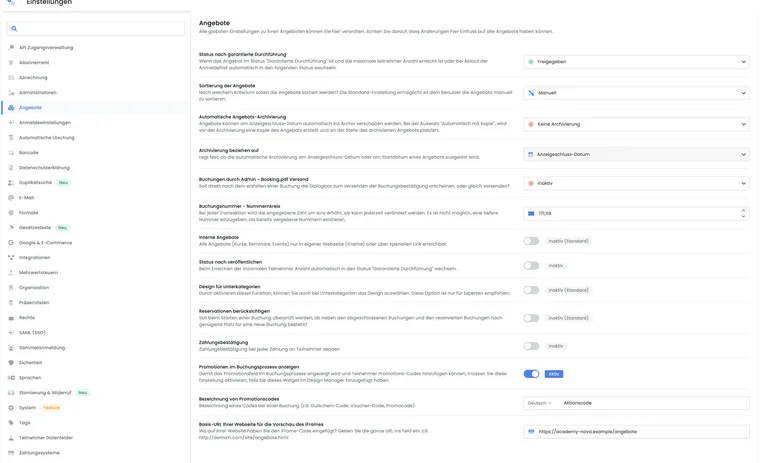
Überblick der globalen Regeln
| Einstellung | Auswirkung |
|---|---|
| Status nach garantierter Durchführung | Bestimmt, ob ein garantiert durchgeführtes Angebot bei voller Auslastung oder abgelaufener Anmeldefrist geschlossen oder freigegeben wird. |
| Sortierung der Angebote | Sortiert Angebote manuell wie im Angebotsbaum oder automatisch nach Startdatum. |
| Automatische Angebots-Archivierung | Archiviert Angebote nicht, nach kurzer Zeit, nach einem Tag oder mit Kopie. |
| Archivierung beziehen auf | Verwendet Anzeigeschluss oder Startdatum als Bezugspunkt. |
| Buchungen durch Admin | Steuert, ob bei manuellen Backend-Buchungen keine E-Mail, ein Dialog oder automatische Buchungsbestätigung mit Booking.pdf verwendet wird. |
| Buchungsnummer | Legt den Nummernkreis fest und darf nicht kleiner als bereits vergebene Nummern sein. |
| Interne Angebote | Schaltet Angebote auf intern oder zurück auf extern und verlangt eine zusätzliche Bestätigung. |
| Reservationen berücksichtigen | Berücksichtigt laufende Buchungsreservationen beim Prüfen freier Plätze. |
| Zahlungsbestätigung | Sendet nach Zahlungseingängen eine Zahlungsbestätigung, wenn die Funktion aktiv ist. |
| Promotionen anzeigen | Blendet Promotionscode-Felder im Buchungsprozess ein, wenn auch das Design dazu passt. |
| Basis-URL der Website | Speichert die URL für die iFrame-Vorschau. |
Status und garantierte Durchführung
Wenn ein Angebot den Status Garantierte Durchführung erreicht hat, kann edoobox beim Erreichen der maximalen Teilnehmendenanzahl oder bei Ablauf der Anmeldefrist automatisch den Folgestatus setzen. Je nach Einstellung wird das Angebot Geschlossen oder Freigegeben.
Zusätzlich kann edoobox den Status automatisch auf garantierte Durchführung setzen, sobald die Mindestteilnehmendenanzahl erreicht wurde. Diese Logik ist besonders nützlich, wenn der Buchungsprozess einen Fortschrittsbalken oder Hinweise zur Durchführung zeigt. Details stehen unter Angebotsstatus.
Sortierung und automatische Archivierung
Die Sortierung steuert, ob Angebote im Buchungsprozess nach Startdatum oder in der Reihenfolge des Angebotsbaums erscheinen. Automatische Sortierung ist für viele Termine hilfreich; manuelle Sortierung eignet sich für kuratierte Programme oder besondere Reihenfolgen.
Die automatische Archivierung kann Angebote nach dem Anzeigeschluss oder nach dem Startdatum archivieren. Mögliche Varianten sind keine Archivierung, automatische Archivierung nach kurzer Zeit, nach einem Tag oder Archivierung mit Kopie. Die Auswahl Archivierung beziehen auf ist nur relevant, wenn eine automatische Archivierung aktiv ist.
Anwendungsbeispiel: Archivierung nach Startdatum
Ein Event soll nach dem Start nicht mehr in der Übersicht erscheinen. Aktivieren Sie automatische Archivierung und wählen Sie das Startdatum als Bezug. Bei Kursen, die nach Anmeldeschluss noch sichtbar bleiben sollen, ist der Anzeigeschluss meist passender.
Den vollständigen Ablauf für manuelle und automatische Ablage, Multiangebote und das Zurückholen in eine aktive Kategorie erklärt Angebote archivieren und wiederherstellen. Archivierung ersetzt keine Stornierung oder Rückzahlung.
Der automatische Modus mit Kopie ist für ein einzelnes Angebot vorgesehen. Multiangebote und Angebote mit Unterangeboten werden in diesem Modus nicht automatisch kopiert und archiviert. Kontrollieren Sie bei solchen Familien den Abschlussstatus aller Angebote und verwenden Sie einen passenden gemeinsamen Archivierungsablauf.
Buchungen durch Admin und Booking.pdf
Für manuelle Backend-Buchungen können Sie steuern, ob edoobox keine Aktion ausführt, eine Dialogbox öffnet oder die Buchungsbestätigung inklusive Booking.pdf automatisch versendet. Der Dialog ist sinnvoll, wenn Admins pro Buchung entscheiden sollen, ob die Person sofort eine Bestätigung erhält.
Wenn bei manuellem Hinzufügen auch eine Rechnung versendet werden soll, muss diese zuerst erstellt und danach die passende E-Mail ausgelöst werden. Lesen Sie dazu Buchungsbestätigung manuell versenden und Rechnung und Stornorechnung.
Buchungsnummer und Nummernkreis
Die Buchungsnummer beziehungsweise der Nummernkreis wird bei jeder neuen Transaktion erhöht. Der Wert kann angepasst werden, darf aber nicht tiefer sein als bereits vergebene Nummern. Das schützt vorhandene Buchungen, Rechnungen und Exporte vor doppelten Nummern.
Dokumentieren Sie Änderungen am Nummernkreis, besonders wenn Buchhaltung, externe Exporte oder manuelle Nummernkreise im Einsatz sind.
Interne Angebote sicher umstellen
Mit Interne Angebote können Angebote ausschliesslich über spezielle Links erreichbar gemacht werden. Dadurch erscheinen sie nicht regulär im öffentlichen Buchungsprozess und eignen sich für interne Firmenveranstaltungen oder geschlossene Zielgruppen.
Das globale Umschalten aller Angebote ist heikel. edoobox verlangt deshalb eine zusätzliche Bestätigung: Beim Umstellen auf intern muss INTERNAL eingegeben werden, beim Zurückstellen auf extern EXTERNAL. Fehlt die notwendige Abonnement-Funktion, erscheint ein Upgrade-Hinweis. Mehr zur Wirkung steht unter Intern-Funktion.
Design für Unterkategorien
Wenn Design für Unterkategorien aktiv ist, können auch Unterkategorien eigene Designs erhalten. Das erlaubt sehr genaue Gestaltung, erhöht aber die Komplexität. Ohne klare Struktur kann später schwer nachvollziehbar sein, welches Design im Buchungsprozess greift.
Reservationen berücksichtigen
Wenn Reservationen berücksichtigt werden, zählt edoobox neben abgeschlossenen Buchungen auch angefangene Buchungen im Buchungsprozess. Plätze können dadurch ungefähr 10 bis 20 Minuten reserviert bleiben, damit zwei Personen nicht denselben letzten Platz buchen.
Als Faustregel gilt: buchbar ist nur, wenn maximale Teilnehmendenanzahl minus bestehende Buchungen minus Reservationen mindestens eins ergibt. Wartelistenbuchungen und Buchungen mit freier Terminwahl werden dabei nicht wie reguläre definitive Buchungen behandelt. Reservationen sehen Admins unter anderem bei der betroffenen Preiskategorie.
Zahlungsbestätigung und Promotionen
Mit Zahlungsbestätigung steuern Sie, ob Teilnehmende nach Zahlungseingängen automatisch eine Zahlungsbestätigung erhalten. Diese Einstellung ergänzt die Zahlungsarten und die E-Mail-Vorlagen. Prüfen Sie bei Änderungen die Seite Zusammenstellung aller E-Mail-Vorlagen.
Die Einstellung Promotionen im Buchungsprozess anzeigen aktiviert das Eingabefeld für Promotionscodes. Zusätzlich kann die sichtbare Bezeichnung des Promotionscodes gepflegt werden. Der Text sollte kurz und verständlich sein und darf maximal 100 Zeichen lang sein. Die Kampagnen selbst verwalten Sie unter Promotionskampagnen und Gutscheine.
Anwendungsbeispiel: Promotionscodes sichtbar machen
Aktivieren Sie global die Promotionsanzeige, prüfen Sie danach im Design Manager, ob das Promotions-Widget im Buchungsablauf eingebunden ist, und testen Sie mit einem gültigen sowie einem ungültigen Code.
Basis-URL für iFrame-Vorschau
Die Basis-URL Ihrer Website wird für die Vorschau des iFrames verwendet. Erfassen Sie eine vollständige URL mit Protokoll und Domain, zum Beispiel https://www.example.ch. Die eigentliche Einbindung erklärt Einbindung in die Webseite und Vorschau-Share.
Präsenzstatus im gleichen Einstellungsbereich
Fachlich getrennt, aber im Einstellungsumfeld nah: Unter Präsenzlisten pflegen Sie Status wie anwesend, entschuldigt oder unentschuldigt, deren Reihenfolge, Farbe und Anwesenheits-Prozentwerte. Details stehen unter Präsenzliste Einstellungen; Layouts werden unter Einstellungen Layout gepflegt.
Checkliste vor dem Speichern
Wirkt die Änderung kontoweit oder nur pro Angebot?
Sind laufende Angebote, offene Buchungen oder Reservationen betroffen?
Sind E-Mail-Vorlagen, Booking.pdf, Rechnungen oder Zahlungsbestätigungen passend eingerichtet?
Wurde ein Testangebot mit Buchung, Zahlung, Storno und Vorschau geprüft?
Ist dokumentiert, wer die globale Änderung vorgenommen hat und warum?