
QR-Rechnungen
Die Schweizer QR-Rechnung ergänzt die Rechnung.pdf um einen maschinenlesbaren Zahlteil. Empfänger, Konto, Betrag, Währung und Referenz können dadurch in einer geeigneten Banking-App übernommen werden. Das reduziert Erfassungsfehler, verbucht die Zahlung aber noch nicht automatisch in edoobox.
Sie richten den Zahlteil unter Einstellungen → Zahlungssysteme → Rechnung ein. Für die spätere Zuordnung der Bankzahlung verwenden Sie den CAMT-Zahlungsabgleich oder erfassen die Zahlung manuell.
Voraussetzungen vor der Aktivierung
Begünstigte Person oder Organisation und IBAN sind korrekt hinterlegt.
Die Zahlungsart Rechnung ist vollständig eingerichtet und mit einer Testbuchung geprüft.
Rechnungsempfänger besitzen vollständige Adressdaten. Bei aktiver abweichender Rechnungsadresse verwendet edoobox diese.
Rechnungsnummer und Referenztyp passen zur Bank- und Buchhaltungsanforderung.
Die Vorlage Rechnung.pdf bietet genügend Platz für den QR-Zahlteil.
QR-Rechnung aktivieren
Öffnen Sie die Rechnungseinstellungen.
Prüfen Sie Begünstigten, IBAN, Rechnungsnummern-Alias, nächste Rechnungsnummer und Fälligkeit.
Aktivieren Sie QR Rechnung.
Wählen Sie SCOR oder QRR und speichern Sie eine gültige Konfiguration.
Erstellen Sie eine neue Testrechnung und lesen Sie den QR-Code mit einer geeigneten Banking-App oder einem Prüftool.
QR-Rechnung oder E-Rechnung: In der aktuellen V2-Oberfläche deaktiviert das Aktivieren der QR-Rechnung die ZUGFeRD/XRechnung-Option. Umgekehrt deaktiviert eine aktivierte E-Rechnung die QR-Rechnung. Testen Sie den tatsächlich benötigten Ausgabeweg und erwarten Sie nicht beide Formate gleichzeitig aus derselben Einstellung.
SCOR und QRR unterscheiden
| Typ | Referenz | Geeignet, wenn |
|---|---|---|
| SCOR | edoobox erzeugt aus dem Rechnungsbezug eine ISO-11649-Creditor-Reference mit RF-Prüfziffer. | Bank und Buchhaltung eine internationale Creditor Reference erwarten. |
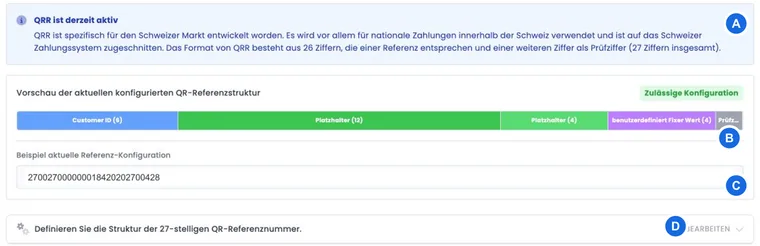
| QRR | edoobox erzeugt eine 27-stellige Schweizer QR-Referenz aus der gespeicherten Struktur. | Ihr Konto- und Zahlungsprozess ausdrücklich mit QRR arbeitet. |
Die detaillierte 27-stellige Struktur bearbeiten Sie unter Automatisierte QR-Referenz. Klären Sie die Wahl mit Ihrer Bank oder Buchhaltung.
IBAN und Referenz gehören zusammen: Für QRR benötigen Sie eine QR-IBAN; für SCOR eine normale IBAN. Verwenden Sie nicht denselben Kontowert ungeprüft für beide Varianten. Stimmen Sie Kontotyp, Währung und Referenz mit Ihrer Bank ab und scannen Sie eine ausgestellte Rechnung. Die aktuellen Vorgaben veröffentlicht SIX zur QR-Rechnung.
QR-Rechnungen in CHF und EUR
Der Schweizer QR-Zahlteil unterstützt CHF und EUR. edoobox übernimmt Betrag und Währung der Rechnung in den Zahlteil; die QR-Funktion rechnet eine EUR-Rechnung nicht automatisch in CHF um. Für das Empfängerkonto wird eine gültige IBAN mit Länderkennung CH oder LI benötigt. Prüfen Sie zusätzlich die Zuordnung QRR mit QR-IBAN beziehungsweise SCOR mit normaler IBAN.
- Erstellen Sie eine Rechnung in der tatsächlich benötigten Währung.
- Prüfen Sie am ausgestellten Beleg und beim Scan insbesondere EUR oder CHF, Betrag, Empfängerkonto und Referenz.
- Klären Sie mit Ihrer Bank, ob das hinterlegte Konto Eingänge in dieser Währung wie vorgesehen verarbeitet. Die zahlende Person muss den Schweizer QR-Zahlungsweg mit ihrer Bank ebenfalls nutzen können.
- Testen Sie anschliessend die Zuordnung des Bankeingangs zur richtigen Rechnung und Währung. Eine technisch gültige EUR-QR-Rechnung allein bestätigt weder die Ausführung noch den Zahlungseingang.
Eine ausländische IBAN ausserhalb CH/LI wird durch die Auswahl EUR nicht zu einem geeigneten Schweizer QR-Empfängerkonto. Falls die Bank den Zahlteil nicht unterstützt, verwenden Sie den Prüfablauf bei Bankablehnung und stimmen Sie einen passenden alternativen Zahlungsweg ab.
Warum vollständige Adressdaten wichtig sind
Der QR-Datensatz verwendet die aktive Rechnungsadresse; fehlt sie, werden die Daten der teilnehmenden Person verwendet. edoobox übergibt die Schuldneradresse nur vollständig, wenn die relevanten Adresswerte ausreichend befüllt sind. Unvollständige Namen, Strassen- oder Ortsangaben können deshalb dazu führen, dass der QR-Zahlteil zwar erzeugt wird, aber nicht den erwarteten Rechnungsempfänger enthält.
Definieren Sie Name, Strasse, PLZ/Ort und Land im Buchungsformular als passende Pflichtfelder und testen Sie zusätzlich eine Firmenadresse. Prüfen Sie bei öffentlichen Auftraggebern auch Leitweg-ID und Bestellnummer im gewählten E-Rechnungsprozess; diese gehören nicht zur normalen QR-Adresszeile.
QR-Zahlteil in der Rechnung.pdf prüfen
Der Zahlteil wird aus Konto-, Rechnungs- und Adressdaten erzeugt. Prüfen Sie bei jeder Vorlagenänderung:
Begünstigter und Konto;
Rechnungsempfänger und Adresse;
Betrag und Währung;
SCOR- beziehungsweise QRR-Referenz;
Lesbarkeit und Position des QR-Zahlteils auf kurzen und mehrseitigen Rechnungen.
Viele Rechnungspositionen, Zusatztexte oder eingeblendete Teilzahlungen können den QR-Zahlteil auf eine weitere Seite verschieben. Das muss mit Ihrer PDF-Vorlage bewusst geprüft werden.
Zahlungseingang und Status
Der QR-Code übermittelt der Bank strukturierte Zahlungsdaten. Er sendet keine direkte Zahlungsbestätigung an edoobox. Importieren Sie eine CAMT-Datei, um Bankpositionen offenen Rechnungen zuzuordnen, oder erfassen Sie den Zahlungseingang manuell.
Kontrollieren Sie nicht nur, ob der Code scanbar ist, sondern ob Referenz, Betrag und Empfänger nach dem Scan exakt stimmen. Erst ein erfolgreicher End-to-End-Test mit Ihrem Bankprozess belegt, dass die Einrichtung für Ihre Organisation passt.
Anwendungsbeispiel: SCOR für eine einfache Rechnungsreferenz
Eine Organisation wählt SCOR, erstellt die Testrechnung und prüft nach dem Scan die erzeugte RF-Referenz, den Betrag und den Begünstigten. Anschliessend importiert sie eine Test-CAMT-Datei und kontrolliert, ob die Zahlung anhand der Referenz der richtigen Rechnung zugeordnet wird.
Anwendungsbeispiel: QRR mit bankseitig bestätigter Struktur
Die Buchhaltung benötigt eine 27-stellige QRR. Sie klärt den ersten Identifikationsblock mit der Bank, belässt die Rechnungsnummer im dynamischen Abschnitt und lässt die Prüfziffer von edoobox berechnen. Eine neue Rechnung wird mit Banking-App und CAMT-Import getestet.
Anwendungsbeispiel: Unvollständige Firmenadresse wird vor dem Versand gefunden
Bei einer Testbuchung fehlt die Strasse der abweichenden Rechnungsadresse. Der Scan zeigt unvollständige Schuldnerdaten. Das Team macht die benötigten Felder im Rechnungsadresswidget verpflichtend, wiederholt die Buchung und versendet erst danach produktive QR-Rechnungen.
QR-Validierung und alternative E-Rechnung
Öffnen Sie nach dem Erstellen das Rechnungsdetail und verwenden Sie die angebotene QR-Prüfung. Bearbeiten Sie die dort genannten Pflichtfeldfehler an der Rechnungsadresse oder den Zahlungsdaten und prüfen Sie den neu erzeugten Beleg nochmals. Eine erfolgreiche technische Prüfung ersetzt den Vergleich von Bankkonto, Betrag und Referenz mit Ihrer Buchhaltung nicht.
Die Alternative zur QR-Ausgabe ist die strukturierte E-Rechnung mit einem im Konto angebotenen ZUGFeRD-/XRechnungsprofil. Die aktuelle Auswahl und die gegenseitige Deaktivierung der beiden Wege stehen unter Elektronische Rechnungen mit ZUGFeRD und XRechnung.
Wenn die Bank den QR-Zahlteil ablehnt
- Öffnen Sie den betroffenen Rechnungsbeleg und vergleichen Sie den eingescannten Zahlteil mit Rechnungsbetrag, Währung, begünstigter Organisation, Bankverbindung und Referenz. Verwenden Sie den tatsächlich ausgestellten Beleg und nicht nur die heutigen globalen Einstellungen.
- Führen Sie im Rechnungsdetail die QR-Prüfung aus. Lesen Sie die einzelnen Pflichtfeldmeldungen und korrigieren Sie die genannte Datenquelle.
- Prüfen Sie Kontotyp und Referenztyp gemeinsam. Übernehmen Sie eine QRR- oder RF-Referenz vollständig; eine gekürzte Rechnungsnummer ist nicht automatisch dieselbe Zahlungsreferenz.
- Kontrollieren Sie bei einem inzwischen korrigierten Beleg, dass die Person die gültige Rechnung verwendet. Prüfen Sie den neuen Zahlteil erneut, bevor Sie ihn versenden.
- Bleibt die Bankablehnung trotz technisch gültiger Daten bestehen, klären Sie mit der verwendeten Bank die Unterstützung des Zahlungswegs und der Währung. Stimmen Sie bei Bedarf einen alternativen Zahlungsweg ab; eine erfolgreiche QR-Prüfung garantiert keine Annahme durch jede Bank.
Prüfen Sie vor einem zweiten Zahlungsversuch, ob bereits eine Belastung oder ein Eingang existiert. Nach einer tatsächlich ausgeführten Überweisung wird der Eingang über CAMT oder an der zugehörigen Rechnung erfasst. Ein erfolgreicher Scan allein verändert den edoobox-Zahlungsstatus nicht.