
Gesetzestexte im Buchungsprozess und Nachweise
Ein publizierter Text wird im Kursbuchungsprozess über das Widget Gesetzestexte eingebunden. Diese Anleitung führt von der richtigen Designvorlage über die Pflichtbestätigung bis zum Versionsnachweis im Buchungsdetail. Für Abonnemente verwenden Sie zusätzlich die Anleitung zu Abo-Rechtstexten und Bestätigungen.
Text und Design vorbereiten
Erstellen und publizieren Sie den benötigten Text unter Einstellungen → Gesetzestexte. Pflegen Sie Namen, Inhalte und Bestätigungsbeschriftungen für alle verwendeten Buchungssprachen. Für die Einbindung benötigen Sie Bearbeitungsrechte im Design Manager; zum Prüfen der Nachweise Zugriff auf das Buchungsdetail und die Textversionen.
Ermitteln Sie das tatsächlich verwendete Design. Ein Angebot kann über seine Kategorie ein eigenes Design verwenden; eine Änderung am Konto-Standarddesign erreicht dann nicht automatisch jede Buchungsseite. Die Grundlagen erläutern Design Manager und Mit dem Design Manager den Buchungsprozess gestalten.
Gesetzestexte-Widget einrichten
- Öffnen Sie das betreffende Design im Design Manager.
- Wählen Sie die Vorlage Anmeldung Zusammenfassung.
- Fügen Sie das Widget Gesetzestexte ein oder öffnen Sie das vorhandene Widget.
- Wählen Sie unter Verknüpfter Gesetzestext den vorbereiteten Eintrag.
- Aktivieren Sie Muss der Gesetzestext akzeptiert werden, bevor die Buchung abgeschlossen werden kann?, wenn eine Bestätigung erforderlich ist.
- Kontrollieren Sie die Sichtbarkeits- und Geräteinstellungen des Widgets im verwendeten Design.
- Fügen Sie weitere Widgets für andere benötigte Texte hinzu, zum Beispiel getrennte AGB und Datenschutzinformationen.
Die Checkboxbeschriftung kommt aus der publizierten Sprachversion des Textes. Sie wird nicht durch den Titel oder frei gewählten Anzeigenamen des Widgets ersetzt. Verwenden Sie je Text eine eindeutige Einbindung und vermeiden Sie doppelte Bestätigungen desselben Eintrags.
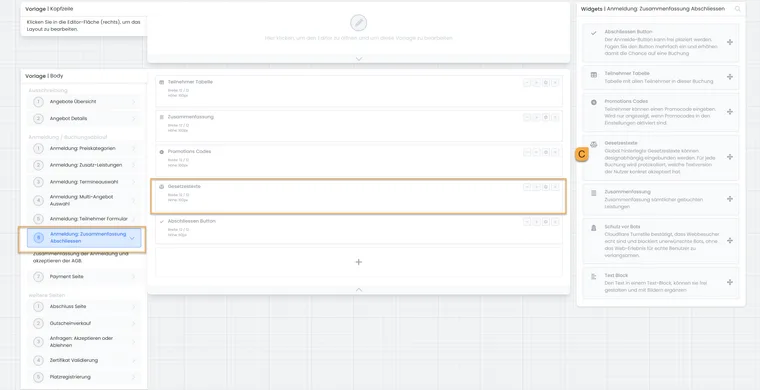
Binden Sie das Gesetzestexte-Widget in die tatsächlich verwendete Vorlage für den Buchungsabschluss ein.
- C
- Gesetzestexte-Widget für die Buchungszusammenfassung.
Version und Sprache auf der öffentlichen Seite prüfen
Öffnen Sie den echten Buchungslink des Angebots und wechseln Sie bis zur Zusammenfassung. Kontrollieren Sie Textname, vollständigen Inhalt sowie die unter dem Text ausgewiesene Version, Datum und Sprache.
Im Kurs-Widget sucht edoobox die höchste publizierte Version in der aktuellen Buchungssprache. Falls keine vorhanden ist, kann die erste konfigurierte Kontosprache verwendet werden. Eine dort bereits ältere publizierte Version wird dadurch nicht zu einer Übersetzung der fehlenden Sprache. Legen Sie bei Bedarf die richtige Sprachversion an und publizieren Sie sie.
Ohne passende publizierte Version erscheint ein Hinweis, dass kein Gesetzestext verknüpft ist beziehungsweise keine publizierte Version vorhanden ist. Prüfen Sie dann sowohl die Widget-Auswahl als auch den Status der benötigten Sprache.
Pflichtbestätigung und Zusatzbestätigungen prüfen
Kontrollieren Sie in einem vorgesehenen Probebuchungsablauf zunächst den Abschluss ohne angekreuztes Pflichtfeld. Der Prozess muss zur erforderlichen Bestätigung auffordern. Nach dem aktiven Bestätigen muss die Buchung den vorgesehenen nächsten Schritt erreichen. Für einen optional eingebundenen Text darf aus dessen Pflichtschalter keine zusätzliche Abschlussbedingung entstehen.
Wenn eine Stornierungsgruppe mit demselben Gesetzestext verknüpft ist und eine zusätzliche Widerrufsbestätigung vorsieht, erscheint ein weiteres Pflichtfeld mit eigener Beschriftung. Prüfen Sie beide Felder getrennt. Die allgemeine Textbestätigung ersetzt dieses zusätzliche Feld nicht.
Bei einer Sammelbuchung bestätigt die buchende Person im Buchungsvorgang. Der Eintrag in dieser Buchung dokumentiert keine separate Zustimmungshandlung jeder zusätzlich angemeldeten Person. Halten Sie Ihre organisatorischen Anforderungen und den tatsächlich gewählten Ablauf zusammen.
Text als PDF sichern
- Klicken Sie im öffentlichen Text auf PDF.
- Im Druckdialog des Browsers wählen Sie einen Drucker oder Als PDF speichern.
- Kontrollieren Sie den dargestellten Text und die Versionsangaben, bevor Sie drucken oder speichern.
Die Aktion erzeugt die Druckansicht aus dem aktuell angezeigten Text. Der gespeicherte Ausdruck bestätigt keine erfolgte Buchung oder Zustimmung. Für den zu einer abgeschlossenen Buchung gespeicherten Versionsbezug öffnen Sie den Nachweis im Buchungsdetail.
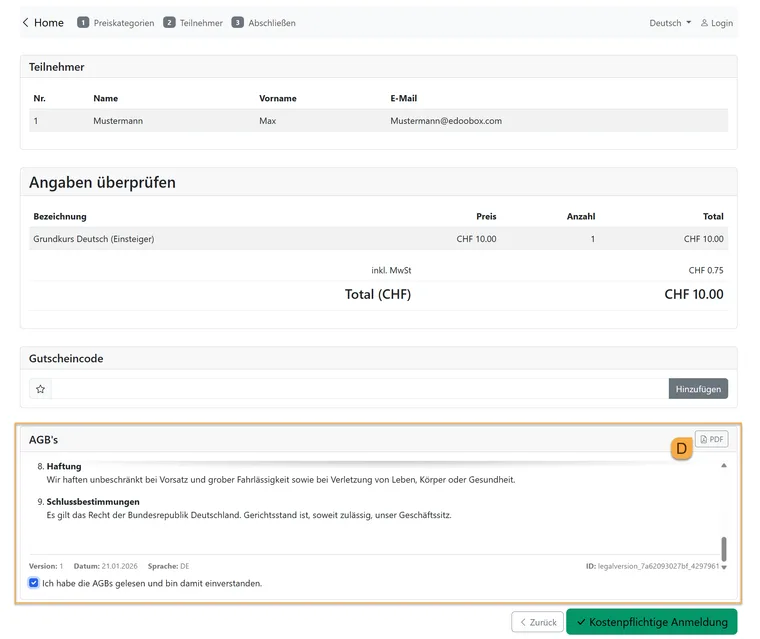
Die öffentliche Zusammenfassung zeigt den Text mit Version, Datum, Sprache und Bestätigungsfeld. Prüfen Sie diese Angaben im tatsächlichen Buchungsdesign.
- D
- PDF-Aktion für den angezeigten Gesetzestext.
Gespeicherte Version im Buchungsdetail öffnen
- Öffnen Sie die abgeschlossene Buchung im Buchungsdetail.
- Gehen Sie in der Zusammenfassung zum Bereich Informationen → Gesetzestexte.
- Prüfen Sie pro Eintrag Akzeptiert beziehungsweise Nicht akzeptiert und die Pflichtfeld-Kennzeichnung.
- Öffnen Sie einen akzeptierten Eintrag und vergleichen Sie Versionsnummer, Sprache und Inhalt mit dem erwarteten Stand.
- Öffnen Sie bei Bedarf eine ältere Buchung: Nach einem Versionswechsel muss deren gespeicherte Fassung weiterhin die frühere Version zeigen.
Die Statusanzeige Publiziert oder Archiviert beschreibt die Textversion im Verhältnis zu neueren Fassungen derselben Sprache. Sie beschreibt nicht die Buchung als aktiv oder storniert. Ein optionaler, nicht bestätigter Text kann ohne zugeordnete akzeptierte Version erscheinen.
Die Angaben des Nachweises richtig einordnen
| Angabe | Was sie beschreibt |
|---|---|
| Versionsnummer und Sprache | Den zugeordneten publizierten Textstand. |
| Datum bei der Version | Das Publikationsdatum dieser Textversion; kein eigener Zustimmungszeitpunkt. |
| Fixiert durch | Die Administration, welche die Version publiziert hat; nicht die buchende Person. |
| Akzeptiert und Pflichtfeld | Den gespeicherten Bestätigungszustand und die Anforderung im Buchungsvorgang. |
| Keine Texte der neuen Generation | In dieser Buchung liegen keine entsprechenden Einträge vor. Das ist kein Nachweis über sämtliche früheren oder externen Abläufe. |
Diese Liste weist weder einen eigenen Zustimmungszeitpunkt noch eine IP-Adresse für die einzelne Bestätigung aus. Vorhandene ältere Buchungen und anders angelegte Buchungen erhalten durch ein neues Widget oder eine neue Textversion keine rückwirkende Bestätigung.
Stornierungsregeln und Abo-Nachweise zusätzlich kontrollieren
Die an einen Gesetzestext angehängte Stornierungstabelle kommt aus der für das Angebot zugeordneten Gruppe. Die fixierte Textversion allein enthält nicht automatisch den damals gültigen Regelstand. Kontrollieren Sie bei Rücktrittsfragen zusätzlich die gespeicherten Stornierungsbedingungen und deren Historie der Buchung.
Der direkte Verkauf eines Teilnehmenden-Abonnements, der gemeinsame Warenkorb, eine administrative Zuweisung und eine Verlängerung besitzen unterschiedliche Bestätigungs- und Speicherwege. Verwenden Sie dafür Rechtstexte und Bestätigungen bei Abonnementen.
Ältere Designs auf die neue Textverwaltung umstellen
- Vergleichen Sie die bisher angezeigten AGB-, Datenschutz- und Widerrufstexte mit den Einträgen unter Einstellungen → Gesetzestexte.
- Prüfen Sie vorhandene übernommene Texte und Sprachversionen. Erstellen oder korrigieren Sie fehlende Inhalte nach Neue Version publizieren.
- Fügen Sie im tatsächlich verwendeten Design die neuen Gesetzestexte-Widgets mit passender Auswahl und Pflichtstatus ein.
- Prüfen Sie Anzeige und Abschluss in allen verwendeten Sprachen, Designs und Geräten.
- Entfernen Sie doppelte alte Einbindungen erst, wenn der neue Ablauf stimmt, und prüfen Sie anschliessend erneut die Zusammenfassung.
- Kontrollieren Sie den neuen Versionsbezug im Buchungsdetail. Behalten Sie erforderliche frühere Unterlagen und Texte bei.
Das Vorhandensein übernommener Texte stellt nicht automatisch sämtliche bestehenden Designs um. Ein Versionswechsel verändert auch keine fehlenden Einträge älterer Buchungen.
Wenn Anzeige oder Nachweis fehlt
| Problem | Prüfen Sie |
|---|---|
| Kein Text in der Buchung sichtbar | Tatsächliches Design, passende Vorlage, Widget-Sichtbarkeit, verknüpften Text und publizierte Sprachversion. |
| Text vorhanden, Abschluss ohne Checkbox möglich | Pflichtschalter genau dieses Widgets und tatsächlichen Buchungsablauf. |
| Nach dem Wechsel steht der alte Stand in einer älteren Buchung | Das ist ein historischer Versionsbezug. Für neue Abläufe die öffentliche Seite neu öffnen und eine neue Buchung prüfen. |
| Versionsliste im Buchungsdetail leer | Ob die Buchung den neuen Widget-Ablauf tatsächlich durchlaufen hat; bei alten/administrativen Abläufen nicht nachträglich Zustimmung unterstellen. |
| Eintrag vorhanden, Inhalt lässt sich nicht öffnen | Leserechte für Einstellungen, Ladefehler und Erhalt des verwendeten Gesetzestexts prüfen; keinen benötigten Text löschen. |
Verwandte Anleitungen
Den Zusammenhang mit Stornierungsregeln, Widerruf, Rückerstattungen und Datenschutz erklärt Rechtstexte, Stornierung und Nachweise.