
Multiangebot / Kongressmodul
Ein Multiangebot bündelt mehrere Unterangebote in einem gemeinsamen Buchungsprozess. Es eignet sich für Kongresse, Tagungen, Kursreihen oder Programme, bei denen jede Person aus mehreren Workshops oder Modulen wählen kann.
Das Hauptangebot bildet den gemeinsamen Rahmen. Die Unterangebote tragen ihre eigenen Termine, Kapazitäten und Preiskategorien. In einer Sammelanmeldung kann jede Person unterschiedliche Unterangebote und Preise wählen.
Voraussetzungen und Grenzen
Die globale Einstellung für Multiangebote muss aktiv sein.
Zum Erstellen wird eine Adminberechtigung auf ausreichender Stufe benötigt.
Die zulässige Anzahl Unterangebote richtet sich nach der Kontokonfiguration; wenn kein besonderer Wert hinterlegt ist, gilt eine Grenze von 50.
Unterangebote können nicht nochmals selbst Multiangebote sein.
Das Hauptangebot und jedes Unterangebot benötigen einen Namen in der aktuell verwendeten Angebotssprache.
Hauptangebot erstellen
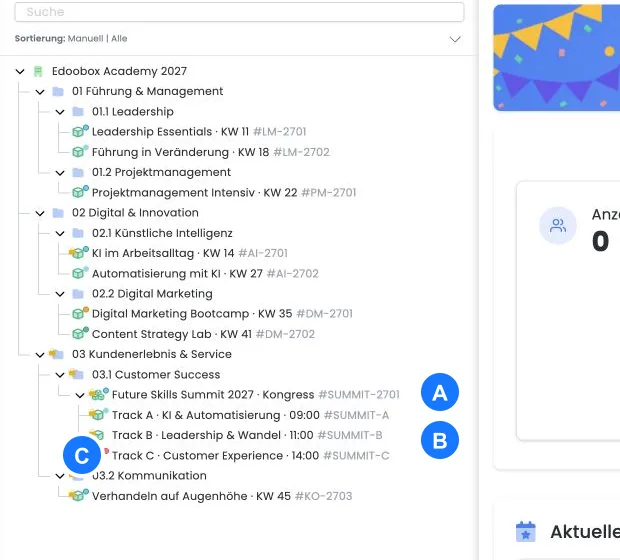
Wählen Sie im Angebotsbaum die gewünschte Kategorie.
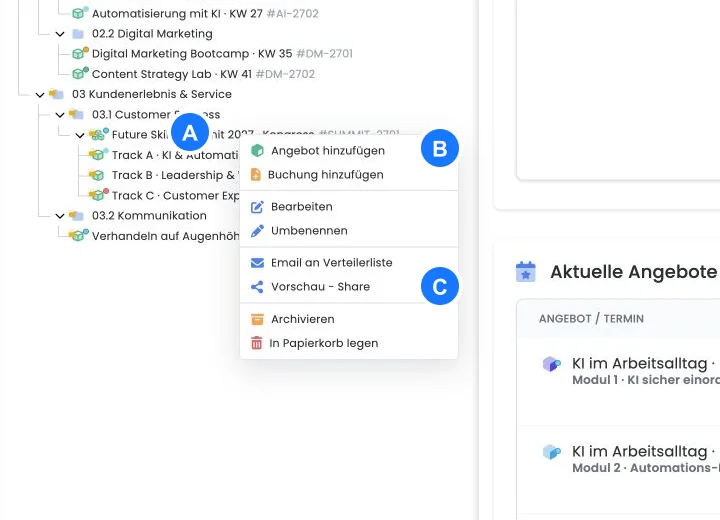
Erstellen Sie ein neues Angebot und aktivieren Sie Dieses Angebot ist ein Multiangebot.
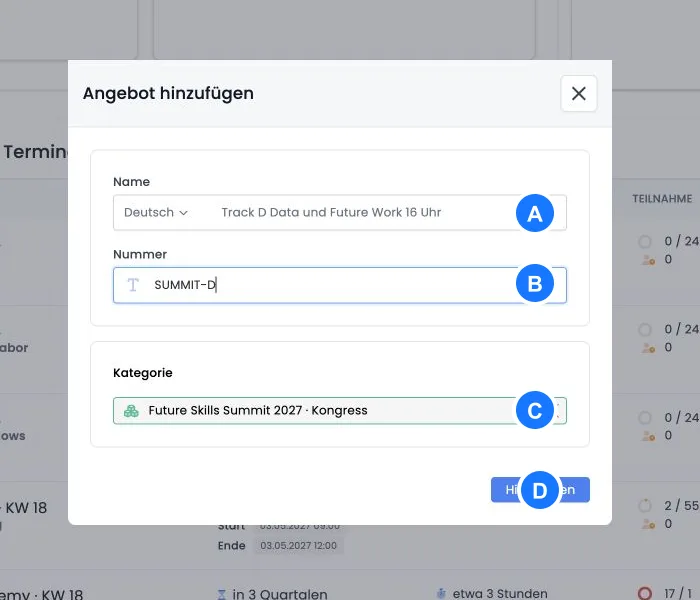
Pflegen Sie Name, Nummer, gemeinsame Texte, Teilnehmerformular und grundlegende Buchungsinformationen.
Speichern Sie das Hauptangebot und legen Sie darunter die benötigten Unterangebote an.
Die Auswahl «Multiangebot» erscheint nur, wenn die Funktion global freigeschaltet ist. Wird ein Angebot direkt innerhalb eines Multiangebots erstellt, macht edoobox es automatisch zum Unterangebot und verhindert eine weitere Verschachtelung.
Unterangebote vollständig pflegen
Jedes Unterangebot benötigt:
eindeutigen Namen und bei Bedarf Angebotsnummer;
Termine mit Raum oder Online-Information;
minimale und maximale Teilnehmendenzahl;
mindestens eine verständliche Preiskategorie;
veröffentlichten oder sonst buchbaren Status;
kurze Beschreibung, wenn sich Inhalt, Zielgruppe oder Voraussetzungen unterscheiden.
Entwürfe und abgesagte Unterangebote erscheinen nicht als normale Auswahl. Auch gelöschte, im Papierkorb liegende oder gemäss Sichtbarkeitszeit vergangene Einträge werden nicht regulär angeboten.
Gemeinsame Einstellungen und eigene Fragen der Unterangebote
Am Hauptangebot konfigurieren Sie den gemeinsamen Buchungsrahmen, insbesondere Sammelanmeldung, MustPay, Währung, Mehrwertsteuer, Bild, Tags und Ticketing. Bei Unterangeboten sind diese Schalter teilweise ausgeblendet. Freie Terminwahl und klassische Warteliste stehen in dieser Multiangebotsstruktur nicht als normale Einzelangebotsfunktion bereit.
Zusatzfragen können Sie jetzt auch einem Unterangebot zuordnen. Öffnen Sie dafür das Unterangebot und wählen Sie Zusatzfragen. So fragt Workshop A beispielsweise Erfahrung mit einer bestimmten Software ab, während Workshop B eine andere Vorbereitung benötigt. Erstellen Sie vollständige Fragegruppen und prüfen Sie Pflichtfragen je gewähltem Unterangebot. Die Gruppen können hinzugefügt, entfernt und sortiert werden.
Zusatzleistungen werden im Unterangebot weiterhin nicht angeboten. Pflegen Sie gemeinsame Extras am Hauptangebot. Eigene Termine, Kapazitäten und Preiskategorien bleiben für die Unterangebote erforderlich. Die Stornierungsgruppe wählen Sie im übergeordneten Buchungskontext; das Auswahlfeld ist bei Unterangeboten ausgeblendet.
Testen Sie ausgebuchte Unterangebote und legen Sie einen Ersatzprozess fest. Eine Warteliste lässt sich weder am Hauptangebot noch je Unterangebot wie bei einem normalen Einzelangebot aktivieren.
Gesamtplätze, Workshopplätze und Kontolimite unterscheiden
Die maximale Teilnehmendenzahl des Hauptangebots und die Kapazität jedes Unterangebots sind getrennte Werte. Jedes Unterangebot besitzt ausserdem eigene Preiskategorien mit möglichen Preislimits. Eine freie Menge bei Workshop A schafft weder einen Platz bei Workshop B noch einen zusätzlichen Gesamtplatz im Hauptangebot.
| Ebene | Was Sie prüfen |
|---|---|
| Hauptangebot | Gesamte Teilnehmendenzahl, Buchbarkeit, Status und Anmeldezeitraum des gemeinsamen Programms. |
| Unterangebot | Eigene maximale Teilnehmendenzahl, Termine, Status und verfügbare Plätze des konkreten Workshops. |
| Preiskategorie im Unterangebot | Restmenge, Reservierungen, Aktivstatus, Verkaufszeitraum und gegebenenfalls erforderliches persönliches Abo. |
| edoobox-Kontokonfiguration | Zulässiger Funktionsumfang und Anzahl Unterangebote beziehungsweise Preiskategorien. Eine ausgeschöpfte Kontolimite ist keine ausverkaufte Workshopkapazität. |
- Definieren Sie zuerst die reale Gesamtgrenze des Programms und die tatsächliche Kapazität jedes Workshops.
- Öffnen Sie nacheinander Hauptangebot und Unterangebote und pflegen Sie deren maximale Teilnehmendenzahl.
- Prüfen Sie die Preiskategorien mit eigenen Kontingenten in jedem Unterangebot.
- Kontrollieren Sie mit einer Einzel- und einer Sammelanmeldung die Auswahl pro Person, einen ausgebuchten Workshop und den letzten Gesamtplatz. Berücksichtigen Sie noch laufende Reservierungen.
- Vergleichen Sie anschliessend die Teilnehmendenliste des Hauptangebots mit den Listen und Präsenzen der gewählten Workshops.
Beispiel: 80 Kongressgäste und zwei kleinere Workshops
Ein Kongress lässt insgesamt 80 Personen zu. Workshop A besitzt 12 Plätze, Workshop B 20 Plätze. Ist A voll, können neue Personen A nicht mehr regulär auswählen, auch wenn im Kongress noch Gesamtplätze frei sind. Eine Person darf je nach Programm mehrere Workshops wählen; ihre Auswahl erscheint deshalb in mehreren Workshoplisten. Addieren Sie diese Listen nicht als Anzahl verschiedener Kongressgäste. Freie Workshopplätze ersetzen umgekehrt keinen fehlenden Gesamtplatz im Hauptangebot.
Gleiche Termine oder derselbe Raum in zwei Unterangeboten bilden keinen geteilten Platzpool. Prüfen Sie parallele Durchführungen und die Auswahlregeln ausdrücklich. Die Planung derselben Durchführung erklärt passende Angebotsstrukturen.
Weitere Workshops derselben Teilnahme nachbuchen
Die Hauptkapazität zählt aktive Teilnahmen, nicht bloss verschiedene Namen oder Teilnehmerprofile. Wenn dieselbe Person später eine neue, getrennte Multiangebotsbuchung abschliesst, kann damit eine weitere Hauptteilnahme entstehen. Mehrere Anmeldungen derselben Person werden nicht automatisch zu einem einzigen Kongressplatz zusammengeführt.
- Suchen Sie vor der Nachbuchung die vorhandene Buchung und öffnen Sie die konkrete aktive Hauptteilnahme.
- Prüfen Sie die gewünschten Workshops und ihre Plätze, Preise, Terminüberschneidungen sowie allfällige Abo-Voraussetzungen.
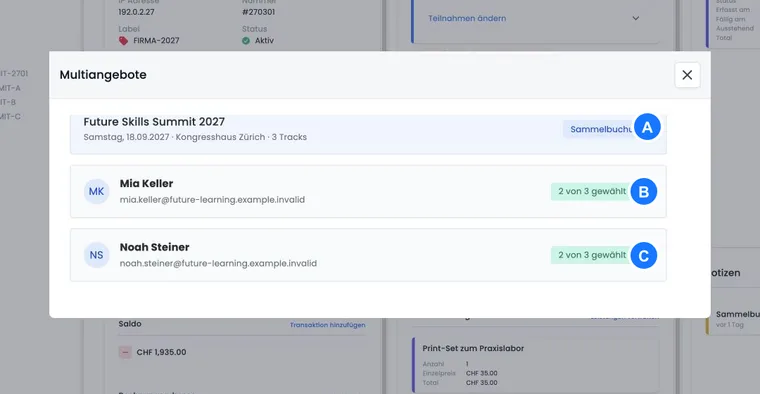
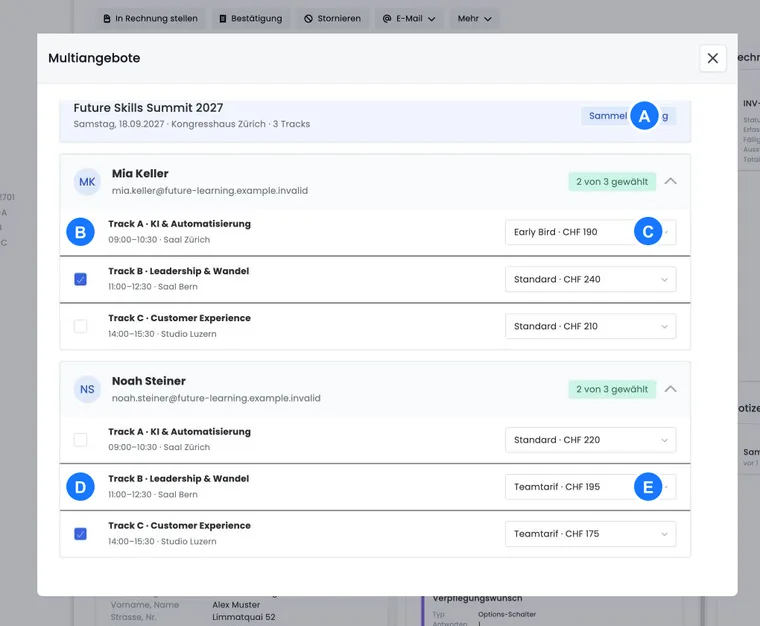
- Verwenden Sie im Buchungsdetail unter Multiangebote → Angebote verwalten die nachfolgend beschriebene Zuordnung zur bestehenden Teilnahme, wenn der zusätzliche Workshop zu diesem Kongressplatz gehört.
- Vergleichen Sie nach der Änderung Hauptteilnahme und Unterangebote. Kontrollieren Sie die neue Summe, Rechnung und Bestätigung.
Beispiel: Zusätzlicher Workshop nach der ersten Anmeldung
Eine Person hat einen Kongressplatz mit Workshop A gebucht. Später möchte sie zusätzlich Workshop B besuchen. Die Administration ergänzt B an derselben bestehenden Hauptteilnahme und prüft den Aufpreis. Eine neue separate Anmeldung für B könnte dagegen erneut einen Hauptplatz zählen. In der Auswertung werden die Teilnahmezeilen und die Anzahl unterschiedlicher Profile deshalb bewusst getrennt betrachtet.
Multiangebot administrativ buchen und Unterangebote zuordnen
- Öffnen Sie das gewünschte Hauptangebot und starten Sie dort die administrative Buchung hinzufügen. Wählen Sie die vorhandene Person und den passenden Hauptpreis. Prüfen Sie bei mehreren Personen zuerst die aktiven Teilnahmen.
- Öffnen Sie das entstandene Buchungsdetail und gehen Sie unter Gebuchte Positionen zum Bereich Multiangebote.
- Wählen Sie Angebote verwalten. Öffnen Sie die betreffende Person. Falls sie mehrfach in derselben Buchung verbucht wurde, wählen Sie die richtige Teilnahmezeile.
- Aktivieren Sie die gewünschten Unterangebote und wählen Sie für jedes den passenden Preis. Die einzelnen Änderungen werden direkt verarbeitet. Warten Sie jeweils auf das Ergebnis, bevor Sie weiterarbeiten.
- Kontrollieren Sie je Person die endgültige Workshopauswahl sowie Termine, freie Plätze, Abo-Voraussetzungen und Antworten auf Unterangebotsfragen.
- Prüfen Sie Buchungstotal, Rechnung und nötige Nachricht. Die administrative Zuordnung allein bestätigt keinen E-Mail-Versand.
Startet die administrative Buchung direkt bei einem Unterangebot, ordnet edoobox den Vorgang dem Hauptangebot zu und ergänzt das betreffende Unterangebot. Prüfen Sie danach trotzdem Hauptpreis und Workshoppreis sowie weitere gewünschte Auswahlen. Die Admin-Auswahl ersetzt keine fachliche Kapazitätskontrolle; verwenden Sie sie nicht als zugesicherte automatische Überbuchungssperre.
Auswahl im Buchungsprozess
Der Multiangebot-Schritt wird automatisch aktiviert, wenn das Hauptangebot als Multiangebot geführt wird. Die buchende Person sieht die verfügbaren Unterangebote mit Name, Nummer, Termin, Ort, Kapazität und Preiskategorien.
Bei einer Sammelanmeldung wird die Auswahl pro Person gespeichert. Für jede Kombination aus Person, Unterangebot und Preiskategorie versucht edoobox einen Platz zu reservieren. Ist die gewählte Preiskategorie nicht mehr verfügbar, muss die Auswahl korrigiert werden.
Die Reihenfolge der Unterangebote folgt der kontoweiten Angebotssortierung: nach Datum oder manuell im Angebotsbaum.
Vorlage im Design Manager
Öffnen Sie die Body-Vorlage für den Multiangebot-Schritt und platzieren Sie das vorgesehene Auswahlwidget. Ein Textblock kann Auswahlregeln, Pflichtmodule oder zeitliche Hinweise erklären, darf die eigentliche Auswahl aber nicht ersetzen.
Prüfen Sie lange Workshopnamen, parallele Zeiten, ausgebuchte Preiskategorien und die mobile Darstellung. In der Zusammenfassung muss pro Person erkennbar sein, welche Unterangebote und Preise gewählt wurden.
Volle Workshops anzeigen: Die Multiangebote-Tabelle in den Angebotsdetails und die eigentliche Auswahl im Buchungsschritt erfüllen unterschiedliche Aufgaben. In der Detailübersicht können enthaltene Preise als Ausgebucht erkennbar bleiben. Die Buchungsauswahl berücksichtigt dagegen verfügbare Preise und blendet nicht mehr wählbare Workshops im normalen neuen Vorgang aus; eine bereits eigene Auswahl beziehungsweise Reservierung kann weiterhin sichtbar sein. Ein allgemeiner Schalter «alle vollen Workshops in der Auswahl behalten» ist dort nicht vorhanden.
Die Einstellung Multi-Angebote standardmässig aufklappen steuert nur den anfänglichen Öffnungszustand der Auswahlbereiche. Sie verändert weder Platzprüfung noch die Auswahl ausgebuchter Workshops. Platzieren Sie bei Bedarf zusätzlich die informative Übersicht auf der Angebotsdetailseite und prüfen Sie beide Ansichten mit einem freien und einem vollen Workshop.
Testmatrix vor der Veröffentlichung
Einzelperson mit einem und mehreren Unterangeboten;
Sammelanmeldung mit unterschiedlichen Auswahlen pro Person;
letzter verfügbarer Platz einer Preiskategorie;
ausgebuchtes, geschlossenes und abgesagtes Unterangebot;
parallele Termine und verständliche Konflikthinweise;
Preisänderung nach Zurück-Navigation;
Buchungsbestätigung, Rechnung, Teilnehmerexport und Präsenz pro Unterangebot.
Anwendungsbeispiel: Kongress mit parallelen Workshops
Das Hauptangebot enthält gemeinsamen Eintritt und Teilnehmerformular. Sechs Workshops sind Unterangebote mit eigenen Zeiten und Kapazitäten. Die Auswahlseite zeigt Raum und Uhrzeit im Namen, damit keine unabsichtlichen Parallelbuchungen entstehen.
Anwendungsbeispiel: Familie bucht unterschiedliche Module
Eine Sammelanmeldung enthält zwei Erwachsene und ein Kind. Jede Person wählt andere Unterangebote und passende Preiskategorien. edoobox reserviert die Plätze pro Person; die Zusammenfassung wird vor dem Abschluss zeilenweise kontrolliert.
Anwendungsbeispiel: Letzter Platz ist nicht mehr verfügbar
Während der Buchung wird der letzte Platz eines Workshops von einem anderen Vorgang reserviert. Die betroffene Auswahl kann nicht übernommen werden. Die Person wählt ein alternatives Unterangebot, statt dass die Hauptbuchung mit einem unsichtbaren Kapazitätsfehler abgeschlossen wird.
Plugin und Abo-Bedingungen vorab prüfen
Funktionen und Umfang können von der Kontokonfiguration sowie aktivierten Plugins abhängen. Kontrollieren Sie den Plugin Manager, bevor Sie ein neues Kongressprogramm planen. Die Anzeige der Option Multiangebot im Anlegedialog zeigt, ob dieser Angebotsweg im Konto zur Verfügung steht.
Für Abo-gebundene Workshoppreise prüfen Sie die Bedingungen der einzelnen Preiskategorie. Eine Person muss die für ihre konkrete Auswahl benötigte Berechtigung besitzen. Testen Sie eine Sammelbuchung mit unterschiedlichen Workshopauswahlen und Abo-Situationen pro Person.