
Konto: Zahlung, DSGVO und EU-Umsatzsteuer
Im Konto-Bereich verwalten Sie Zahlungen an edoobox, gespeicherte Kreditkarten, Abrechnungs-E-Mail-Empfänger, Datenschutzvereinbarungen und Angaben zur EU-Umsatzsteuer. Diese Funktionen betreffen die Beziehung zwischen Ihrem edoobox Konto und edoobox.
Teilnehmendenzahlungen wie Stripe, PayPal, Worldline/Saferpay, Rechnung oder QR-Rechnung werden separat unter Bezahlsysteme für Teilnehmendenzahlungen eingerichtet.
Zugriff und Einsatzorte
Die Konto-, Zahlungs- und Datenschutzangaben finden Sie im Kontobereich beziehungsweise in den Einstellungen. Typische Einsatzorte sind Abonnementwechsel, Ausgleich eines negativen Kontosaldos, Hinterlegen einer Kreditkarte, Prüfen der Rechnungsadresse und Unterzeichnen des Auftragsdatenverarbeitungsvertrags. Je nach Konto, Währung, Saldo und Berechtigung können einzelne Blöcke ausgeblendet sein oder erst erscheinen, wenn eine Aktion erforderlich ist.
Trennen Sie dabei immer zwei Zahlungswelten: Diese Einstellungen regeln Zahlungen an edoobox für Ihr Konto. Die Zahlungsarten Ihrer Teilnehmenden für Buchungen werden unter Bezahlsysteme und in den Angebots- beziehungsweise Rechnungseinstellungen gepflegt.
Datenschutzerklärung und Signaturen
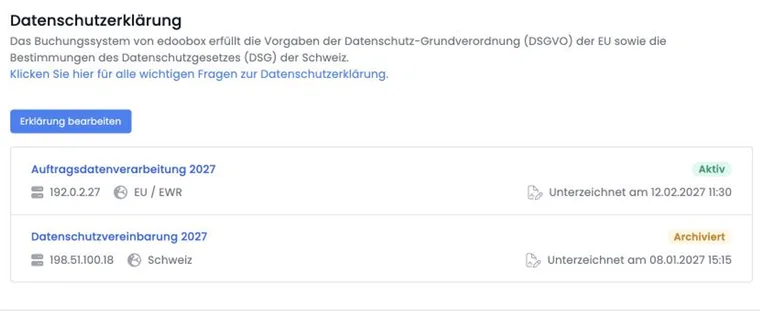
Für die Zusammenarbeit mit edoobox kann ein Auftragsdatenverarbeitungsvertrag beziehungsweise eine Datenschutzvereinbarung digital unterzeichnet werden. Halten Sie die verantwortliche Person, Firmendaten und die zutreffende Region bereit.
Je nach Situation wird unterschieden, ob Ihr Kundenbereich EU/EWR-Bezug hat oder ausserhalb davon liegt. Prüfen Sie diese Angabe sorgfältig, weil sie für Datenschutzdokumente und interne Nachweise relevant ist.
In der Signaturübersicht sehen Sie den Namen der zuständigen Admin-Person, Status, gespeicherte IP-Adresse, Vertragstyp und – nach erfolgter Unterzeichnung – das Unterzeichnungsdatum. Name und IP-Adresse werden bereits beim Anfordern des Vertrags gespeichert. Die angezeigte IP-Adresse ist deshalb kein gesicherter Nachweis des tatsächlichen Orts oder Endgeräts der späteren Unterzeichnung. Statuswerte wie aktiv, ausstehend oder archiviert helfen dabei, eine alte Vertragsversion von einer aktuellen Vereinbarung zu unterscheiden. Wenn noch keine Erklärung unterschrieben wurde, zeigt edoobox einen entsprechenden Leerzustand; über Erklärung bearbeiten öffnen Sie den Unterzeichnungsdialog.
Exportieren oder dokumentieren Sie unterzeichnete Vereinbarungen intern dort, wo Ihre Organisation Datenschutz- und Lieferantendokumente verwaltet. Weitere Grundlagen stehen unter Datenschutz mit edoobox: DSG und DSGVO.
Zahlung an edoobox erfassen
Über den Zahlungsbereich können Sie einen Betrag an edoobox erfassen, zum Beispiel um den Kontosaldo auszugleichen oder Guthaben für kommende Gebühren aufzubauen. Prüfen Sie Betrag, Währung, Buchungstext und Zahlungsart vor dem Bestätigen.
Als Buchungstext wird typischerweise „edoobox Abonnement“ vorgeschlagen. Der Standardbetrag liegt bei 50.00 in der Kontowährung; der Betrag muss mindestens 5.00 betragen. Bei einem negativen Kontosaldo kann edoobox den offenen Betrag automatisch vorschlagen.
Bei Kreditkarten- oder Onlinezahlungen zeigt edoobox einen Bestätigungsdialog und danach ein Ergebnis. Bei Banküberweisung erzeugt edoobox eine PDF-Rechnung beziehungsweise Zahlungsgrundlage; verwenden Sie die angegebenen Zahlungsinformationen und achten Sie auf den Buchungstext beziehungsweise die Referenz, damit die Zahlung korrekt zugeordnet werden kann.
Wenn Sie Jahresbeträge oder grössere Vorauszahlungen planen, prüfen Sie zuerst, ob ein Abonnementwechsel ansteht. Nach einem Wechsel kann sich der Kontosaldo aktualisieren; erstellen Sie Abonnement-Rechnungen erst danach.
Bestätigungsdialog und Ergebnis
Im Bestätigungsdialog sehen Sie Zahlungsmethode, Betrag, Buchungstext und bei gespeicherten Karten die maskierte Karte. Schliessen Sie das Popup erst, wenn Erfolg, Fehlermeldung oder erzeugte Rechnung sichtbar ist.
Bei Banküberweisung erzeugt edoobox eine PDF-Rechnung. Diese Rechnung ist die Grundlage für Ihre Überweisung und belastet keine Karte. Bei Kreditkarte wird die ausgewählte oder neu erfasste Karte belastet; bei Ablehnung bleibt die Zahlung offen und edoobox zeigt eine Fehlermeldung. Prüfen Sie nach erfolgreicher Zahlung, ob Kontostand und Kontojournal aktualisiert wurden.
Sofort/Klarna wird für diesen Abo-Zahlungsbereich seit dem 10. Januar 2024 regulär nicht mehr angeboten. Für Teilnehmendenzahlungen beachten Sie Sofort Überweisung / Klarna und aktuelle Zahlungsanbieter.
Zahlungsmethoden und gespeicherte Kreditkarten
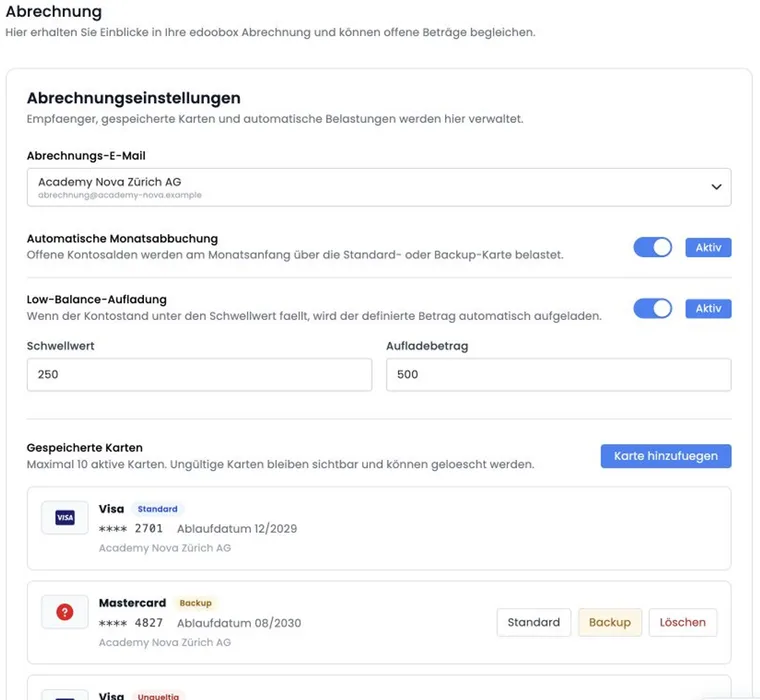
Je nach Konto können Kreditkarten oder andere Zahlungsmethoden gespeichert werden. Gespeicherte Karten werden maskiert angezeigt, typischerweise mit Kartenmarke, letzten Ziffern, Ablaufdatum und Status. Vollständige Kartendaten werden nicht in edoobox angezeigt.
Wenn Sie eine neue Kreditkarte verwenden, entscheiden Sie bewusst, ob diese Karte gespeichert werden soll. Im angemeldeten Konto können Nicht-Standardkarten nach Bestätigung entfernt werden; für die Standardkarte legen Sie zuerst eine andere verwendbare Karte als Standard fest; in Zahlungsdialogen ohne vollständigen Adminzugang kann diese Löschfunktion eingeschränkt sein.
Entfernen Sie abgelaufene oder nicht mehr gewünschte Karten und prüfen Sie nach dem Hinterlegen einer neuen Karte, ob automatische Abbuchungen oder Top-up-Prozesse weiterhin funktionieren. Nutzen Sie für Kartenänderungen nur vertrauenswürdige Adminzugänge mit passenden Rechten.
Darstellung gespeicherter Karten
In der kompakten Kartenliste sehen Sie Kartenmarke, maskierte Nummer, Ablaufdatum, optionalen Karteninhaber und Statusmarken wie Standard, Backup oder ungültig. Fehlt eine Kartenmarke, verwendet edoobox einen neutralen Kreditkartenhinweis.
Wenn eine Karte als ungültig markiert ist oder kein Ablaufdatum mehr angezeigt wird, hinterlegen Sie eine neue Karte und prüfen Sie danach die Standard- und Backup-Rolle.
Betrag, Buchungstext und Jahresbetrag
Der Betrag muss positiv sein und einen Mindestbetrag erfüllen. Der Buchungstext ist auf 35 Zeichen begrenzt und sollte deshalb kurz zur internen Buchhaltung passen. Der Button zum Prüfen der Zahlung wird erst sinnvoll aktiv, wenn Zahlungsmethode, Betrag und Buchungstext vollständig sind. Bei bestimmten Abonnements kann edoobox einen Jahresbetrag berechnen, indem der monatliche Preis mit zwölf multipliziert wird. Das ist hilfreich, wenn ein Fixpreis-Abo für ein Jahr im Voraus bezahlt werden soll.
Prüfen Sie vor der Bestätigung, ob Betrag und Beschreibung zur internen Buchhaltung passen. Für Kontostand, Monatsgruppen, Belege und CSV-/Excel-Export nutzen Sie Konto: Abrechnung und Kontojournal.
Der Jahresvorschlag umfasst den monatlichen Paketpreis mal zwölf. Nutzungsabhängige Kosten sind darin nicht automatisch enthalten; eine Vorauszahlung ändert nicht von sich aus Vertragslaufzeit oder Tarif. Prüfen Sie bei Business und zusätzlichen Diensten die tatsächlichen Journalpositionen.
Rechnungsadresse vor der Zahlung prüfen
Ist im Konto eine abweichende Rechnungsadresse aktiv, wird sie bei gewählter Banküberweisung direkt im Zahlungsformular angezeigt. Die Prüfung beim Fortfahren gilt in dieser Maske jedoch für alle Zahlungsarten: Eine ungültige aktive Rechnungsadresse kann auch die Zahlung mit einer gespeicherten oder neuen Karte blockieren.
- Öffnen Sie die Kontoeinstellungen und prüfen Sie die aktive Rechnungsadresse einschliesslich Pflichtangaben und E-Mail-Adresse.
- Korrigieren und speichern Sie die Adresse.
- Öffnen Sie die Zahlungsmaske erneut und prüfen Sie Betrag, Empfänger und Zahlungsart vor der Bestätigung.
EU-Umsatzsteuerregelung für Abo-Gebühren
Für EUR-Konten kann edoobox vor Zahlungen eine Umsatzsteuerbeziehung verlangen. Dabei wählen Sie, ob das Konto als Unternehmen (B2B) oder privat (B2C) verwendet wird. Der Hinweis erscheint nur, solange die Beziehung für edoobox-Abo-Gebühren noch nicht gespeichert wurde; nach dem Speichern wird der Block normalerweise ausgeblendet.
Bei B2B erfassen Sie eine MwSt-Nummer und prüfen sie, bevor die Beziehung gespeichert wird. Nach erfolgreicher Speicherung merkt sich edoobox diese Regelung für zukünftige Abo-Gebühren. Mehrwertsteuersätze für Angebote verwalten Sie nicht hier, sondern unter Mehrwertsteuer-Einstellungen global.
Automatische Abbuchung, Top-up und Abrechnungs-E-Mails
Mit automatischer Abbuchung oder Top-up kann edoobox den Kontosaldo bei Bedarf ausgleichen. Das ist besonders wichtig, wenn Ihr Paket nutzungsabhängige Gebühren erzeugt oder wenn der Saldo nicht negativ werden soll.
Prüfen Sie gespeicherte Karten, Limiten, Benachrichtigungsempfänger und interne Zuständigkeiten. Es können bis zu zehn aktiv nutzbare Karten gespeichert werden. Eine Standardkarte kann nicht direkt gelöscht werden; bei mindestens zwei nutzbaren Karten können Standard- und Backup-Rolle gewechselt werden, bevor eine Karte entfernt wird. Wenn eine Zahlung fehlschlägt oder der Saldo negativ wird, sollten die verantwortlichen Personen rechtzeitig informiert sein.
Abrechnungs-E-Mails sollten an eine überwachte Adresse gehen, zum Beispiel Buchhaltung oder Administration. Vermeiden Sie private Einzeladressen, wenn mehrere Personen Rechnungen, Mahnungen oder Kontoauszüge bearbeiten müssen.
Abgrenzung zu anderen Zahlungs- und Steuerfunktionen
Diese Seite betrifft Abo-Gebühren, Kontosaldo und Pflichtangaben Ihres edoobox-Kontos. Teilnehmendenzahlungen, Zahlungssysteme und Rückerstattungen gehören in andere Bereiche.
Bezahlsysteme erklärt die Zahlungsarten für Teilnehmende.
GeoDynamic Mehrwertsteuer behandelt länderabhängige Mehrwertsteuer im Buchungsprozess.
Abweichende Rechnungsadresse betrifft Rechnungsangaben in Buchungen.
Einstellungen: Abonnement und edoobox Abonnemente erklären Abo-Funktionen.
Anwendungsbeispiele
Anwendungsbeispiel: Abo-Gebühr per Banküberweisung bezahlen
Die Buchhaltung wählt Banküberweisung, prüft die Rechnungsadresse und erzeugt die PDF-Rechnung für die edoobox Abo-Gebühr. Nach der Überweisung kontrolliert sie Kontosaldo, Buchungstext und Kontojournal. Diese Zahlung ist von Rechnungen und Zahlungen der Teilnehmenden getrennt.
Anwendungsbeispiel: Standard- und Backup-Karte organisieren
Eine Organisation hinterlegt zwei gültige Firmenkarten. Die Hauptkarte wird als Standard, die zweite als Backup verwendet. Bevor die bisherige Standardkarte entfernt wird, wechselt die Administration die Rollen und prüft, ob beide Karten weiterhin nutzbar sind.
Anwendungsbeispiel: EU-B2B-Abrechnung vorbereiten
Ein Unternehmen mit Sitz in der EU hinterlegt seine vollständige Rechnungsadresse und gültige Umsatzsteuer-Identifikationsnummer. Es prüft die B2B-Einstellung sowie den Empfänger für Abrechnungs-E-Mails, bevor die nächste Abo-Rechnung entsteht. Die Steuerlogik für Buchungen von Teilnehmenden wird separat konfiguriert.
Konto-Abonnement und Teilnehmenden-Abonnement unterscheiden
Ihr edoobox-Kontoabonnement legt das Softwarepaket Ihrer Organisation fest. Abonnemente, die Sie an Ihre Kundschaft verkaufen, richten Sie im Abo-Manager für Teilnehmenden-Abonnemente ein. Eine Firmenkarte für edoobox-Kontokosten wird dadurch nicht zur Zahlungsquelle Ihrer Teilnehmenden.
Die eigenen Aufgaben sind separat beschrieben: Firmenkarte, Monatsabbuchung und Business-Top-up sowie Konto pausieren oder löschen.