
Teilnehmer-Datenfelder
Teilnehmer-Datenfelder bestimmen, welche Informationen edoobox zu einer Person speichert und im Anmeldeformular abfragt. Dazu gehören Standardfelder wie Name und E-Mail sowie zusätzliche individuelle Felder.
Planen Sie Datenfelder sorgfältig: Jedes Pflichtfeld kann die Datenqualität erhöhen, verlängert aber den Buchungsprozess. Fragen Sie nur Informationen ab, die Sie wirklich für Buchung, Durchführung, Rechnung oder Kommunikation benötigen.
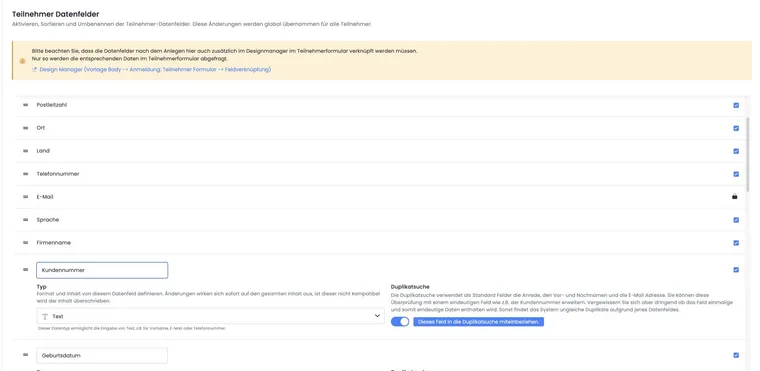
Vorhandene Datenfelder
edoobox enthält zentrale Felder wie Anrede, Vorname, Nachname, E-Mail, Adresse, Telefonnummer und Sprache. Diese Felder werden in vielen Bereichen verwendet, zum Beispiel in Buchungen, Rechnungen, E-Mails, Exporten und Teilnehmerprofilen.
Ändern Sie Standardfelder nur mit klarem Zweck. Wenn ein Feld in Rechnungen, E-Mail-Vorlagen oder Formularen verwendet wird, kann eine Änderung mehrere Prozesse beeinflussen.
Eigenen Datenfeldplatz aktivieren und einrichten
Die Datenstruktur enthält Standardfelder und 30 eigene Feldplätze. Für eine neue Angabe aktivieren und benennen Sie einen freien eigenen Platz. Sie benötigen Administrationsrechte und einen Kontotarif, der die Bearbeitung der Datenstruktur erlaubt.
- Öffnen Sie in den globalen Einstellungen Teilnehmer-Datenfelder.
- Wählen Sie einen noch nicht verwendeten eigenen Feldplatz und aktivieren Sie dessen Sichtbarkeit.
- Vergeben Sie einen eindeutigen Namen, zum Beispiel «Personalnummer» oder «Teilnahmenachweis».
- Wählen Sie für ein eigenes Feld das globale Format Text, Datum oder Datei.
- Ordnen Sie das Feld ein und prüfen Sie die gespeicherte Struktur.
- Öffnen Sie die verwendete Teilnehmerformular-Vorlage im Design Manager. Verbinden Sie dort ein Formularwidget mit diesem Datenfeld und stellen Sie Darstellung, Hilfetext, Pflichtstatus und Sichtbarkeit ein.
Checkbox, Auswahlliste und andere Formularelemente werden am Widget konfiguriert. Sie sind keine weiteren globalen Datenformate. Benennen Sie einen bereits befüllten Platz nicht für einen anderen Zweck um: Seine bisherigen Werte würden fachlich falsch beschriftet.
Feldplatz nach einer Umbenennung wiederfinden
Der sichtbare Feldname und der technische Feldplatz sind getrennt. Ein eigener Platz wird in der API als data_1 bis data_30 geführt. Eine Umbenennung, etwa von «Zusatzfeld» in «Newsletter-Einwilligung», verschiebt die gespeicherten Werte nicht in einen anderen Platz.
- Notieren Sie vor einer Integrationsänderung den verwendeten eigenen Platz und seinen aktuellen Namen.
- Vergleichen Sie bei einer API-Integration die gelesene Datenstruktur mit dem gespeicherten Personenwert desselben
data_N-Felds. Wählen Sie den Platz anhand des Namens und eines eindeutigen Testwerts. - Prüfen Sie den tatsächlich ankommenden Wert in Ihrer Integration. Eine connectorseitige Bezeichnung wie «Additional Field N» allein ist keine Bestätigung der richtigen Zuordnung.
Den konkreten Newsletter-Abgleich mit Payload und Datenstruktur erklärt Technischen Feldplatz für Newsletter bestimmen. Geben Sie einem belegten Platz keinen neuen fachlichen Zweck, ohne Bestandswerte und Integrationen zu prüfen.
Sortierung, Sichtbarkeit und Feldtyp
Sortieren Sie die globale Datenstruktur per Ziehgriff und aktivieren Sie die benötigten Felder über die Sichtbarkeit. Gesperrte Standardfelder sind durch ein Schloss gekennzeichnet. Die Teilnehmerprofil-Einstellungen zeigen die aktivierten Felder in dieser Struktur.
Bei eigenen Datenfeldern stehen Text, Datum und Datei zur Wahl. Ein Formatwechsel muss zu vorhandenen Werten passen. Prüfen Sie danach Profil, alle verwendeten Formularvorlagen, Import, Exporte und Platzhalter. Datums- und Dateifelder werden für die Duplikatsuche nicht unterstützt.
Die globale Aktivierung ersetzt kein Formularwidget. Kontrollieren Sie jedes eingesetzte Design; ein vorhandenes Datenfeld wird dadurch nicht automatisch an der gewünschten Stelle im öffentlichen Formular abgefragt.
Für Geburtstage prüfen Sie nach der Einrichtung den tatsächlich gespeicherten Kalendertag und dessen Ausgabe. Verwenden Sie einen eindeutigen Prüftag wie den 17. Mai statt einer Zahl, die auch als Monat verstanden werden könnte. Den vollständigen Kontrollweg über Profil, Formular, Import und Export beschreibt Geburtstag und Datumsfelder prüfen.
Längere Beschreibungen passend erfassen
Ein Textbereich mit mehreren Zeilen ist nicht automatisch unbegrenzt. Prüfen Sie im verwendeten Formularwidget die erlaubten Zeichen und die eingestellte minimale beziehungsweise maximale Zeichenanzahl. Für die normalen Zeichenprüfungen bietet der Editor Grenzwerte bis 200 an. Die Einstellung «Anzahl Zeilen» ändert die sichtbare Höhe des Textbereichs.
- Öffnen Sie das konkrete Feld in der verwendeten Teilnehmerformular-Vorlage.
- Vergleichen Sie Datentyp, Zeichenprüfung und Längenwerte mit der benötigten Eingabe. Ein Wert 0 ist keine Zusage unbegrenzter Länge.
- Prüfen Sie eine kurze und eine längere Eingabe einschliesslich Umlauten im tatsächlichen Formular. Die technische Längenprüfung kann auch von der Zeichenart abhängen.
- Für längere Projektunterlagen verwenden Sie einen passenden Dateiupload und erfassen eine kurze Zusammenfassung im Textfeld. Angebotsspezifische Abfragen können als Zusatzfragen geeigneter sein; auch deren Eingabegrenzen müssen passen.
Das Vergrössern eines Textbereichs oder Umbenennen des Felds hebt seine Prüfung nicht auf. Planen Sie längere Unterlagen vor der Ausschreibung, damit keine bereits erfassten Werte unkontrolliert abgeschnitten oder falsch zugeordnet werden.
Datenfelder für die Duplikatsuche verwenden
Die Teilnehmerdatenstruktur zeigt bei geeigneten Feldern den aktuellen Duplikatsuchstatus und den Link In der Duplikatsuche bearbeiten. Die Regeln werden zentral unter Duplikatsuche → Einstellungen gepflegt. Dort bestimmen Sie aktive Felder, Pflichtabgleich und Gewichtung.
Eigene Textfelder mit stabilen Werten, beispielsweise eine Personalnummer, können helfen, dieselbe Person zu erkennen. Eigene Datums- und Dateifelder werden für diese Duplikatsuche nicht unterstützt. Beim Wechsel auf einen solchen Feldtyp wird dessen Verwendung in der Duplikatsuche ausgeschaltet.
Ein als Pflichtvergleich markiertes Feld muss beim Profilvergleich passen. Eine hohe Gewichtung macht einen Wert wichtiger für den Trefferwert; sie macht eine gemeinsam genutzte E-Mail-Adresse noch nicht eindeutig. Die vollständige Konfiguration steht unter Duplikatsuche: Regeln und automatisches Zusammenführen.
Datenfelder im Buchungsformular
Datenfelder können im öffentlichen Buchungsprozess sichtbar sein. Prüfen Sie Reihenfolge, Pflichtfelder, Hilfetexte und mobile Darstellung. Zu viele Pflichtfelder können dazu führen, dass Buchungen abgebrochen werden.
Wenn eine Information nur bei einem bestimmten Angebot benötigt wird, sind Zusatzfragen oft besser geeignet als ein globales Datenfeld.
Felder für Kontaktperson und Sammelteilnehmende gestalten
In einem Design auf Basis von Bootstrap 5.3 können Sie im Formularfeld unter Sammel-Teilnehmer bestimmen, ob es nur bei der buchenden Person, auch bei Sammelteilnahmen oder nur bei Sammelteilnehmern angezeigt wird. Vorname, Nachname und E-Mail bleiben als Identitätsfelder für die Personen vorgesehen.
Beispiel: Die Kontaktperson einer Firma erfasst die Rechnungs- und Organisationsdaten. Das Feld «Abteilung der teilnehmenden Person» erscheint nur für die Mitarbeitenden. Die Kontaktperson muss dabei nicht selbst teilnehmen. Prüfen Sie deshalb getrennt das Hauptformular, das Formular zusätzlicher Personen und die tatsächlich gebuchten Plätze.
Die globale Sichtbarkeit eines Datenfeldes ersetzt diese Einstellung im Formularwidget nicht. Kontrollieren Sie bei jedem verwendeten Design die Anzeige, Pflichtprüfung und Speicherung mit einer Einzel- und einer Sammelbuchung.
Datenfelder in E-Mails und PDFs
Viele Datenfelder können über Platzhalter in E-Mail-Vorlagen oder PDFs ausgegeben werden. Prüfen Sie nach dem Erstellen eines Feldes, ob der passende Platzhalter dokumentiert ist und ob die Ausgabe in der gewünschten Vorlage funktioniert.
Führen Sie eine Testbuchung durch, wenn Datenfelder für Rechnungen, Zertifikate, Präsenzlisten oder individuelle E-Mails relevant sind.
Akademischen Teilnehmer-Titel getrennt von der Anrede führen
Ein akademischer Titel wie «Dr.» oder «Prof.» ist eine andere Angabe als die Anrede. Benennen Sie dafür einen eigenen Textfeldplatz eindeutig und binden Sie ihn nur dort ein, wo Sie ihn benötigen. Die Anzeige der gewünschten Vorlage verwendet den zu diesem Feld gehörenden Teilnehmer-Platzhalter.
##UserTitle## liefert die Teilnehmer-Anrede. Er ist kein allgemeiner Platzhalter für einen akademischen Titel. Das akademische Profilfeld von Admins und Leitungspersonen gehört wiederum zum Adminprofil und dessen Leitungsanzeige. Prüfen Sie eine Vorlage mit und ohne Titel, damit weder Titel doppelt erscheinen noch unnötige Leerzeichen stehenbleiben.
Datenschutz und Datenpflege
Personendaten sollten nur erhoben werden, wenn sie fachlich notwendig sind. Klären Sie intern, wer die Daten sehen darf, wie lange sie benötigt werden und ob sie in Exporten erscheinen sollen.
Bei Änderungen an Datenfeldern sollten Sie bestehende Buchungen und Profile prüfen. Entfernte oder umbenannte Felder können ältere Auswertungen erschweren.
Anwendungsbeispiel: Mitgliedernummer erfassen
Eine Organisation möchte bei Vereinskursen die Mitgliedernummer erfassen. Sie erstellt ein eigenes Datenfeld «Mitgliedernummer», macht es im Formular sichtbar und prüft mit einer Testbuchung, ob der Wert im Benutzerprofil und im Export erscheint.
Dateiuploads als eigener Ablauf
Für einen Nachweis oder eine andere Teilnehmerdatei richten Sie einen eigenen Platz mit Format Datei ein. Im Design Manager bestimmen Sie erlaubtes Dateiformat und Grösse; eine vorhandene Datei können Sie im Profil öffnen oder entfernen. Pro Person und Dateifeld wird eine Datei geführt. Die CSV-Zuordnung bietet Dateifelder nicht an.
Die Vorbereitung, Formularoptionen und Fehlerkontrolle erklärt Dateiuploads für Teilnehmende einrichten.