
Abweichende Rechnungsadresse
Die Abbildungen zeigen einen früheren Oberflächenstand. Verwenden Sie für die verfügbaren Funktionen und Optionen die Schritte in dieser Anleitung.
Eine abweichende Rechnungsadresse trennt die teilnehmende Person vom Rechnungsempfänger. Das ist sinnvoll, wenn eine Firma, Behörde, Versicherung, ein Verein oder eine andere Person die Rechnung erhalten soll. Die Teilnehmendendaten bleiben dabei unverändert; die zusätzliche Adresse wird für Rechnung, QR-Zahlteil und je nach gewähltem E-Rechnungsformat verwendet.
Die Eingabe wird im Design Manager über das Widget Rechnungsadresse gesteuert. Wohin die Rechnungsmail gesendet wird, legen Sie separat in den Rechnungseinstellungen fest.
So greifen Formular, Buchung und Rechnung ineinander
Das Widget fragt die zusätzlichen Rechnungsdaten im Buchungsprozess ab.
edoobox speichert die Adresse bei der betreffenden Buchung, nicht als Ersatz für das Teilnehmendenprofil.
Beim Erstellen einer Rechnung verwendet edoobox die aktive Rechnungsadresse. Ist keine aktiv, werden gleichartige Rechnungsplatzhalter mit Teilnehmendendaten befüllt.
Die Rechnungseinstellung Abweichende Rechnungsadresse bestimmt, ob Kunde, Rechnungs-Mail-Adresse oder beide die Rechnung.pdf erhalten.
Wichtig: Leitweg-ID und Bestellnummer besitzen keine Entsprechung im normalen Teilnehmendenprofil. Ohne aktive Rechnungsadresse bleiben diese beiden Werte leer.
Widget im Buchungsformular einrichten
Öffnen Sie den Design Manager, wählen Sie das der Angebotskategorie zugewiesene eigene Design und im Body Anmeldung: Teilnehmer Formular.
Fügen Sie das Widget Rechnungsadresse an einer logisch sichtbaren Stelle ein.
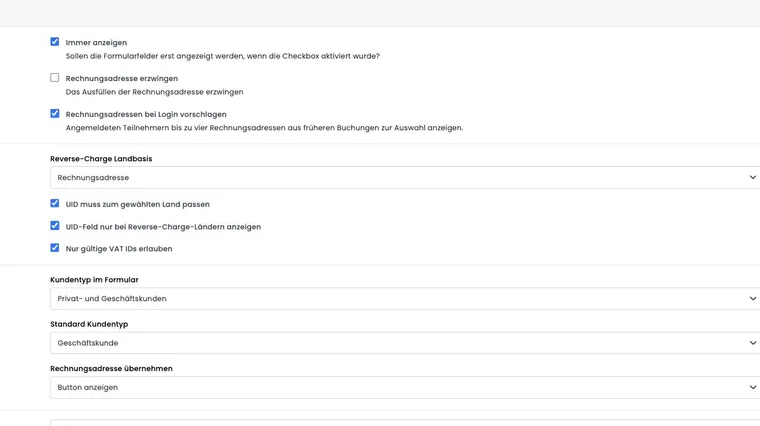
Bestimmen Sie, ob die Felder immer angezeigt oder erst nach Auswahl der Rechnungsadresse eingeblendet werden.
Aktivieren Sie Rechnungsadresse erzwingen nur, wenn jede Buchung zwingend einen getrennten Rechnungsempfänger benötigt.
Konfigurieren Sie pro Feld Sichtbarkeit, Pflichtangabe, Bezeichnung und bei der MwSt.-Nummer die gewünschte Prüfung.
Übernahme und frühere Adressen sinnvoll nutzen
Mit Rechnungsadresse übernehmen wählen Sie, wie vorhandene Personendaten in die Rechnungsadresse gelangen:
| Option | Verhalten | Geeignet für |
|---|---|---|
| Manuell | Die Felder werden bewusst separat ausgefüllt. | Rechnungsempfänger weicht meistens von der teilnehmenden Person ab. |
| Button anzeigen | Die buchende Person kann die Personendaten auf Wunsch übernehmen. | Gemischte Privat- und Firmenkundschaft. |
| Automatisch übernehmen | Die Rechnungsadresse wird aus vorhandenen Daten vorbefüllt. | Meist identische Adressen mit gelegentlichen Anpassungen. |
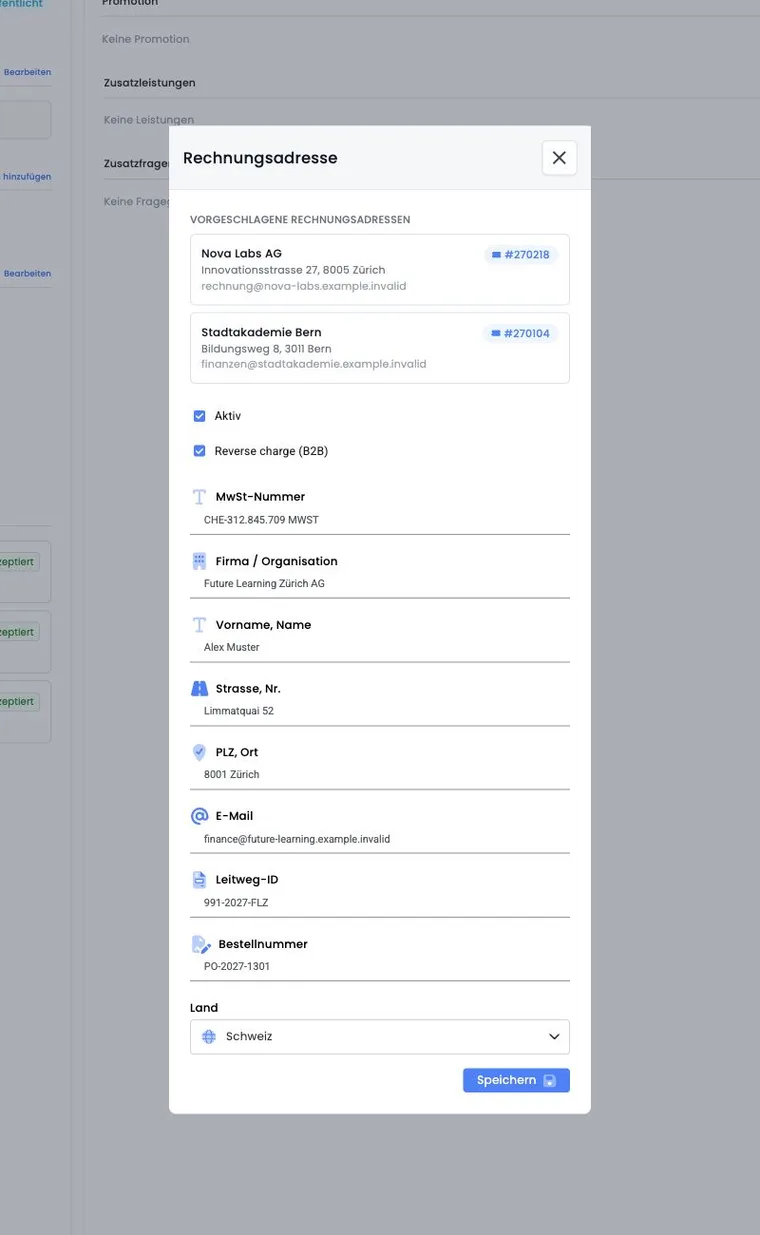
Aktivieren Sie Rechnungsadressen bei Login vorschlagen, wenn angemeldete Personen häufig dieselben Firmen- oder Behördenadressen verwenden. edoobox kann dann bis zu vier Rechnungsadressen aus früheren Buchungen zur Auswahl anzeigen. Buchungsnummern an den Vorschlägen helfen, die Herkunft zu erkennen.
Prüfen Sie diese Komfortfunktion zusammen mit Login und Profilerkennung. Ohne Anmeldung können frühere Adressen nicht eindeutig einer Person zugeordnet werden.
Kundentyp, Land und Reverse Charge
Das Widget kann den Kundentyp ausblenden, nur Privatkunden, nur Geschäftskunden oder beide Typen zulassen. Bei beiden Typen legen Sie zusätzlich den Standard fest. Für Privatkunden blendet edoobox Firmen- und MwSt.-Felder abhängig von der Konfiguration aus; ein B2C-Fall aktiviert kein Reverse Charge.
Für internationale B2B-Buchungen bestimmen Sie, ob das Rechnungsland oder das Teilnehmendenland für Reverse Charge und eine dynamische Mehrwertsteuer massgebend ist. Zusätzlich können Sie verlangen, dass die Länderkennung der MwSt.-Nummer zum gewählten Land passt, das MwSt.-Feld nur in Reverse-Charge-Ländern anzeigen oder nur gültige VAT IDs zulassen.
Die steuerliche Einrichtung ist in GeoDynamic Mehrwertsteuer und Reverse Charge (B2B) beschrieben.
Felder und Platzhalter der Rechnungsadresse
Die folgenden Werte stehen insbesondere in Rechnung: Mail, Rechnung.pdf und Stornorechnung.pdf zur Verfügung, wenn die jeweilige Vorlage sie anbietet:
| Feld | Platzhalter | Hinweis |
|---|---|---|
| MwSt.-Nummer | ##InvoiceAddressVAT## | Kann für B2B geprüft werden; ohne Rechnungsadresse leer. |
| Firma / Organisation | ##InvoiceAddressCompany## | Fällt sonst auf die Firma der teilnehmenden Person zurück. |
| Vorname, Name | ##InvoiceAddressName## | Fällt sonst auf Vor- und Nachname zurück. |
| Strasse, Nr. | ##InvoiceAddressStreet## | Für QR- und E-Rechnungen vollständig erfassen. |
| PLZ, Ort | ##InvoiceAddressCity## | Wird als gemeinsamer Wert ausgegeben. |
| Land | ##InvoiceAddressCountry## | Kann Mehrwertsteuer und Reverse Charge beeinflussen. |
##InvoiceAddressEmail## | Die Rechnungseinstellungen steuern den Versand an diese Adresse. | |
| Leitweg-ID | ##InvoiceAddressBuyerReference## | Relevant für bestimmte öffentliche Auftraggeber und E-Rechnungen. |
| Bestellnummer | ##InvoiceAddressOrderReference## | Wird auch als Bestellreferenz an E-Rechnungsdaten übergeben. |
Die vollständige vorlagenabhängige Referenz finden Sie unter Alle Platzhalter für E-Mails und PDFs.
Name, Titel, Anrede und zahlende Person unterscheiden
| Angabe | Woher sie kommt | So verwenden Sie sie |
|---|---|---|
| Rechnungsempfänger | Aktive Rechnungsadresse der Buchung; sonst die entsprechenden Profildaten. | Im Adressblock InvoiceAddressCompany, InvoiceAddressName und die übrigen Rechnungsadressfelder verwenden. |
| Persönliche Anrede | Die in der Vorlage verwendeten Teilnehmerdaten und Anredeplatzhalter. | Nicht ungeprüft mit dem Namen einer anderen Rechnungskontaktperson kombinieren. |
| Tatsächlich zahlende Person | Bank- oder Zahlungsanbieterbeleg, beispielsweise Karteninhaber oder überweisende Organisation. | Mit der Zahlung abgleichen; der Geldfluss ändert den Rechnungsempfänger nicht automatisch. |
Das Rechnungsadresswidget hat ein gemeinsames Feld Vorname, Name. Es bietet kein eigenes strukturiertes Feld für Geschlecht, persönliche Anrede oder akademischen Titel des abweichenden Rechnungsempfängers. Wenn ein Titel im Adressblock benötigt wird, erfassen Sie die gewünschte vollständige Namensform in diesem Feld; ##InvoiceAddressName## gibt diesen Wert aus. Erfinden Sie dafür keinen zusätzlichen Titelplatzhalter.
Platzhalter wie ##Title1## und ##Title2## beziehen ihre persönliche Anrede nicht aus der abweichenden Rechnungsadresse. Sie können weiterhin die teilnehmende Person ansprechen, auch wenn die Rechnungsmail an die Buchhaltung geht. Für eine solche Nachricht eignet sich beispielsweise die feste neutrale Begrüssung Guten Tag; den Rechnungsempfänger führen Sie im eigenen Rechnungsadressblock auf.
- Öffnen Sie die aktive Rechnungsadresse der Buchung und prüfen Sie Firma, vollständige Namensform und E-Mail.
- Verwenden Sie in Rechnung.pdf einen Rechnungsadressblock mit den passenden
InvoiceAddress...-Platzhaltern. - Prüfen Sie in Rechnung: Mail die Begrüssung und die Versandeinstellung separat.
- Vergleichen Sie einen Demofall mit unterschiedlicher teilnehmender Person, Rechnungskontaktperson und zahlender Organisation. Kontrollieren Sie PDF-Adressblock, Begrüssung und tatsächliche Empfänger.
Ändern Sie das Teilnehmerprofil nicht auf den Namen der Buchhaltung, nur um eine Rechnungsanrede zu beeinflussen. Die Personendaten werden auch für Teilnahmeunterlagen, Login und weitere Kommunikation verwendet.
Adresse einer bestehenden Buchung bearbeiten
In der Buchungsbearbeitung können Sie die Rechnungsadresse aktivieren oder deaktivieren und MwSt.-Nummer, Firma, Name, Strasse, PLZ/Ort, E-Mail, Land, Leitweg-ID sowie Bestellnummer ändern. Die V2-Oberfläche zeigt zusätzlich passende frühere Adressen als Vorschläge, sofern welche gefunden werden.
Nach einer Änderung: Kontrollieren Sie Steuerstatus, Rechnungsempfänger und bestehende PDF. Bereits erstellte Belege werden nicht allein durch eine Adressänderung zu einer fachlich geprüften Korrekturrechnung. Aktualisieren oder korrigieren Sie die Rechnung über den vorgesehenen Rechnungsprozess.
Abweichung zwischen Profil, Buchung und Beleg klären
Ein später korrigiertes Teilnehmerprofil überschreibt keine aktive abweichende Rechnungsadresse der bestehenden Buchung. Die Rechnung kann deshalb weiterhin die Firma oder das Land zeigen, die bei dieser Buchung als Rechnungsempfänger hinterlegt sind.
- Öffnen Sie das Teilnehmerprofil und prüfen Sie die heutigen Personendaten.
- Öffnen Sie die zugehörige Buchung und prüfen Sie, ob die abweichende Rechnungsadresse aktiv ist. Vergleichen Sie Firma, Land, Kontakt, Rechnungs-E-Mail, Leitweg-ID und Bestellnummer.
- Öffnen Sie die tatsächlich ausgestellte Rechnung und vergleichen Sie PDF sowie bei E-Rechnungen die strukturierten Empfängerdaten.
- Korrigieren Sie die fachlich falschen Stammdaten und die betreffende Buchungsadresse an der passenden Stelle. Stimmen Sie eine Länder- oder Empfängeränderung mit Ihrer Buchhaltung ab.
- Verwenden Sie für einen schon erstellten Beleg den vorgesehenen Rechnungskorrekturprozess und kontrollieren Sie neuen Beleg, Zahlung und Versand.
Bei einer Rechnung mit mehreren Buchungspositionen bestimmen die Rechnungsdaten den Empfänger des gemeinsamen Belegs; behandeln Sie eine solche Rechnung nicht als unabhängige Rechnung pro Person. Prüfen Sie die Rechnungsadresse vor dem Zusammenfassen.
Testmatrix vor der Veröffentlichung
Privatbuchung ohne abweichende Adresse: Platzhalter fallen korrekt auf Personendaten zurück.
Firmenbuchung mit anderer E-Mail: PDF und E-Mail gehen gemäss gewählter Versandoption an die richtigen Empfänger.
B2B-Buchung mit Land und MwSt.-Nummer: Feldprüfung, dynamische MwSt. und Reverse-Charge-Status passen zusammen.
Öffentlicher Auftraggeber: Leitweg-ID und Bestellnummer erscheinen in der vorgesehenen Rechnung beziehungsweise E-Rechnung.
Angemeldete wiederkehrende Person: höchstens vier nachvollziehbare Adressvorschläge werden angeboten.
Anwendungsbeispiel: Arbeitgeber bezahlt eine Weiterbildung
Die Mitarbeiterin bleibt mit ihrer persönlichen E-Mail als Teilnehmerin erfasst. Als Rechnungsadresse wählt sie ihre Firma und trägt die Buchhaltungsmail ein. Die Rechnungseinstellung Kunde und Rechnungs-Mail sendet die Buchungsbestätigung an die Mitarbeiterin und die Rechnung zusätzlich an die Buchhaltung.
Anwendungsbeispiel: Behörde verlangt Leitweg-ID und Bestellnummer
Das Widget zeigt für Geschäftskunden Land, Leitweg-ID und Bestellnummer als Pflichtfelder. Die Rechnung.pdf enthält die passenden InvoiceAddress...-Platzhalter. Vor dem Versand wird eine Testrechnung erzeugt und die strukturierte E-Rechnung mit den Vorgaben des Auftraggebers geprüft.
Anwendungsbeispiel: Wiederkehrende Firmenkundin übernimmt eine frühere Adresse
Eine eingeloggte Person hat bereits für zwei Niederlassungen gebucht. edoobox zeigt beide früheren Rechnungsadressen mit den zugehörigen Buchungsnummern. Sie übernimmt die passende Adresse, ändert nur die Bestellnummer und vermeidet dadurch erneute Eingabefehler.
Speichern Sie nach der Feldkonfiguration zunächst das Widget und danach noch offene Layoutänderungen. Öffnen Sie anschliessend die öffentliche Vorschau mit einer neuen Person und mit einer angemeldeten Person. Prüfen Sie bei einer vorgeschlagenen Adresse auch die Bestellnummer: Ein früherer Rechnungsempfänger kann weiter gelten, eine Bestellreferenz gehört häufig zur neuen Buchung.
Wenn Sie die Rechnungsadresse erzwingen, muss der Ablauf auch mit ausgeblendetem Kundentyp vollständig ausfüllbar bleiben. Kontrollieren Sie Pflichtfelder, Land, MwSt.-Nummer und den tatsächlichen Rechnungsempfänger in einer Testrechnung.
Separate Rechnungs-E-Mail und Betreff kontrollieren
Eine Rechnungsadresse allein entscheidet noch nicht, wer die Nachricht erhält. Prüfen Sie unter Einstellungen → Zahlungssysteme → Rechnung → Abweichende Rechnungsadresse die Auswahl Kunde, Kunde und Rechnungs-Mail oder Rechnungs-Mail. Die genaue Empfängertabelle erklärt auch den PDF-Anhang an der Buchungsbestätigung.
Für den Betreff der separaten Rechnungsmail bearbeiten Sie unter Einstellungen → E-Mail → Vorlagen → Zahlung & Rechnungen → Rechnungsmail den E-Mail-Bestandteil in der richtigen Sprache. Anhang: Rechnung.pdf steuert den Beleg; sein Dateiname ist nicht der E-Mail-Betreff. Fügen Sie nur Platzhalter aus der Auswahl dieser Mailvorlage ein.
Prüfen Sie eine neue Demobuchung mit zwei unterschiedlichen internen Adressen: Buchungsbestätigung, separate Rechnungsmail, Betreff und Anhänge müssen zur gewählten Option passen. Fehlt eine gültige separate Rechnungs-E-Mail, ist kein Versand ausschliesslich an diese Adresse gesichert; kontrollieren Sie den tatsächlichen Empfänger im Postausgang.