
Google Tag Manager / Google Analytics
Tracking-Version wählen
Unter Einstellungen → Google & E-Commerce stehen die bisherige Google-Integration und die neue serverseitige Tracking-V2-Konfiguration zur Verfügung. Diese Anleitung beschreibt die bisherige Google-/GTM-Integration, solange Google V2 für das Konto nicht eingeschaltet ist.
Für die neue Integration beginnen Sie mit Tracking V2 einrichten. Eigene Unterseiten erklären Website, iFrame und Einwilligung sowie Ereignisse und Fehlersuche. V2 unterstützt getrennte Ziele für Google Analytics, Microsoft Ads und ChatGPT / OpenAI Ads.
Beim Umstieg müssen bisherige edoobox-Kauf-Trigger für dasselbe Konto deaktiviert werden. Die unten beschriebenen bisherigen Kaufereignisse dürfen nicht zusätzlich zu den V2-Serverereignissen als Käufe gesendet werden.
Mit Google Analytics 4 und Google Tag Manager können Sie auswerten, wie Besucherinnen und Besucher von Ihrer Website in den edoobox Buchungsprozess gelangen und welche Buchungen daraus entstehen.
Da Tracking über Website, edoobox Einbindung, Cookie Banner, Google Analytics und Google Tag Manager zusammenspielt, sollten Sie die Einrichtung sorgfältig und vollständig testen. Schon kleine Abweichungen bei Domain, Mess-ID, Container-ID oder Consent-Regel können zu unvollständigen Daten führen.
E-Commerce-Tracking und Cross-Domain verstehen
Wenn edoobox in Ihre Website eingebunden ist, bewegen sich Besucherinnen und Besucher häufig zwischen Ihrer Domain und edoobox Domains oder Subdomains. Cross-Domain-Tracking sorgt dafür, dass diese Übergänge nicht als neue, unabhängige Besuche gezählt werden.
Das vorbereitete Tag-Manager-Setup ist auf diese Übergänge abgestimmt. Bearbeiten Sie importierte Tags, Trigger und Variablen nur, wenn Sie genau wissen, welche Auswirkung dies auf Cross-Domain-Tracking, E-Commerce-Events und Consent hat.
Voraussetzungen
Ein Google Analytics 4 Konto mit Web-Datenstream für Ihre Website.
Ein Google Tag Manager Konto mit Container für Ihre Website.
Zugriff auf die edoobox Einstellungen für Google Analytics und Google Tag Manager.
Eine klare Entscheidung, über welche Domains der Buchungsprozess läuft: eigene Website, edoobox Domain oder Subdomain.
Ein Cookie Banner oder Consent-Konzept, wenn Tracking erst nach Einwilligung starten darf.
Google Analytics Datenstream vorbereiten
Erstellen oder öffnen Sie in Google Analytics den Web-Datenstream Ihrer Website. Damit Cross-Domain-Tracking funktioniert, erfassen Sie die beteiligten Domains in den Tag-Einstellungen, zum Beispiel Ihre Website-Domain sowie app2.edoobox.com, edoobox.com oder Ihre edoobox Subdomain.
Kopieren Sie danach die Mess-ID des Datenstreams. Sie beginnt in der Regel mit G-.
Google Analytics Mess-ID in edoobox eintragen
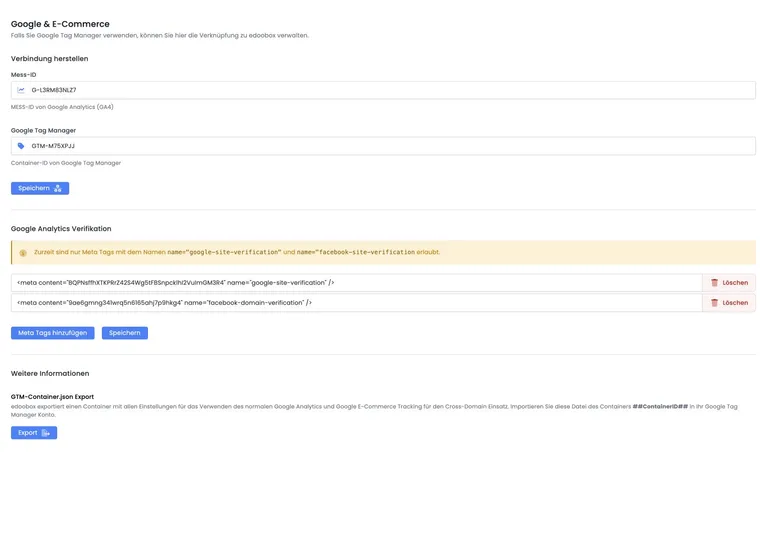
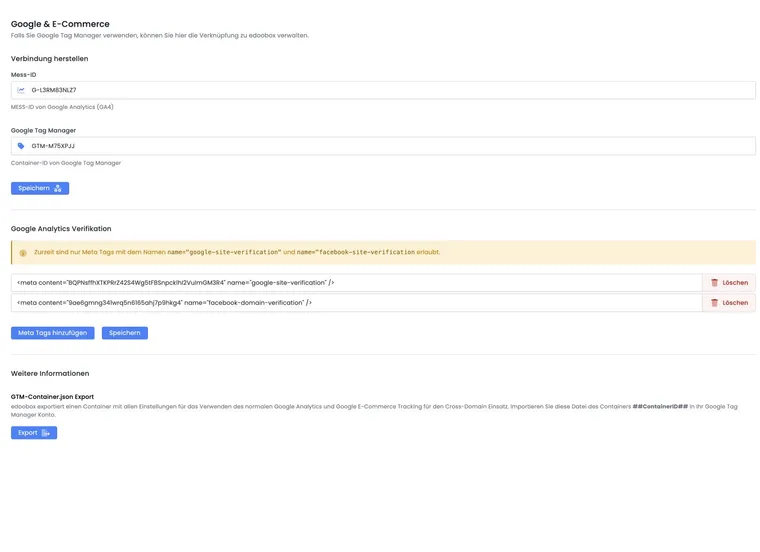
Tragen Sie die Mess-ID in edoobox in den Google- beziehungsweise Tracking-Einstellungen ein. Speichern Sie die Einstellung und prüfen Sie, ob die ID korrekt übernommen wurde.
Wenn Sie eine Subdomain für edoobox verwenden, prüfen Sie zusätzlich Sub-Domain und Meta-Funktion, damit Tracking, Vorschau und Meta-Angaben zusammenpassen.
Google Tag Manager Konto und Container erstellen
Erstellen Sie im Google Tag Manager ein Konto und einen Web-Container für Ihre Website oder verwenden Sie einen bestehenden Container. Kopieren Sie die Container-ID. Sie beginnt typischerweise mit GTM-.
Google Tag Manager Container-ID in edoobox eintragen
Tragen Sie die Container-ID in edoobox ein und speichern Sie. Wenn edoobox den vorbereiteten GTM-Container exportieren kann, exportieren Sie die JSON-Datei anschliessend aus edoobox.
JSON-Datei in den Google Tag Manager importieren
Öffnen Sie im Google Tag Manager den Bereich Verwaltung und importieren Sie die aus edoobox exportierte JSON-Datei in den gewünschten Container. Wählen Sie das passende Konto und den Container aus, prüfen Sie die vorgeschlagenen Änderungen und bestätigen Sie den Import.
Prüfen Sie danach den Container wie im folgenden Abschnitt beschrieben. Veröffentlichen Sie erst nach der erfolgreichen Vorschau.
Container prüfen und publizieren
Nach dem JSON-Import sollten Sie die vorgeschlagenen Tags, Trigger und Variablen prüfen, bevor Sie den Container veröffentlichen. Achten Sie besonders darauf, dass Mess-ID, Container-ID, Domains und Consent-Regeln zur Website passen.
Veröffentlichen Sie den Container erst nach einem Test im Vorschaumodus. Ohne Veröffentlichung bleiben die Änderungen im Google Tag Manager als Entwurf und werden auf der Website nicht aktiv.
Verfügbare edoobox Ereignisse
edoobox kann E-Commerce- und Buchungsprozess-Ereignisse an Google Analytics senden. Typische Events sind:
view_item_list: Eine Angebots- oder Kategorieübersicht wird angezeigt. Der Listenname entspricht dem Kategoriepfad.view_item: Eine Angebotsdetailseite wird geöffnet.view_edoobox_*: Schritte im Buchungsprozess, zum Beispiel Preiskategorien, Zusatzleistungen, Teilnehmerformular, Multiangebot, Termine oder Zusammenfassung.purchase: Eine normale Buchung wurde abgeschlossen.purchase_mustpay: Eine Buchung wurde im MustPay-Status abgeschlossen.purchase_waitinglist: Eine Buchung wurde als Wartelisten-Anmeldung abgeschlossen.
Prüfen Sie im Google Tag Manager Vorschaumodus und in Google Analytics DebugView, ob die erwarteten Events bei einer Probebuchung ankommen.
Buchungsprozess-Events genauer einordnen
Die edoobox Events helfen, den Weg von der Kategorie bis zur Buchung nachzuvollziehen. Besonders wichtig ist die Unterscheidung zwischen Ansichten im Buchungsprozess und tatsächlichen Abschlussereignissen.
Event | Bedeutung |
|---|---|
| Eine Angebots- oder Kategorieübersicht wurde angezeigt. Der Listenname entspricht typischerweise dem Kategoriepfad. |
| Eine Angebotsdetailseite wurde geöffnet. |
| Aufgerufene Schritte wie Preiskategorie, Zusatzleistungen, Termine, Teilnehmerformular, Multiangebot und Zusammenfassung. Diese Ereignisse sind noch kein Buchungsabschluss. |
| Normale Buchung abgeschlossen. |
| Buchung befindet sich im MustPay-Status. |
| Buchung wurde als Warteliste abgeschlossen. |
Wenn ein Abschlussereignis fehlt, prüfen Sie zuerst Consent, Cross-Domain-Einstellungen, Container-Veröffentlichung und ob die getestete Buchung tatsächlich bis zur Bestätigungsseite geführt hat.
Cookie-Banner und Consent berücksichtigen
Wenn Tracking erst nach Einwilligung starten darf, verbinden Sie den GTM-Trigger mit Ihrem Cookie Banner. Ein mögliches Muster ist eine Variable wie edCookieApproved, die erst nach Zustimmung auf true gesetzt wird. Der bestehende edoobox Event-Trigger löst dann nur aus, wenn diese Variable aktiv ist.
Das konkrete Consent-Setup hängt von Ihrer Website und Ihrem Cookie Banner ab. Stimmen Sie es mit Ihrer Datenschutzverantwortung oder Website-Agentur ab und testen Sie sowohl Zustimmung als auch Ablehnung.
Wichtige Hinweise
Erwähnen Sie Google Tag Manager, Google Analytics und weitere eingebundene Dienste in Datenschutzerklärung oder Impressum, wenn dies für Ihre Website erforderlich ist.
Aus Sicherheitsgründen wird auf Payment-, Login- und Passwort-vergessen-Seiten nicht wie auf normalen Angebotsseiten getrackt.
Weitere Dienste wie Google Ads, Facebook Pixel, LinkedIn Pixel oder Bing Ads können über den Tag Manager eingebunden werden, müssen aber separat geprüft werden.
Bleibt die eingebettete Ansicht beim Laden stehen, prüfen Sie zunächst den direkten edoobox-Link, den vollständigen Einbettungscode und blockierte Skripte. Kontrollieren Sie die Tracking-Konfiguration zusätzlich; eine Lademeldung allein belegt keinen GTM-Fehler.
Test und Fehlersuche
Öffnen Sie die Website mit GTM-Vorschaumodus und starten Sie eine Demo-Buchung.
Kontrollieren Sie in Google Analytics DebugView, ob Seitenaufrufe und Buchungs-Events erscheinen.
Testen Sie Zustimmung und Ablehnung im Cookie Banner.
Prüfen Sie, ob Ihre Website-Domain und die edoobox Domain im Datenstream als beteiligte Domains konfiguriert sind.
Bei einer dauerhaften Ladeanzeige vergleichen Sie den Direktlink mit der Einbettung und prüfen Sie Browserfehler sowie blockierte Skripte; kontrollieren Sie danach Container und Einwilligung.
Debug-Nachkontrolle nach Veröffentlichung
Nach dem Veröffentlichen des Containers sollten Sie eine Demo-Buchung im GTM-Vorschaumodus und in GA4 DebugView prüfen. Achten Sie darauf, ob Consent akzeptiert wurde, ob Domains korrekt verbunden sind und ob aus einem Buchungsabschluss genau das erwartete Purchase-Event entsteht.
Anwendungsbeispiele
Anwendungsbeispiel: Kampagne bis zur Buchung auswerten
Ein Kursanbieter bewirbt ein Seminar. Er prüft den Weg von view_item_list über view_item und die Formularschritte bis purchase. Warteliste und MustPay werden mit purchase_waitinglist beziehungsweise purchase_mustpay getrennt ausgewertet.
Anwendungsbeispiel: Abbruch zwischen Zusatzleistung und Formular erkennen
Viele Personen erreichen view_edoobox_deliverables, aber deutlich weniger das Teilnehmerformular. Das Team prüft daraufhin Pflicht-Zusatzleistungen, Beschreibung und Preislogik. Eine Änderung wird erst nach erneutem Consent- und Funnel-Test bewertet.
Anwendungsbeispiel: Consent und Cross-Domain vor dem Livegang testen
Eine Organisation führt zwei Testbuchungen durch: einmal mit akzeptierter und einmal mit abgelehnter Analyse-Einwilligung. Sie kontrolliert den _gl-Übergang zwischen Website und Buchungsdomain, den GTM-Vorschaumodus und GA4 DebugView. Nur das beabsichtigte Consent-Verhalten wird freigegeben.
Bisheriges Setup und Tracking V2 kontrolliert umschalten
Behalten Sie Analyse-Funnel und fachliche Käufe als getrennte Aufgaben im Blick. Beim Wechsel zu Google V2 ersetzt der serverseitige Kaufversand die bisherigen edoobox-Kauf-Tags für dasselbe Konto. Ein zusätzliches Browser-Purchase für denselben Abschluss würde die Conversion doppelt melden. Website-Container, Einwilligung und V2-Helper müssen vor dem Umschalten vorbereitet sein; danach prüfen Sie eine neue kontrollierte Buchung.
Verwandte Anleitungen
Offizielle Google-Importhilfe
Für den JSON-Import im Tag Manager wählen Sie Verwaltung → Container importieren, kontrollieren die Importart und lesen die Vorschau der Änderungen. Siehe Google: Container exportieren und importieren. Ein vollständiges Überschreiben ersetzt vorhandene Tags; prüfen Sie deshalb die Auswirkungen auf andere Website-Messungen.