
PayPal Checkout
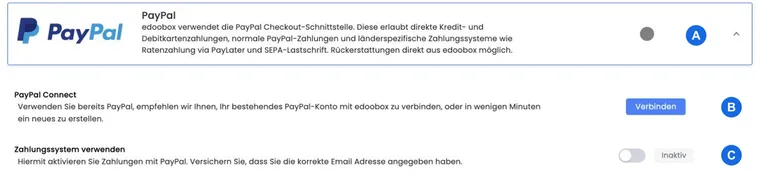
PayPal ist die aktuelle PayPal-Anbindung in edoobox V2. Sie verbindet Ihr PayPal-Geschäftskonto über PayPal Connect, erstellt für eine Buchung einen PayPal-Auftrag und verbucht die Zahlung erst nach erfolgreicher Freigabe und Erfassung durch PayPal.
Die alte E-Mail-basierte Anbindung ist unter PayPal Legacy nur noch als veralteter Bestandsweg dokumentiert.
Voraussetzungen
Ein für Zahlungen freigegebenes PayPal-Geschäftskonto.
Zugriff auf Einstellungen → Zahlungssysteme in edoobox.
Interne Zustimmung zu den aktuell angezeigten PayPal- und edoobox Konditionen.
Ein internes Testangebot, mit dem Rückleitung, Zahlung, Buchung und E-Mail geprüft werden können.
PayPal Connect abschliessen
Öffnen Sie Einstellungen → Zahlungssysteme → PayPal.
Klicken Sie bei PayPal Connect auf verbinden.
Sie werden zu PayPal weitergeleitet. Melden Sie sich mit dem vorgesehenen Geschäftskonto an und erteilen Sie die angeforderten Freigaben.
Nach der Rückkehr zeigt edoobox eine Erfolgs- oder Fehlermeldung.
Ist die Verbindung vorhanden, das Onboarding aber noch nicht vollständig, klicken Sie auf Onboarding Status prüfen.
Aktivieren Sie Zahlungssystem verwenden erst, wenn PayPal den Status vollständig bestätigt.
Beim Aktivieren öffnet edoobox eine Bestätigung zu den Zahlungsgebühren. Lesen und bestätigen Sie diese bewusst. Ohne vorhandene PayPal-Connect-Verbindung lässt die V2 das Zahlungssystem nicht aktivieren.
Was während einer Zahlung geschieht
edoobox erzeugt einen PayPal-Auftrag mit Buchungsreferenz, Betrag und Währung und leitet die zahlende Person zur PayPal-Freigabe. Die technische Integration verwendet den PayPal-Auftragstyp CAPTURE und verlangt die unmittelbare Zahlungsbestätigung.
Falls PayPal den Status PAYER_ACTION_REQUIRED meldet, wird die Person erneut zur PayPal-Genehmigung weitergeleitet. Erst ein erfolgreich erfasster beziehungsweise bereits als COMPLETED erkannter Auftrag gilt als abgeschlossene Zahlung.
Rückkehr ist nicht gleich Zahlung: Beurteilen Sie den Erfolg anhand von Transaktion und Buchungsstatus in edoobox sowie dem PayPal-Auftrag. Eine geschlossene PayPal-Seite oder eine blosse Rückleitung beweist noch keine Zahlung.
Angezeigte PayPal-Zahlarten
Welche Finanzierungsmöglichkeiten PayPal der zahlenden Person anbietet, entscheidet PayPal anhand von Geschäftskonto, Land, Währung und Transaktion. edoobox konfiguriert in dieser V2-Ansicht keine einzelne PayPal-Unterzahlart.
Versprechen Sie deshalb nur Optionen, die in Ihrem eigenen Test tatsächlich erscheinen. Prüfen Sie unterschiedliche Zielmärkte und Währungen, wenn Ihre Angebote international gebucht werden.
Vollständige oder teilweise Rückerstattung
Die aktuelle Transaktions-API unterstützt Rückerstattungen für PayPal V2. Öffnen Sie die ursprüngliche PayPal-Transaktion, erfassen Sie Betrag und kurze Begründung und senden Sie die Rückerstattung. Der Betrag darf den noch rückerstattbaren Rest der ursprünglichen Zahlung nicht überschreiten.
Nach erfolgreicher Provider-Antwort legt edoobox eine negative Kontobewegung und einen Rückerstattungseintrag zur Originaltransaktion an. Kontrollieren Sie danach PayPal, Transaktion, Rechnung beziehungsweise Stornorechnung und die Kommunikation mit der teilnehmenden Person.
Verbindung sicher trennen
In der aktuellen V2 trennen Sie PayPal direkt über den roten Button trennen. Nach Bestätigung deautorisiert edoobox die PayPal-Verbindung und deaktiviert das Zahlungssystem.
Trennen Sie erst, wenn kein veröffentlichtes Angebot mehr darauf angewiesen ist. Bereits vorhandene Transaktionen bleiben für Nachweise und Rückfragen relevant; dokumentieren Sie offene Rückerstattungen vor dem Wechsel.
Testmatrix vor dem Go-live
Connect erfolgreich, Onboarding vollständig, Aktivierung mit Gebührenbestätigung.
Erfolgreiche Zahlung mit korrektem Betrag, Währung, Buchung und Bestätigungsmail.
Abbruch bei PayPal: keine fälschlich als bezahlt behandelte Buchung.
Erneute Genehmigung bei erforderlicher Payer Action und korrekte Rückkehr.
Teilrückerstattung sowie zweite Rückerstattung nur bis zum verbleibenden Restbetrag.
Anwendungsbeispiel: Neues PayPal-Konto wird vollständig aktiviert
Die Administration verbindet das Geschäftskonto, prüft den Onboarding-Status und bestätigt erst danach die Gebühren und Aktivierung. Eine interne Testbuchung kontrolliert PayPal-Auftrag, edoobox Transaktion, Buchungsstatus und Bestätigungsmail, bevor PayPal in öffentlichen Angeboten erscheint.
Anwendungsbeispiel: PayPal verlangt eine weitere Freigabe
Beim Erfassen meldet PayPal, dass eine weitere Aktion nötig ist. Die Person wird zur Genehmigung weitergeleitet und kehrt danach zurück. Das Team prüft den Auftrag auf COMPLETED und verlässt sich nicht allein auf die Rückkehrseite.
Anwendungsbeispiel: Zwei Teilrückerstattungen
Von einer Zahlung über CHF 300 werden zuerst CHF 100 und später CHF 50 rückerstattet. Vor jedem Vorgang zeigt edoobox den noch rückerstattbaren Betrag. Nach beiden Provider-Antworten werden PayPal, negative Kontobewegungen und der verbleibende Betrag geprüft.
Aktuelle Verbindung und Zahlungszweck kontrollieren
Kontrollieren Sie bei einer Rückkehr ohne Erfolg zuerst den Onboarding Status und anschliessend die konkrete Zahlung. Eine vorhandene Verbindung und ein vollständig freigegebenes Händlerkonto sind getrennte Voraussetzungen. Nach dem Trennen fehlen neue Zahlungen über diese Verbindung; alte offene Vorgänge müssen weiterhin über ihre Originaltransaktion nachvollzogen werden.