
Sammelanmeldung: globale Einstellungen
Die globalen Sammelanmeldungs-Einstellungen bestimmen, wie viele Personen eine Buchung enthalten darf, wie bestehende Profile erkannt werden und wer als Master-Teilnehmende weitere Personen verwalten kann. Das einzelne Angebot entscheidet zusätzlich, ob Sammelanmeldungen erlaubt sind und ob Namen sofort oder später erfasst werden.
Beide Ebenen müssen zusammenpassen: Das globale Maximum begrenzt die Gruppengrösse; im einzelnen Angebot schalten Sie Sammelanmeldungen ein oder aus. Kontrollieren Sie die gespeicherte Maximalzahl nach Änderungen, weil die aktuelle Speicherung den Eingabewert 0 auf 1 setzt.
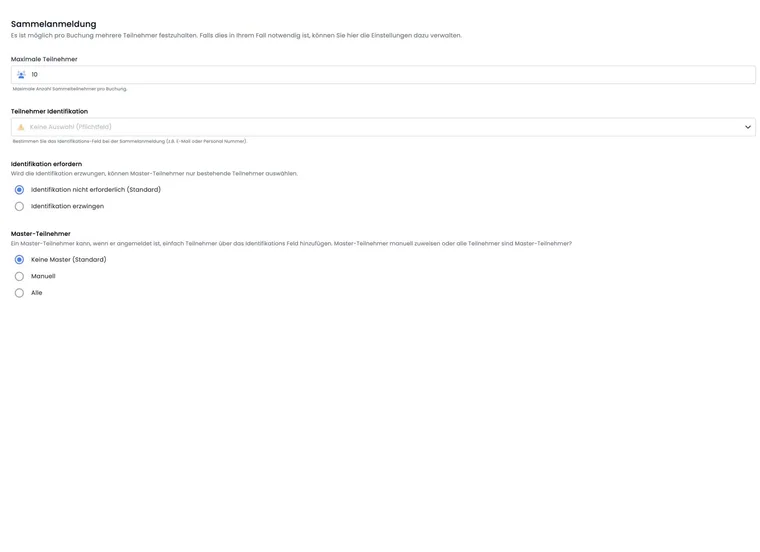
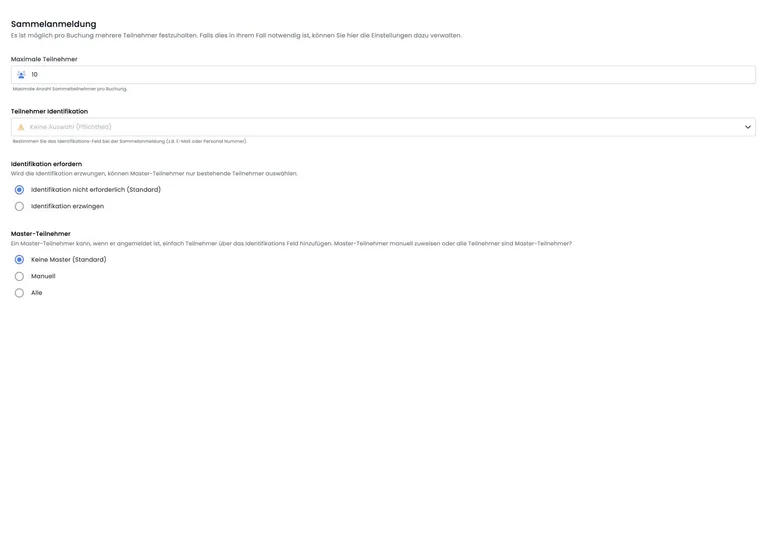
Maximale Teilnehmer pro Buchung
Öffnen Sie Einstellungen → Konto → Sammelanmeldung und bestimmen Sie Maximale Teilnehmer. Die Zahl begrenzt die aktiven benannten und offenen Teilnahmen einer einzelnen Sammelbuchung. Eine Kontaktperson ohne eigene Teilnahme belegt keinen Teilnehmerplatz.
Die Oberfläche akzeptiert ganze Zahlen von 0 bis 150. Im aktuellen Speichervorgang wird 0 jedoch zu 1; Werte über 150 werden auf 150 begrenzt. Laden Sie die Einstellungen nach einer Änderung neu und kontrollieren Sie den übernommenen Wert. Verwenden Sie 0 deshalb nicht als verlässlichen kontoweiten Ausschalter. Schalten Sie die Sammelanmeldung im jeweiligen Angebot aus, wenn dort keine Gruppenbuchung erlaubt sein soll.
Im regulären Buchungsweg ergibt sich die hinzufügbare Anzahl aus dem verbleibenden Buchungslimit und den freien Plätzen im Angebot; der kleinere Wert gilt. Bereits aktive Teilnahmen werden mitgezählt. Beim administrativen Hinzufügen zu einem vollen Angebot kann eine ausdrückliche Überbuchungsbestätigung angeboten werden. Das globale Buchungslimit bleibt auch dabei verbindlich. Eine deaktivierte Teilnahme kann nur reaktiviert werden, wenn sowohl freie Plätze als auch Spielraum innerhalb dieses Limits vorhanden sind.
Maximum zwei ist kein verbindliches Zweierpaket: Der Wert 2 erlaubt höchstens zwei aktive Teilnahmen in einer Buchung. Er fordert keine Mindestzahl von zwei und wandelt eine Preiskategorie nicht in einen Festpreis für ein Paar um. Soll ein Angebot genau zwei Personen umfassen, erfassen und prüfen Sie zwei benannte Teilnahmen und deren Platzverbrauch. Stimmen Sie Preis je Person, Gesamtbetrag und den öffentlich angebotenen Ablauf gesondert ab; die globale Maximalzahl betrifft auch andere Sammelangebote Ihres Kontos. Die Preisgrenzen erklärt Zweierpreis und verbindliche Mengenregel.
Identifikationsfeld wählen
Als Identifikation kann ein sichtbares Teilnehmer-Datenfeld verwendet werden, zum Beispiel E-Mail-Adresse, Mitgliedsnummer oder Personalnummer. Wählen Sie ein Feld, das innerhalb Ihrer Organisation zuverlässig eindeutig und gepflegt ist.
Mit Identifikation erzwingen können Master-Teilnehmende nur bereits vorhandene Profile auswählen. Die Standardoption Identifikation nicht erforderlich erlaubt einen flexibleren Ablauf. Prüfen Sie vor der Aktivierung, ob bestehende Profile das gewählte Feld vollständig enthalten; sonst können berechtigte Personen nicht gefunden werden.
Gemeinsame E-Mail-Adresse als Identifikation prüfen
Bei einer Familie oder einem Verein kann dieselbe Kontaktadresse zu mehreren Personen gehören. Als erzwungenes Identifikationsfeld ist sie dann nicht eindeutig genug. Verwenden Sie ein geeignetes gepflegtes Feld, etwa eine persönliche Mitgliedsnummer, und prüfen Sie die Master-Suche mit zwei unterschiedlichen Personen derselben Kontaktadresse.
Der Login der Kontaktperson, das Identifikationsfeld für weitere Sammelteilnehmende und die Regeln der Duplikatsuche erfüllen verschiedene Aufgaben. Eine Einstellung ersetzt die andere nicht. Falls die zweite Person nicht erfasst werden kann, hilft die Prüfliste zur blockierten Sammelanmeldung.
Die Wahl E-Mail als Identifikationsfeld und Identifikation erzwingen sind kein kontoweiter Zwang, jede E-Mail-Adresse nur einmal zu verwenden. Diese Schalter steuern die Suche beziehungsweise Auswahl bestehender Sammelteilnehmender; sie erzwingen keine persönliche Mailbox je Person. Eine gemeinsame Familien- oder HR-Kontaktadresse kann zu verschiedenen Personen gehören. Planen Sie für deren eindeutige Auswahl ein geeignetes Personenmerkmal und prüfen Sie die Profilerkennung mit Magic Login separat. Eine bestätigte gemeinsame E-Mail-Adresse macht diese Personen nicht zum selben Profil.
Master-Teilnehmende festlegen
| Option | Wirkung | Geeignet für |
|---|---|---|
| keine Master | Normale Sammelanmeldung ohne erweiterte Verwaltung durch Teilnehmende. | Einfache Gruppenbuchungen, die intern durch Admins betreut werden. |
| Manuell | Nur gezielt als Master bestimmte Personen dürfen angemeldet weitere Teilnehmende auswählen beziehungsweise verwalten. | Firmen- oder Vereinskontakte mit definierter Verantwortung. |
| alle | Alle passenden angemeldeten Teilnehmenden erhalten die Master-Funktion. | Geschlossene Gruppen mit gleichberechtigter Selbstverwaltung. |
Verwenden Sie alle nur, wenn die betroffenen Profile tatsächlich Zugriff auf die Gruppendaten haben dürfen. Stimmen Sie Identifikationsfeld und Login-Konzept darauf ab.
Drei Modi auf Angebotsebene konfigurieren
Öffnen Sie Angebot → Einstellungen → Sammelanmeldung. Aktivieren Sie die Funktion und wählen Sie:
- Benannte Teilnehmer (direkt definiert), wenn alle Personen während der Buchung erfasst werden.
- Benannte Teilnehmer (direkt definiert) – erste Person als Kontaktperson, wenn der Bootstrap-5.3-Prozess mit einer nicht teilnehmenden Kontaktperson beginnen soll. Ein eigener Block für die erste tatsächliche Teilnahme wird vorbereitet.
- Offene Teilnahmen (später definierbar), wenn erst die Anzahl feststeht.
Beim Multiangebot konfigurieren Sie die gemeinsame Sammelanmeldung am Hauptangebot. Unterangebote zeigen diese Einstellung nicht, sondern übernehmen ihren Buchungskontext. Namen und Platzverbrauch kontrollieren Sie in der Zusammenfassung und im Buchungsdetail.
Buchungsweg vollständig testen
Testen Sie eine Buchung knapp unterhalb und genau an der globalen Maximalzahl.
Kontrollieren Sie, ob das Angebot mit dem gewählten Modus benannte oder offene Teilnahmen erzeugt.
Prüfen Sie Identifikation und Master-Zugriff mit einem vorhandenen sowie einem nicht vorhandenen Profil.
Kontrollieren Sie Buchungsbestätigung, Rechnung, Teilnehmerliste und spätere Benennung offener Plätze.
Anwendungsbeispiele
Anwendungsbeispiel: Firma bucht zehn Plätze ohne Namen
Die globale Grenze steht auf 20, das Angebot erlaubt offene Teilnahmen. Eine Firmenkontaktperson bucht zehn Plätze und liefert die Namen später. Die Administration kontrolliert vor Kursbeginn, ob alle offenen Plätze benannt wurden.
Anwendungsbeispiel: Verein verwendet Mitgliedsnummer als Identifikation
Ein Verein wählt das sichtbare Datenfeld Mitgliedsnummer und erzwingt die Identifikation. Manuell bestimmte Master-Teilnehmende können dadurch nur vorhandene Mitgliederprofile auswählen. Vor dem Start werden fehlende Mitgliedsnummern bereinigt.
Anwendungsbeispiel: Kleine Familienbuchung begrenzen
Für Familienkurse setzt das Konto die globale Grenze auf fünf und das Angebot auf benannte Teilnehmende. Obwohl noch acht Plätze frei sind, kann eine einzelne Buchung höchstens fünf aktive Personen enthalten. Weitere Familien buchen separat.
Kontakt- und Teilnehmerfelder getrennt planen
Im Bootstrap-5.3-Design kann ein Formularfeld für die Kontaktperson, für Kontaktperson und Sammelteilnehmende oder nur für Sammelteilnehmende bestimmt werden. Vorname, Nachname und E-Mail sind Identitätsfelder und erscheinen in diesem Design für beide Seiten; diese Zuordnung wird geschützt. Ein zusätzliches Feld wie Schulklasse oder Geburtsdatum kann nur bei den tatsächlich erfassten Sammelteilnehmenden erscheinen.
Beispiel: Eltern sind Kontaktperson, die Kinder nehmen teil. Eltern erfassen ihre Kontaktdaten; das Kinderformular fragt zusätzlich die Schulklasse ab. Prüfen Sie nach Abschluss, dass kein leeres Teilnehmerfeld die vorhandenen Daten der Kontaktperson überschrieben hat. Die Widget-Einstellung erklärt Vorlage: Teilnehmer Formular.
Bezeichnungen im Formular-Widget
Die aktuelle Widget-Oberfläche bezeichnet die Sichtbarkeit als Nur beim Hauptteilnehmer anzeigen, Auch für Sammel-Teilnahme anzeigen oder Nur bei Sammelteilnehmern anzeigen. «Hauptteilnehmer» meint hier den ersten Profilblock beziehungsweise die Kontaktperson; diese Person muss nicht selbst teilnehmen. Die dritte Option ist für das neue Bootstrap-5.3-Formular vorgesehen. Prüfen Sie die tatsächliche Feldansicht im verwendeten Design.