
Mein neues edoobox-Konto einrichten
Diese Anleitung führt ein neues edoobox Konto von den Grunddaten bis zur produktiven Testbuchung. Ein verlässliches Setup verbindet Teamrechte, Organisation, E-Mail-Versand, Angebote, Formulare, Zahlungen, Steuern, Sprachen und Rechtstexte.
Die Reihenfolge ist bewusst gewählt: Daten, die später in Angeboten, E-Mails, Rechnungen oder im Buchungsprozess erscheinen, werden zuerst eingerichtet. Welche Funktionen sichtbar sind, hängt von Adminrechten, Abonnement und aktivierten Kontofunktionen ab.
Testphase sinnvoll nutzen: Testen Sie den gesamten Ablauf mit Demo-Daten. Prüfen Sie vor dem Go-live zusätzlich, ob das gewählte Abonnement alle benötigten Funktionen und Mengenlimiten enthält.
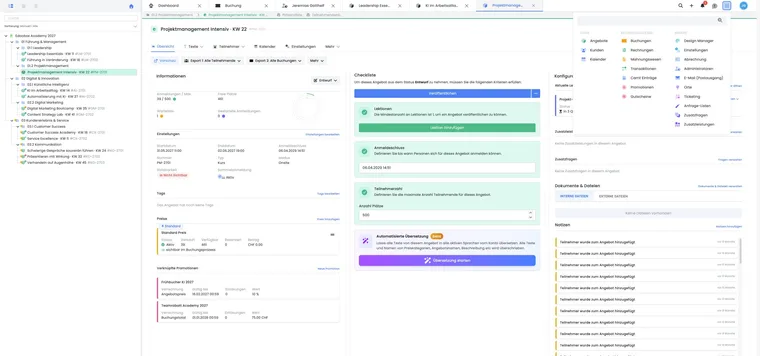
Empfohlene Reihenfolge
| Phase | Was wird vorbereitet? | Wofür ist es wichtig? |
|---|---|---|
| 1. Team | Admins, Rollen, Stellvertretung und Zwei-Faktor | Schützt Konto, Buchhaltung und Konfiguration. |
| 2. Grunddaten | Organisation, Adressen, Orte und Räume | Speist Angebote, Termine, E-Mails und PDFs. |
| 3. Kommunikation | Versandweg, Absender, Vorlagen und Postausgang | Sichert verständliche und zustellbare Nachrichten. |
| 4. Buchungsangebot | Kategorien, Angebote, Termine, Preise und Einbindung | Macht Leistungen buchbar. |
| 5. Datenerfassung | Personenfelder, Zusatzfragen, Leistungen und Design | Erfasst nur die benötigten Angaben und führt durch die Buchung. |
| 6. Abschluss | Zahlung, Steuer, Sprachen und Recht | Verhindert Fehler in Zahlung, Rechnung und Einwilligung. |
| 7. Test | Vollständige Testbuchung mit Folgeprozessen | Prüft den Ablauf aus Sicht von Teilnehmenden und Admins. |
1. Admins, Rechte und Sicherheit einrichten
Verwenden Sie für jede Person einen eigenen Adminzugang. Vergeben Sie nur die Rechte, die für die jeweilige Aufgabe benötigt werden, und richten Sie mindestens eine handlungsfähige Stellvertretung ein. So bleiben Änderungen nachvollziehbar und das Konto auch bei Abwesenheiten erreichbar.
Aktivieren Sie die Zwei-Faktor-Authentifizierung und prüfen Sie, wer Organisationsdaten, Abrechnung, E-Mail-Vorlagen und Zahlungssysteme ändern darf. Details finden Sie unter Admins und ihre Benutzerrechte sowie Admin-Authentifizierung.
2. Organisation, Adressen und Durchführungsorte prüfen
Kontrollieren Sie Firmenname, Rechnungs- und Kontaktangaben sowie die im Konto verwendeten Länder- und Formatdaten. Erfassen Sie danach Durchführungsorte und Räume mit korrekter Adresse, Kapazität und Kartenposition.
Diese Angaben können in Angebotsdetails, Buchungsbestätigungen, Kalenderdateien, Rechnungen, Präsenzlisten und internen Ansichten erscheinen. Weiterführend: Organisation und Kontoinformationen, Durchführungsorte und Datum-, Zeit- und Zahlenformate.
3. E-Mail-Versand und Vorlagen vorbereiten
Entscheiden Sie, über welchen Versandweg Nachrichten verschickt werden und welche Absender- und Antwortadresse sichtbar ist. Unterstützte Setups sind je nach Konto beispielsweise Microsoft 365, SMTP oder Mailjet. Führen Sie nach der Einrichtung einen Zustelltest durch und kontrollieren Sie den Postausgang.
- E-Mail-Einstellungen
- Microsoft Konto für den E-Mail-Versand verbinden
- SMTP E-Mail-Server einrichten
- Mailjet einrichten
Prüfen Sie anschliessend die benötigten E-Mail- und PDF-Vorlagen in allen aktiven Sprachen. Achten Sie auf Betreff, Platzhalter, Anhänge, Signatur und Antwortadresse. Startpunkte sind E-Mail-Vorlagen bearbeiten, Platzhalter für E-Mails und PDFs sowie eigene PDF-Anhänge und Templates.
4. Kategorien, Angebote und Einbindung vorbereiten
Planen Sie zuerst eine verständliche Kategorienstruktur. Erstellen Sie danach Angebote mit Name, Terminen, Anmeldeschluss, maximaler Teilnehmendenzahl, Preisen, Texten, Ort und Leitung. Neue Kategorien und Angebote können über das Plusmenü oder direkt im Kontext des Angebotsbaums angelegt werden; die Aktion setzt ausreichende Adminrechte voraus.
Prüfen Sie jedes Angebot über Vorschau-Share, bevor Sie es öffentlich einbinden. Je nach Webauftritt verwenden Sie einen Link, ein iFrame, das WordPress-Plugin oder die API. Details: Kategorien und Angebote erstellen, Angebot in 7 Schritten und Integration von edoobox.
5. Personendaten, Fragen und Buchungsdesign festlegen
Erheben Sie nur Daten, die Sie für Durchführung, Kommunikation, Abrechnung oder gesetzliche Pflichten benötigen. Dauerhafte Angaben zur Person gehören in Teilnehmer-Datenfelder; angebotsspezifische Angaben gehören in Zusatzfragen. Optionale buchbare Leistungen werden als Zusatzleistungen gepflegt.
Gestalten und testen Sie danach Angebotsübersicht, Angebotsdetail, Teilnehmerformular, Zusammenfassung, Zahlung und Abschluss im Design Manager. Prüfen Sie die wichtigsten Seiten auf Desktop und Smartphone.
6. Zahlung, Mehrwertsteuer, Sprachen und Recht konfigurieren
Aktivieren Sie nur die Zahlungsarten, die Sie anbieten möchten, und testen Sie die jeweiligen Erfolgs- und Fehlerfälle. Die Übersicht unter Bezahlsysteme für Teilnehmendenzahlungen führt zu den einzelnen Integrationen.
Prüfen Sie Währung, Mehrwertsteuernummern und Steuersätze, bevor Preise produktiv verwendet werden. Aktivieren Sie nur Sprachen, für die Buchungsprozess, Angebotstexte und Vorlagen tatsächlich gepflegt sind. Hinterlegen Sie zudem die benötigten AGB-, Datenschutz-, Widerrufs- oder Teilnahmebedingungen.
Weiterführend: Mehrwertsteuer-Einstellungen, Spracheinstellungen, Gesetzestexte und Legal-Einstellungen.
7. Vollständige Testbuchung durchführen
Öffnen Sie das Demo-Angebot über denselben Link oder dieselbe Einbindung wie spätere Teilnehmende.
Führen Sie eine Buchung mit einer eindeutig als Test erkennbaren Person aus.
Prüfen Sie Bestätigungsmail, Postausgang, Booking.pdf, Rechnung, Ticket und Termin.ics, soweit im Ablauf verwendet.
Kontrollieren Sie in der Adminansicht Profil, Buchung, Rechnung, Transaktion und verknüpfte Ressourcen.
Testen Sie je nach Prozess auch Zahlung, Anfrage, Warteliste, Stornierung und Rückerstattung.
Anwendungsbeispiele
Anwendungsbeispiel: Kleiner Kursanbieter mit Rechnung
Ein Anbieter mit einem Standort richtet zwei Admins, einen Raum, SMTP-Versand und die Zahlungsart Rechnung ein. Er erstellt ein Testangebot, passt Buchungsbestätigung und Rechnung an und führt eine vollständige Testbuchung aus. Erst nachdem E-Mail, PDF und Buchungsdetail stimmen, veröffentlicht er den Kurs.
Anwendungsbeispiel: Organisation mit mehreren Standorten
Eine Organisation trennt ihre Angebote nach Standort, erfasst Orte und Räume und vergibt standortbezogene Adminrechte. Für jeden Standort prüft sie Absender, Texte, Termine und Einbindung. So bleiben Verantwortlichkeiten und Informationen auch bei ähnlich benannten Angeboten eindeutig.
Anwendungsbeispiel: Go-live mit Onlinezahlung
Ein Team integriert ein Online-Zahlungssystem und testet eine erfolgreiche sowie eine abgebrochene Zahlung. Danach kontrolliert es Buchung, Rechnung, Transaktion, Bestätigung, Stornierung und Rückerstattung. Erst wenn alle Folgeprozesse nachvollziehbar sind, wird die Website-Einbindung freigeschaltet.
Go-live-Prüfliste
Stellvertretung, Rechte und Zwei-Faktor sind geklärt.
Organisation, Orte, Absender- und Antwortadresse sind korrekt.
Alle verwendeten E-Mail- und PDF-Vorlagen wurden getestet.
Angebote, Preise, Formulare und Website-Einbindung funktionieren auf Desktop und Smartphone.
Zahlung, Steuern, Sprachen und Rechtstexte passen zum realen Prozess.
Eine vollständige Testbuchung samt relevanten Folgeprozessen ist abgeschlossen.
Erweiterte Abläufe nach dem ersten Testangebot einrichten
Erweitern Sie den geprüften Buchungsweg passend zu Ihrer Organisation:
- Plugin Manager: verfügbare Erweiterungen und Konditionen prüfen.
- Teilnehmenden-Abonnemente: Tarife und Pässe einrichten und Mitgliedschaftspreise mit sowie ohne Berechtigung testen.
- Passkeys und Zwei-Faktor-Authentifizierung: persönliche Adminzugänge absichern.
- Automatisierungen: Ereignis, Bedingungen und Aktionen zunächst mit Testdaten prüfen.
- Exportmanager: wiederkehrende Auswertungen als eigene CSV-Definition vorbereiten.
Prüfen Sie die Kontofreigabe und das benötigte Plugin vor dem Einrichten der Detailfunktion. Eine Tarifverlängerung, eine Plugin-Verlängerung und die Bezahlung Ihres edoobox Kontos sind getrennte Abläufe.