
Durchführungsorte
Durchführungsorte und Räume bestimmen, wo Angebote stattfinden, welche Kapazitäten verfügbar sind und welche Personen über Termine informiert werden. Erfassen Sie zuerst den Ort als Standort und danach die Räume, die zu diesem Ort gehören.
Bei Terminen wählen Sie später Ort und Raum aus. Je nach verwendeten Vorlagen und Widgets können diese Informationen im Buchungsprozess, in E-Mails, auf Tickets, in Termin.ics-Dateien, in Präsenzlisten und in Kalenderansichten erscheinen. Kontrollieren Sie die Ausgabe dort, wo Ihre Teilnehmenden sie benötigen.
Verwaltung der Orte
Die Orte-Verwaltung finden Sie im Appmenü unter Orte. Die Ansicht ist nur für berechtigte Admins sichtbar. Fehlt der Menüpunkt, prüfen Sie die Adminrechte.
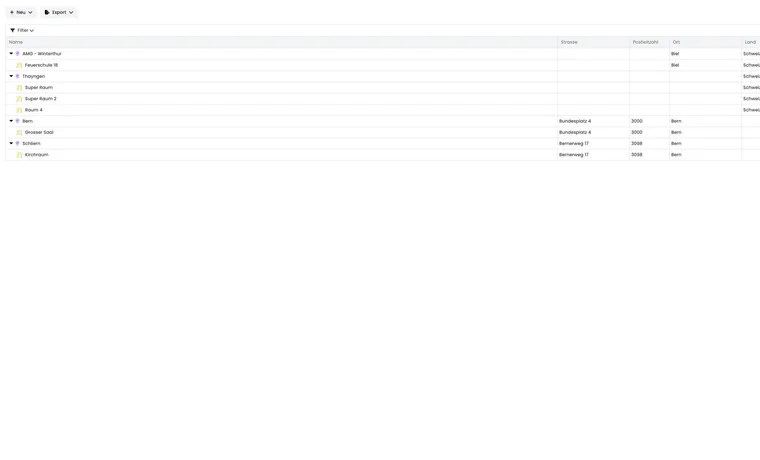
Die Übersicht ist als Baumtabelle aufgebaut. Orte stehen als Haupteinträge in der Liste, Räume erscheinen darunter eingerückt mit Raum-Icon. Ein Klick auf eine Zeile öffnet den passenden Bearbeitungsdialog: bei einem Ort die Ort-Bearbeitung, bei einem Raum die Raum-Bearbeitung.
| Element | Typische Angaben | Wichtig für |
|---|---|---|
| Ort | Name, Kürzel, Adresse, Land, Status, Kartenposition | Buchungsprozess, Karte, E-Mail, Termin.ics, Export |
| Raum | Raumname, Anzahl Plätze, Status, zugeordneter Ort | Termine, Kapazität, Auslastung, Raumplanung |
Orte und Räume in der Tabelle
Die Standardspalten zeigen Name, Strasse, Postleitzahl, Ort, Land und Status. Der Status wird visuell unterschieden, zum Beispiel aktiv oder inaktiv. Nutzen Sie Filter, um nach Name, Ort, Postleitzahl, Strasse, Land oder Status zu suchen.
Aktive Filter können in der URL erhalten bleiben. Dadurch lässt sich dieselbe gefilterte Ansicht neu laden oder intern teilen. Die Tabelle kann als CSV oder Excel exportiert werden. Räume übernehmen im Export die Adressdaten, das Land, das Kürzel und die Koordinaten ihres zugeordneten Ortes. Korrigieren Sie Adressdaten deshalb am Ort, nicht mehrfach an einzelnen Räumen.
Ort erstellen und positionieren
Über Neu > Neuer Ort erstellen Sie einen Standort. Pflichtangaben sind typischerweise Name, Kürzel und Land. Zusätzlich pflegen Sie Strasse, Postleitzahl, Ort, Status und Kartenposition. Das Land stammt aus der globalen Länderliste.
Standardmässig ist die automatische Positionierung aktiv. edoobox berechnet dann Koordinaten aus den Adressdaten. Wenn die automatische Position nicht stimmt, deaktivieren Sie sie und setzen Breitengrad/Längengrad manuell oder verschieben die Kartenmarkierung per Drag-and-drop.
Anwendungsbeispiel: Standort auf einem Campus korrigieren
Ein Schulungszentrum liegt auf einem Campus, aber die postalische Adresse zeigt auf das Hauptgebäude. Öffnen Sie den Ort, deaktivieren Sie die automatische Positionierung und setzen Sie die Markierung auf den tatsächlichen Eingang. So bleibt die Adresse korrekt, während die Karte zur richtigen Tür führt.
Neuen Ort speichern und bestehende Angaben ändern
Bei einem neuen Ort erfassen Sie mindestens Name, Kürzel und Land und wählen anschliessend Speichern. Ein Ort wird erst nach erfolgreichem Speichern in der Auswahl für Räume und Termine verfügbar. Warten Sie beim Öffnen des Formulars, bis die Länderauswahl geladen ist.
Bei einem bereits gespeicherten Ort übernimmt edoobox Feldänderungen direkt. Warten Sie auf den Abschluss der Speicherung und kontrollieren Sie nach einer Adressänderung die Kartenposition. Bei automatischer Positionierung werden die Koordinaten anhand der aktualisierten Adresse neu geladen.
Räume erstellen und Kapazität pflegen
Über Neu > Neuer Raum erstellen Sie einen Raum. Ein Raum benötigt Name, Anzahl Plätze, Ort und Status. Die Anzahl Plätze muss eine positive ganze Zahl oder 0 sein. Beim Erstellen wählt edoobox einen Ort vor, wenn noch keiner gesetzt ist.
Der Ort eines gespeicherten Raums kann nachträglich nicht geändert werden. Das Feld ist bei bestehenden Räumen gesperrt. Wenn ein Raum am falschen Standort angelegt wurde, erstellen Sie ihn am richtigen Ort neu und passen Sie betroffene Termine an.
Anwendungsbeispiel: Räume erfassen und Auslastung prüfen
Seminarzentrum mit mehreren Räumen erfassen
Legen Sie zuerst den Ort Seminarzentrum Zürich mit vollständiger Adresse und Kürzel an. Danach erstellen Sie die Räume Raum A mit 20 Plätzen und Raum B mit 12 Plätzen. In den Terminen wählen Sie den gemeinsamen Ort und den passenden Raum.
Raumkonflikte vor Monatsstart prüfen
Öffnen Sie den Raum, wechseln Sie in die Auslastung und wählen Sie die Monatsansicht. Prüfen Sie dichte Zeitfenster und exportieren Sie bei Bedarf den Monat als Excel-Datei. Wenn ein Raum überlastet ist, passen Sie betroffene Termine an oder wählen einen anderen Raum am selben Ort.
Einen Raum speichern und kontrollieren
- Öffnen Sie Orte → Neu → Neuer Raum.
- Erfassen Sie einen Namen mit mindestens zwei Zeichen, wählen Sie den Ort und tragen Sie die Anzahl Plätze als ganze Zahl ab 0 ein.
- Setzen Sie den Aktivstatus und wählen Sie Speichern.
- Öffnen Sie einen Termin und wählen Sie den Ort sowie diesen Raum. Kontrollieren Sie Name und Zuordnung in der Termin-Kurzansicht.
Bei einem vorhandenen Raum verwenden Sie die Speichern-Aktion nach der Änderung. Die Auswahl des zugeordneten Ortes ist dann gesperrt. Die Raumkapazität ist eine Planungsangabe; kontrollieren Sie die buchbaren Plätze zusätzlich im Angebot beziehungsweise im gewählten Anmeldetyp.
Benachrichtigungsregeln pro Ort
Gespeicherte Orte besitzen den Bereich Benachrichtigungen. Dort legen Sie Regeln an, die E-Mails an eine Empfängerliste senden. Verwenden Sie dafür eigene E-Mail-Vorlagen; Systemvorlagen sind dort nicht auswählbar.
Eine Regel benötigt Name, mindestens eine gültige E-Mail-Adresse, Vorlage und Zeitregel. Ungültige E-Mail-Adressen werden beim Speichern nicht übernommen. Pro Ort sind bis zu fünf Benachrichtigungsregeln möglich. Speichern Sie einen neuen Ort zuerst; danach können Sie die Regeln hinzufügen. Typische Zeitregeln sind eine bestimmte Anzahl Tage vor Termin oder ein wöchentlicher Versand an einem bestimmten Wochentag und einer bestimmten Stunde. Prüfen Sie Uhrzeit, Zeitzone und Vorlage mit einem Testtermin, bevor Sie die Regel für produktive Standorte verwenden.
Anwendungsbeispiel: Hausdienst vor Terminen informieren
Erstellen Sie zuerst eine eigene E-Mail-Vorlage mit Raum, Termin und Angebot. Öffnen Sie danach den Ort, wechseln Sie zu Benachrichtigungen und legen Sie eine Regel Raum vorbereiten an. Als Empfänger tragen Sie den Hausdienst ein und wählen zum Beispiel drei Tage vor Termin um 8 Uhr.
Auslastung einzelner Orte und Räume
Bei gespeicherten Orten und Räumen öffnet Auslastung einen Kalender. Dort sehen Sie, welche Termine den Ort oder Raum im gewählten Zeitraum belegen. Je nach Ansicht stehen Tag, Woche, Monat und Jahr zur Verfügung.
Die Termin-Kurzansicht zeigt Start, Ende, Angebot, Ort, Raum und Belegung im Verhältnis zur maximalen Teilnehmendenzahl. Die Auslastung kann für einen Zeitraum als CSV oder Excel exportiert werden, zum Beispiel für interne Planung oder Raumabrechnung.
Orte im Buchungsprozess und in E-Mails
Ort und Raum können in Angebotsdetails, Buchungsbestätigung, Erinnerung, Ticket, Termin.ics und Präsenzlisten erscheinen. Testen Sie nach Änderungen eine Buchung, damit Adresse, Raumname und Kartenanzeige überall korrekt sind.
Wenn Teilnehmende den Ort nicht sehen, prüfen Sie Terminzuordnung, Status von Ort und Raum, Design-Manager-Widget und die verwendete E-Mail- oder PDF-Vorlage.