
Formate: Datum, Zeit und Zahlenformat einstellen
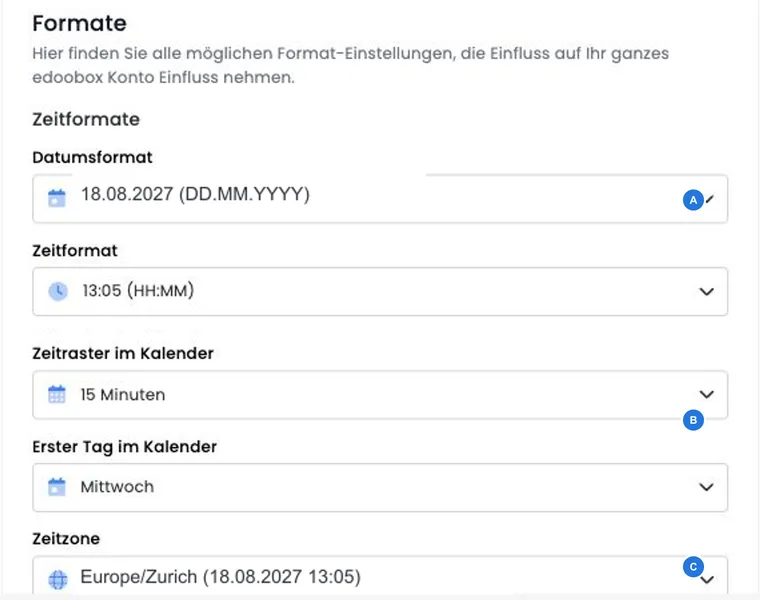
In den Formateinstellungen legen Sie fest, wie edoobox Datum, Uhrzeit, Zahlen und Kalender-Zeitraster anzeigt. Diese Einstellungen beeinflussen unter anderem Tabellen, Kalender, Termine, Preisangaben und Ausgaben in der Administration.
Wählen Sie Formate, die zu Land, Zielgruppe und internen Abläufen Ihrer Organisation passen.
Was die Formateinstellungen steuern
Die Einstellungen betreffen Datumsformat, Zeitformat, Zeitzone, ersten Wochentag, Preis- und Zahlenformat, das Raster im Kalender sowie PDF-Format und PDF-Version.
Wenn mehrere Admins in unterschiedlichen Ländern arbeiten, stimmen Sie die Zeitzone und Datumsdarstellung bewusst ab.
Formateinstellungen öffnen
Öffnen Sie im App-Menü Einstellungen und wählen Sie Formate. Dort passen Sie die gewünschten Formate für das Konto an.
Datum, Zeit und Zeitzone
Das Datums- und Zeitformat bestimmt, wie Termine und Zeitangaben angezeigt werden. Die Zeitzone ist besonders wichtig, wenn Angebote online stattfinden oder Admins in verschiedenen Ländern arbeiten.
Beim Ändern der Zeitzone zeigt edoobox eine Bestätigungsabfrage mit bisherigen und neuen Beispielzeiten und lädt die Seite nach dem Speichern selbst neu. Bereits gespeicherte Zeitpunkte werden in der neuen Zone anders angezeigt. Prüfen Sie deshalb auch vorhandene Termine; sollen deren bisherige lokale Uhrzeiten gelten, korrigieren Sie diese gezielt. Das Umstellen der Zone allein ist keine Terminverschiebung mit Benachrichtigung der Teilnehmenden.
Datumsformat und Buchungssprache abstimmen
Unter Einstellungen → Formate wählen Sie ein Datumsformat für das Konto. Der Wechsel der Buchungssprache erzeugt dort keine getrennte Formatkonfiguration pro Sprache. So kann ein englischer Text weiterhin das kontoweit gewählte Datum anzeigen.
- Legen Sie ein für Ihre Zielgruppe eindeutiges Kontoformat fest.
- Pflegen Sie Texte und Sprachvarianten separat. Wo eine Vorlage einen formatierten Datumsplatzhalter oder ein Widget eine eigene Formatoption anbietet, prüfen Sie diese konkrete Ausgabe gesondert.
- Kontrollieren Sie je Sprache Datumseingabe, Angebotsseite, Bestätigung und PDF-Rechnung mit demselben eindeutigen Prüftag.
Eine ausdrücklich formatierte Vorlagenausgabe wirkt nur dort, wo dieser Platzhalter verwendet wird. Sie ändert nicht pauschal sämtliche Tabellen, Widgets und Formulare. Den gesamten Sprachablauf erklärt Buchungsprozess mehrsprachig anbieten.
Geburtstag und andere Datumsfelder richtig prüfen
Ein Geburtstag gehört in ein Teilnehmer-Datenfeld mit Format Datum, wenn Sie ihn als Datum verarbeiten möchten. Die Eingabe im Adminprofil verwendet das Kontodatumsformat. Die Darstellung im öffentlichen Buchungsformular prüfen Sie zusätzlich im verwendeten Design. Ein Textfeld mit der Beschriftung «Geburtstag» wird dadurch noch nicht zu einem Datumsfeld.
| Bereich | Was prüfen? |
|---|---|
| Kontodatumsformat | Zum Beispiel DD.MM.YYYY für Tag, Monat, Jahr oder MM/DD/YYYY für Monat, Tag, Jahr. Die Auswahl steuert die Darstellung; sie repariert keine früher falsch gespeicherten Geburtstage. |
| Profil und Formular | Richtigen Feldtyp und den tatsächlich ausgewählten Kalendertag kontrollieren. Das Profil nach dem Speichern neu öffnen. |
| CSV-Import | Die CSV-Zuordnung reicht Feldwerte weiter; sie bietet keine eigene Auswahl eines Quelldatumsformats je Spalte. Bereiten Sie konsistente Werte vor und prüfen Sie das gespeicherte Ergebnis mit einer kleinen Stichprobe. |
| Export | Datum in edoobox mit der Datei vergleichen. Tabellenprogramme können Datumstexte beim Öffnen nach ihren eigenen Gebietseinstellungen umdeuten. |
Anwendungsbeispiel: Tag und Monat eines Geburtstags unterscheiden
Verwenden Sie als neutralen Prüfwert den 17. Mai 1990: bei Tag vor Monat erscheint er als 17.05.1990, bei Monat vor Tag als 05/17/1990. Speichern Sie ihn am richtigen Datumsfeld, öffnen Sie das Profil erneut und vergleichen Sie Formular, Export und gegebenenfalls eine Vorlage mit diesem Feld. Ein Wert wie 05/06/1990 allein eignet sich nicht zur Kontrolle, weil sowohl Tag als auch Monat gültig erscheinen können.
Ist nur die Anzeige anders, korrigieren Sie die passende Format- oder Vorlageneinstellung. Ist der gespeicherte Geburtstag tatsächlich falsch, berichtigen Sie den betroffenen Datensatz nach Abgleich mit der Quelle. Ändern Sie die Kontozeitzone nicht als pauschale Lösung für vertauschte Tage und Monate. Die Vorbereitung eines Imports erklärt CSV-Datei vorbereiten.
Kalender-Zeitraster
Das Kalender-Zeitraster bestimmt, in welchen Schritten Termine im Kalender gepflegt werden. Zur Auswahl stehen 1, 5, 10, 15, 30, 60, 120 und 240 Minuten. Kurze Beratungen lassen sich beispielsweise im 15-Minuten-Raster planen; für ganztägige Programme können gröbere Schritte übersichtlicher sein.
Zahlen- und Preisformat
Das Zahlen- und Preisformat sorgt dafür, dass Beträge und Zahlen für Ihre Zielgruppe verständlich dargestellt werden. Prüfen Sie diese Einstellung, bevor Sie Rechnungen, Zahlungsarten oder öffentliche Preise aktiv nutzen.
Die angebotenen Preisformate unterscheiden vor allem Tausender- und Dezimaltrennzeichen, beispielsweise 12'345.67 oder 12,345.67. Die hinterlegten Standard-Preisformatierungen verwenden zwei Nachkommastellen. Diese Auswahl bietet keinen allgemeinen Schalter «Preise im Adminbereich ohne Nachkommastellen».
Ein Betrag wie 50 wird deshalb in entsprechenden Preisansichten als 50.00 beziehungsweise 50,00 dargestellt. Eine gesondert formatierte öffentliche Ausgabe ändert weder den gespeicherten Betrag noch automatisch die Darstellung anderer Adminansichten. Prüfen Sie tatsächlichen Preis, Währung und Ausgabe; runden Sie Buchungs- oder Rechnungsbeträge nicht nur für eine kürzere Anzeige.
Änderungen prüfen
Erstellen oder öffnen Sie nach Änderungen ein Testangebot mit Termin und Preis. Prüfen Sie Kalender, Angebotsdetail, Buchungsprozess, E-Mail und Rechnung.
Anwendungsbeispiel: Konto für Schweizer Kurse vorbereiten
Eine Schweizer Organisation wählt die passende Zeitzone, ein Datumsformat mit Tag vor Monat, den Montag als ersten Wochentag und ein 15-Minuten-Raster. Danach erstellt sie einen Testtermin und prüft Kalender, Buchungsprozess und Bestätigungsmail.
PDF-Format und PDF-Version auswählen
Unter andere Formate wählen Sie das PDF-Format aus der bereitgestellten Papierformatliste. Darunter beziehungsweise daneben legen Sie mit PDF-Version fest, ob Dokumente mit edoobox PDF v1 oder edoobox PDF v2 erstellt werden.
- Wählen Sie die gewünschte PDF-Version und das Papierformat.
- Öffnen Sie eine vorhandene Rechnung und eine mehrseitige Vorlage in der Vorschau.
- Kontrollieren Sie Seitenumbrüche, Ränder, Kopf- und Fusszeilen sowie Tabellen.
- Passen Sie bei Bedarf die betroffene Vorlage an und prüfen Sie deren Vorschau erneut.
Eigene PDF-Layouts und CSS können sich je nach PDF-Version unterschiedlich darstellen. Die Pflege einer Präsenzliste beschreibt Layout für Präsenzlisten; für Mailanhänge verwenden Sie eigene PDF-Anhänge und Templates.