
Der Buchungsprozess für Teilnehmende
Der Buchungsprozess ist der Ablauf, den Teilnehmende auf Ihrer Website durchlaufen: Angebot finden, Details lesen, anmelden, Daten erfassen, Bedingungen akzeptieren, bezahlen und eine Buchungsbestätigung erhalten.
Welche Schritte sichtbar sind, hängt von Ihrem Angebot, den Einstellungen, den Preiskategorien, Zusatzfragen, Zusatzleistungen, Terminen, Zahlungsarten und dem gewählten Design ab. Den Aufbau des Designs steuern Sie im Design Manager.
Tipp: Prüfen Sie neue Abläufe immer mit einer Testbuchung auf einer Demo- oder Vorschauseite. So sehen Sie, welche Schritte Teilnehmende wirklich sehen und welche E-Mails, PDFs und Zahlungsseiten ausgelöst werden.
Anleitungsvideos
Die Videos ergänzen diese Anleitung. Die gesprochene Sprache ist bei jedem Video angegeben.
Die Vorschaubilder werden direkt von dieser Website geladen. Erst beim Abspielen wird eine Verbindung zu YouTube hergestellt, nur für das gewählte Video.
Die erste Buchung im edoobox Buchungssystem
Das Video begleitet eine erste Testbuchung aus Sicht der Teilnehmenden und zeigt die anschliessende Kontrolle im Adminbereich. Damit lässt sich der Weg von der öffentlichen Anmeldung bis zur gespeicherten Buchung nachvollziehen.
Das Beispiel stammt aus 2023 und zeigt einen möglichen Standardablauf. Schritte, Zahlungsarten, Formulare und Ansichten richten sich heute nach Angebot, Design und aktivierten Funktionen.
Standardreihenfolge der Buchung
Übersicht über Kategorien und Angebote
Detailansicht des Angebots
Anmeldung mit den nötigen Buchungsschritten
Zahlung oder Abschlussseite
Buchungsbestätigung per E-Mail mit den aktivierten Anhängen
Optionaler späterer Zugriff auf MyShop, Tickets, Rechnungen, Kalenderdateien oder Zertifikate
Die Reihenfolge kann je nach Angebotsart variieren. Anfragelisten, Wartelisten, Sammelanmeldungen, freie Terminwahl, Multiangebote, Loginpflicht, MustPay und Zahlungsarten verändern den sichtbaren Ablauf.
Schritt 1: Kategorien und Angebote finden
Teilnehmende starten häufig auf einer Angebotsübersicht. Dort sehen sie Kategorien, Kacheln, Listen oder Filter. Welche Darstellung erscheint, hängt von Ihrer Einbindung und dem Design Manager ab.
Wenn Angebote schwer auffindbar sind, prüfen Sie Kategorien, Tags, Filter, Sprache, Angebotsstatus und die Einbindung auf der Website. Die Gestaltung der Übersicht ist in Vorlage Body: Angebote Übersicht beschrieben.
Schritt 2: Angebot prüfen
In der Detailansicht lesen Teilnehmende Beschreibung, Termine, Ort, Leitung, Preis und weitere Informationen. Von dort starten sie die Anmeldung oder wechseln bei Bedarf zurück zur Übersicht.
Gute Angebotsdaten sind entscheidend: Pflegen Sie klare Beschreibungstexte, korrekte Termine, passende Preiskategorien und verständliche Zusatzinformationen. Die Detailseite selbst wird über Vorlage Body: Angebot Details gesteuert.
Schritt 3: Anmeldung aus Sicht der Teilnehmenden
Die Anmeldeschritte richten sich nach Angebotsart, Konfiguration und verwendetem Design. Prüfen Sie den konkreten Ablauf in der Vorschau; eine feste Schrittanzahl gilt nicht für alle Varianten.
| Schritt | Wann sichtbar? | Wichtige Einstellung |
|---|---|---|
| Preiskategorie | Bei mehreren aktiven Preisen oder Teilnahmetypen | Preiskategorien |
| Zusatzleistungen | Wenn Leistungen oder leistungsbezogene Fragen buchbar sind | Zusatzfragen und Zusatzleistungen |
| Terminauswahl | Bei freier Terminwahl oder Lektionsbuchung | Anmeldetypen |
| Anmeldeformular | Immer, je nach Design mit Standardformular oder Design-Manager-Formular | Vorlage Body: Anmeldung Teilnehmer Formular |
| Zusammenfassung | Immer vor dem Abschluss | AGB, Widerruf, Promocode, Abschlussbutton |
| Zahlung | Bei aktiven Zahlungsarten, offenem Betrag oder MustPay | Bezahlsysteme |
Wenn ein Formularwidget Login oder OAuth verlangt, wird die Person vor dem Formular oder vor dem Abschluss zur Anmeldung geführt. Das gilt auch für spezielle Teilnehmerlogins oder SAML-SSO in passenden Konten.
Anwendungsbeispiel: Preis, Zusatzleistung und Loginpflicht
Ein Angebot besitzt zwei aktive Preiskategorien, eine kostenpflichtige Zusatzleistung und ein Formularwidget mit Loginpflicht. Die Buchung startet mit der Preiskategorie, zeigt danach die Zusatzleistung, leitet vor dem Formular zum Login und führt erst nach erfolgreicher Anmeldung in das Formular und die Zusammenfassung zurück.
Zusammenfassung, Abschluss und Zahlung
In der Zusammenfassung prüfen Teilnehmende ihre Angaben, akzeptieren die notwendigen Texte und schliessen die Buchung ab. Danach folgt entweder direkt die Abschlussseite oder eine Zahlungsseite.
Welche Zahlungsarten sichtbar sind, hängt von Ihren Bezahlsystemen, Angebotsregeln und dem offenen Betrag ab. MustPay und Countdown können den Abschluss zusätzlich steuern.
Vor der Anzeige von Zahlungsarten prüft edoobox, ob die Buchung noch bezahlt werden darf, ob Plätze inzwischen belegt sind und ob ein MustPay- oder Countdown-Timer noch gültig ist. Läuft ein Timer ab, sollte die Buchung nicht blind weitergeführt werden; prüfen Sie danach Buchung, Warteliste und Saldo.
Anwendungsbeispiel: MustPay-Buchung mit ablaufendem Timer
Eine buchende Person schliesst die Zusammenfassung ab und gelangt auf die Payment-Seite. Vor der Anzeige der Zahlarten prüft edoobox, ob die Buchung noch bezahlt werden darf und ob der Timer gültig ist. Läuft der Timer ab, muss die Buchung neu geprüft oder neu gestartet werden.
Buchungsbestätigung und Anhänge
Die Bestätigung richtet sich nach dem Buchungstyp: Reguläre Buchungen verwenden die Buchungsbestätigung, Wartelisten deren Wartelistenbestätigung und Anfragen den vorgesehenen Anfragelisten-Kontext. Eine Wartelistennachricht enthält kein reguläres Ticket und keine Termine.ics. Eine noch unbestätigte MustPay-Reservation wird durch die Anzeige einer Zahlungsseite nicht zur bestätigten Teilnahme. Kontrollieren Sie Buchungsstatus und Zahlung getrennt.
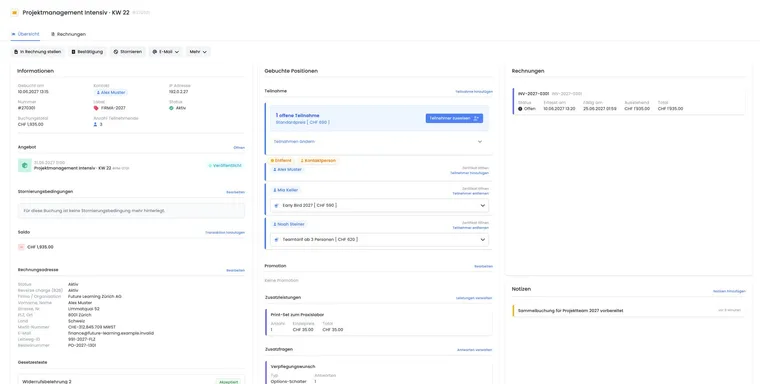
Nach Abschluss der Buchung existiert ein Benutzerprofil beziehungsweise ein Datensatz mit den eingegebenen Informationen. Dort können Admins Buchungen, Saldo, Rechnungen, E-Mails, Notizen und Anhänge prüfen. Den manuellen erneuten Versand erklärt Buchungsbestätigung manuell versenden. Ticket- und Barcode-Grundlagen finden Sie in Barcode: Ticket- und Barcode-Einstellungen.
| Anhang oder Zugriff | Wofür genutzt? |
|---|---|
| Booking.pdf | Zusammenfassung der Buchung |
| Rechnung.pdf | Rechnung oder Zahlungsinformationen, wenn aktiv |
| Ticket.pdf | Einlasskontrolle und Barcode-Scan |
| Termine.ics | Kalendereintrag für die gebuchten Termine |
| Mobile Wallet Ticket | Optionaler mobiler Ticketzugriff; siehe Wallet-Tickets einrichten. |
| Zertifikat oder Besuchsbestätigung | Später nach Präsenz oder Abschluss verfügbar |
MyShop, Login, Widerruf und Downloads
Teilnehmende können je nach Einrichtung in MyShop ihre Buchungen, offenen Zahlungen, Rechnungen, Buchungs-PDFs, Tickets, Kalenderdateien, Zertifikate und mobile Wallet Tickets öffnen. Nutzen Sie MyShop besonders dann, wenn Personen später erneut auf Dokumente zugreifen sollen.
Login-Routen können Anmeldung, Passwort vergessen, neues Passwort, Logout, OAuth oder SAML-SSO für Teilnehmerlogins abdecken. Bei Widerruf oder Abmeldung kann edoobox zusätzliche Angaben wie Vorname, Nachname, E-Mail und Buchungsnummer prüfen, bevor die Aktion ausgeführt wird.
Dokumentlinks sind in der Regel zeitlich oder kontextbezogen geschützt. Externe Angebotsdateien werden nur ausgeliefert, wenn sie zum Konto und zur Buchung passen. Sensible Dateien sollten deshalb nicht als normale öffentliche Angebotsdateien behandelt werden.
Anwendungsbeispiel: Buchungsdokumente nachträglich abrufen
Eine teilnehmende Person meldet sich in MyShop an und öffnet eine ältere Buchung. Dort findet sie Buchungsbestätigung, Ticket, Kalenderdatei und bei offener Zahlung den passenden Zahlungs- oder Rechnungslink.
Varianten und Sonderfälle
Anfragelisten, Wartelisten, Sammelanmeldungen, freie Terminwahl, Multiangebote, Magic Login, Double-Opt-In, Promocodes und File-Uploads verändern den sichtbaren Ablauf. Planen Sie solche Funktionen immer im Zusammenhang mit Angebot, Design, E-Mail-Vorlagen und Zahlungsregeln.
- Anfragelisten: Interessenten müssen angenommen oder abgelehnt werden.
- Warteliste: Personen können nachrücken oder Anfrage-Mails erhalten.
- Sammelanmeldung mit Teilnehmerdaten: mehrere Personen oder Plätze werden gemeinsam gebucht.
- Multiangebot / Kongressmodul: mehrere Angebotsbestandteile werden in einem Ablauf kombiniert.
- Automatische Profilerkennung (Magic Login): bekannte Personen werden schneller erkannt.
- Buchungen mit Double-Opt-In: Bestätigungsschritte verändern den Abschluss.
Verwenden Sie keine selbstgebauten internen Buchungsrouten. Buchungslinks sollen aus Vorschau-Share, iFrame, E-Mail-Vorlagen oder vom System erzeugten URLs stammen, weil Sprache, Stil, Sessionbezug und Ablaufzustand darin enthalten sind.
Vor Veröffentlichung prüfen
Führen Sie eine Testbuchung für jede wichtige Preiskategorie durch.
Testen Sie Zusatzleistungen, Zusatzfragen, Pflichtfelder und Loginpflicht.
Prüfen Sie AGB, Widerruf, Datenschutztexte und Abschlussbutton.
Testen Sie alle aktiven Zahlungsarten inklusive Rückkehr nach erfolgreicher oder abgebrochener Zahlung.
Kontrollieren Sie Buchungsbestätigung, Postausgang und PDF-Anhänge.
Öffnen Sie danach Buchung und Benutzerprofil im Adminbereich und prüfen Sie Status, Saldo und Dokumente.
Mit Abonnement, Pass oder Einlösecode buchen
Wenn das Plugin für Teilnehmenden-Abonnemente aktiviert und das Angebot entsprechend eingerichtet ist, kann der Buchungsablauf eine Mitgliedschaft oder einen Pass berücksichtigen. Eine Preiskategorie kann an bestimmte Abonnemente gebunden sein. Prüfen Sie deshalb im Design auch den Login und die erkennbare Auswahl der zulässigen Preiskategorie.
Ein Rabattabo reduziert den dafür vorgesehenen Preis. Ein Zugangspass mit 0 Prozent Rabatt kann die Auswahl einer berechtigten Preiskategorie ermöglichen, während der normale Preis fällig bleibt. Bei begrenzten Pässen ist zusätzlich die verbleibende Nutzung entscheidend. Ein Einlösecode ist nach den Regeln des betreffenden Passes einzusetzen.
Prüfen Sie vor der Veröffentlichung je einen berechtigten und nicht berechtigten Fall sowie eine abgelaufene oder ausgeschöpfte Zuweisung. Öffnen Sie danach Buchung und Teilnehmerprofil und vergleichen Sie verwendeten Pass, Abovorteil, Nutzungen, Rechnung und Zahlung. Siehe Abonnemente buchen und verwenden sowie Preiskategorien und Abolimitierung.
Kontaktperson ohne eigene Teilnahme und offene Plätze
Bei einer Sammelanmeldung kann die buchende Kontaktperson ausschliesslich die Organisation übernehmen. Prüfen Sie im Formular, ob die Option Ich nehme nicht teil verwendet wird und wie viele zusätzliche benannte oder offene Teilnahmen dadurch tatsächlich gebucht werden. Rechnungsempfang und Teilnahme sind getrennte Aufgaben.
Bei einer Buchung nach Anzahl werden offene Plätze später mit Personen ergänzt. Felder, die nur bei Sammelteilnehmenden angezeigt werden, können deshalb an einer anderen Stelle als die Kontaktdaten erscheinen. Kontrollieren Sie vor dem Abschluss die Anzahl aktiver Teilnahmen und die Preiskategorie je Platz. Weiter: Sammelanmeldung ohne Teilnehmerdaten.