
Newsletter-Einwilligungen mit Zapier übertragen
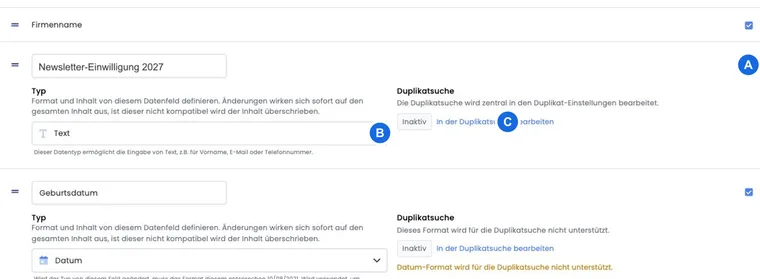
Mit einem Teilnehmer-Datenfeld und Zapier können Sie Personen nach einer Buchung an Mailchimp oder ein anderes Newsletter-System übergeben. Der entscheidende Zweck ist nicht ein möglichst grosser Export, sondern ein nachvollziehbarer Prozess: Nur Personen mit passender Einwilligung werden übertragen, Dubletten werden vermieden und Abmeldungen bleiben im Newsletter-System wirksam.
Zapier ist ein externer Dienst. Prüfen Sie Vertrag, Datenstandort, Kosten, Zugriffsrechte und rechtliche Grundlage vor der ersten produktiven Übertragung.
Sicherer Ablauf auf einen Blick
Eigenes Teilnehmer-Datenfeld für die Newsletter-Einwilligung erstellen.
Nicht vorausgewählte Checkbox mit klarem Zweck im Buchungsformular einbinden.
Zapier mit einem dafür vorgesehenen edoobox API-Schlüssel verbinden.
Geeigneten Trigger wählen und mit realen Demo-Daten prüfen.
Vor der Zielaktion einen Filter auf den tatsächlich gelieferten Zustimmungswert setzen.
Kontakt im Newsletter-System anhand der E-Mail-Adresse suchen und erstellen oder aktualisieren.
Double-Opt-in, Abmeldung und Nachweis im Newsletter-System verwalten.
Einwilligungsfeld erstellen
Öffnen Sie die globalen Einstellungen und aktivieren und benennen Sie unter Teilnehmer-Datenfelder einen freien eigenen Feldplatz, zum Beispiel Newsletter-Einwilligung. Der Name sollte den Zweck erkennen lassen und nicht mit einer allgemeinen Marketingfreigabe verwechselt werden.
Verwenden Sie kein vorhandenes Pflichtfeld wie E-Mail oder Datenschutzbestätigung als Ersatz. Die E-Mail-Adresse ist für die Buchung nötig, beweist aber keine Newsletter-Einwilligung.
Checkbox im Buchungsformular einbinden
Öffnen Sie im Design Manager die Vorlage Anmeldung: Teilnehmer Formular.
Fügen Sie ein Formularfeld hinzu und verbinden Sie es mit Newsletter-Einwilligung.
Wählen Sie eine Checkbox, die standardmässig nicht aktiviert und nicht als Buchungspflicht behandelt wird.
Formulieren Sie Absender, Inhalt beziehungsweise Themen und Widerrufsmöglichkeit verständlich.
Verlinken Sie bei Bedarf Ihre Datenschutzerklärung.
Ein möglicher kurzer Text lautet: Ja, ich möchte den monatlichen Newsletter der Beispiel AG erhalten. Ich kann mich jederzeit abmelden. Lassen Sie den finalen Text und die Rechtsgrundlage für Ihre Organisation prüfen.
Zapier-Trigger passend zum Zweck wählen
Welche Trigger und Felder verfügbar sind, hängt von der in Zapier gewählten edoobox App-Version ab. Für eine buchungsbezogene Einwilligung ist häufig New Booking geeigneter als New User, weil ein bestehendes Profil später erneut buchen kann. Ein Trigger für neue Profile wird bei einem bereits vorhandenen Profil nicht automatisch zu einem neuen Ereignis.
Testen Sie den Trigger mit einer neuen Person, einer bestehenden Person und einer Sammelbuchung. Prüfen Sie im Testdatensatz, ob das eigene Einwilligungsfeld wirklich enthalten ist und welchen Wert die aktivierte beziehungsweise nicht aktivierte Checkbox liefert. Setzen Sie den Zapier-Filter auf diesen tatsächlichen Wert; raten Sie nicht zwischen true, 1 oder einem Textwert.
Den umbenannten Feldnamen dem technischen Feldplatz zuordnen
Die allgemeine Zuordnung von Anzeigename und Kennung erklärt Teilnehmer-Datenfeld und technischer Feldplatz.
Der sichtbare Name «Newsletter-Einwilligung» und der technische Feldplatz sind getrennte Angaben. Eine Umbenennung ändert den bestehenden Platz data_1 bis data_30 nicht. Auch eine verschobene Zeile macht aus Feldplatz 5 nicht Feldplatz 1. Ermitteln Sie die Zuordnung, bevor Sie einen Filter auf ein in Zapier als Additional Field bezeichnetes Feld setzen.
- Kontrollieren Sie unter Einstellungen → Teilnehmer-Datenfelder den Namen und Zweck Ihres Einwilligungsfelds.
- Lassen Sie bei unklarer Feldnummer die API-verantwortliche Person die Datenstruktur mit dem lesenden Aufruf
GET /v2/datastructureabrufen. Im Antwortbereichdata.datafieldsstehen die Schlüssel und ihre Namen, beispielsweisedata_5mitname: Newsletter-Einwilligung. Der API-Einstieg erklärt den getrennt berechtigten Zugang. - Dokumentieren Sie diese Zuordnung. Wählen Sie in der Integration das entsprechende Zusatzfeld und prüfen Sie dessen tatsächlichen Testwert einmal mit gesetzter und einmal ohne gesetzte Checkbox.
- Erst wenn Feld und Zustimmungswert eindeutig zusammenpassen, aktivieren Sie den Filter. Kontrollieren Sie getrennt die Zuordnung in jedem angebundenen edoobox-Konto.
Die Bezeichnung der Felder in Zapier hängt von der dort verwendeten App-Version ab. Schliessen Sie deshalb nicht allein aus einer ähnlichen Bezeichnung auf die Zuordnung und verwenden Sie keine Zeilenposition als Feldnummer. Für diese Zuordnung werden keine Teilnehmerlisten exportiert.
Zap mit Filter und Dublettenschutz bauen
Erstellen Sie einen separaten API-Schlüssel für Zapier und vergeben Sie nur die benötigten Rechte. Details finden Sie unter API-Schlüssel und Zugriffsrechte.
Verbinden Sie edoobox in Zapier und wählen Sie den getesteten Trigger.
Fügen Sie einen Filter hinzu: Nur der eindeutig positive Zustimmungswert darf weiterlaufen.
Suchen Sie im Newsletter-System zuerst anhand der normalisierten E-Mail-Adresse nach einem bestehenden Kontakt.
Erstellen Sie den Kontakt nur, wenn er nicht existiert, oder aktualisieren Sie ausschliesslich die vorgesehenen Felder.
Übergeben Sie nur notwendige Daten wie E-Mail, Name, Sprache und den Einwilligungsstatus.
Testen Sie positiven, negativen und fehlenden Feldwert.
Die ausführliche Verbindung beschreibt Zapier: Den ersten Zap erstellen. Kontrollieren Sie nach der Aktivierung die Zapier-History und die ersten Kontakte im Zielsystem.
Double-Opt-in und Abmeldung trennen
Die edoobox Checkbox speichert die Angabe aus dem Buchungsformular. Der Bestätigungslink, der Einwilligungsnachweis, die Abmeldung und eine Sperrliste gehören in der Regel in das Newsletter-System. Aktivieren Sie dort den für Ihre Organisation passenden Double-Opt-in-Prozess.
Ein Zap zum Hinzufügen von Kontakten darf eine frühere Abmeldung nicht umgehen. Verwenden Sie die Such- oder Aktualisierungsaktion des Zielsystems so, dass abgemeldete beziehungsweise gesperrte Kontakte nicht ungefragt wieder aktiviert werden.
Änderungen und Widerruf behandeln
Ein Feld im edoobox Profil zeigt den aktuellen Wert, ist aber allein kein vollständiges Protokoll aller Einwilligungs- und Widerrufszeitpunkte. Verlassen Sie sich für den Newsletter-Nachweis auf die dafür vorgesehenen Daten des Newsletter-Systems.
Definieren Sie ausserdem, was bei einer Änderung in edoobox geschieht. Ein Zap, der nur auf neue Buchungen reagiert, überträgt eine spätere Profiländerung nicht zwingend. Nutzen Sie einen passenden Aktualisierungs-Trigger, falls verfügbar, oder behandeln Sie Änderungen und Abmeldungen ausschliesslich im Zielsystem.
Betrieb kontrollieren
Zapier-History auf Filterfehler, abgelaufene Schlüssel und Pflichtfeldfehler prüfen.
Stichprobenartig vergleichen, ob nur positiv bestätigte Demo-Kontakte ankamen.
Dubletten anhand Gross-/Kleinschreibung und Leerzeichen in E-Mail-Adressen verhindern.
Keine Zusatzfragen, Gesundheitsdaten oder Buchungsdetails ohne klaren Zweck übertragen.
API-Schlüssel bei Personalwechsel oder verdächtiger Nutzung ersetzen.
Anwendungsbeispiele
Anwendungsbeispiel: Neue Buchung mit bestätigtem Interesse
Eine Person aktiviert die freiwillige Newsletter-Checkbox. Der Trigger New Booking liefert das eigene Datenfeld mit dem positiven Testwert. Ein Zapier-Filter lässt den Lauf passieren, Mailchimp sucht die E-Mail-Adresse und startet den dort eingerichteten Double-Opt-in-Prozess.
Anwendungsbeispiel: Bestehendes Profil bucht erneut
Eine frühere Teilnehmerin besitzt bereits ein Profil, hatte den Newsletter aber noch nie gewählt. Bei einer neuen Buchung stimmt sie zu. Ein reiner New-User-Zap würde nicht erneut auslösen; deshalb verwendet die Organisation den geprüften Buchungs-Trigger und aktualisiert den bestehenden Kontakt, ohne eine frühere Abmeldung zu überschreiben.
Anwendungsbeispiel: Firma meldet fünf Personen an
Eine Kontaktperson bucht fünf Mitarbeitende. Nur zwei Personen setzen ihre persönliche Newsletter-Checkbox. Der Zap wird mit einer Sammelbuchung getestet und überträgt ausschliesslich diese beiden Profile. Die Einwilligung der Kontaktperson wird nicht auf die gesamte Gruppe kopiert.
Newsletter-Einwilligung und Abonnementstatus getrennt verwenden
Eine Teilnehmerin kann ein aktives Abonnement besitzen, ohne einem Newsletter zugestimmt zu haben. Verwenden Sie den Abobestand oder einen Mitgliedstag deshalb nur zur vorgesehenen Zielgruppenauswahl. Der Newsletter-Zap benötigt zusätzlich die eigene bestätigte Einwilligung.
Bei Sammelbuchungen kann die Kontaktperson selbst nicht teilnehmen. Prüfen Sie vor der Übertragung, zu welchem konkreten Profil die Adresse und Einwilligung gehören. Ein offener noch unbenannter Platz besitzt keine eigene Newsletter-Einwilligung.