
Benutzerübersicht
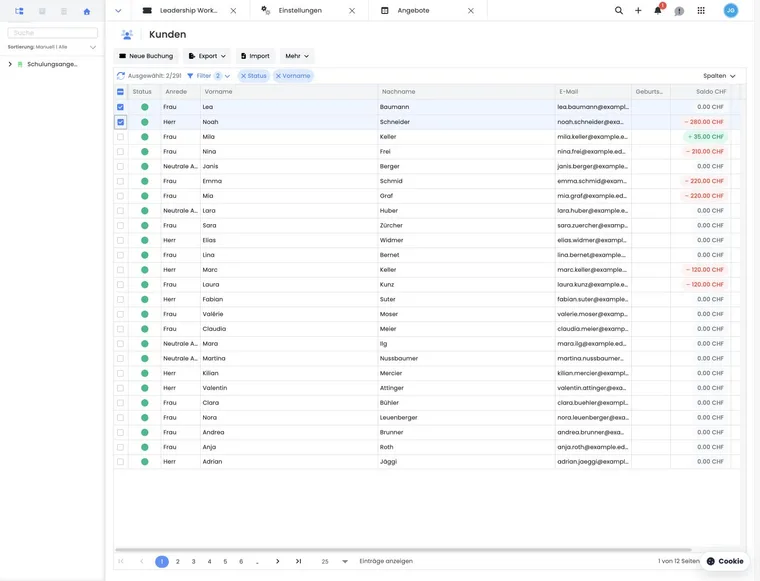
Die Benutzerübersicht ist die globale Tabellenansicht für Kundinnen, Kunden und Teilnehmende. In der Oberfläche wird sie oft als Kunden- oder Teilnehmendenansicht geführt. Sie verwenden sie, um Personen zu suchen, zu filtern, mehrere Zeilen auszuwählen, Daten zu exportieren oder das passende Benutzerprofil zu öffnen.
Die Tabelle lädt die zu Suche, Filtern und aktueller Seite passenden Personen. Grenzen Sie grosse Datenbestände zuerst ein und kontrollieren Sie die Trefferzahl, bevor Sie Personen auswählen oder exportieren.
Zugriff und Grundaufbau
Die Benutzerübersicht ist nur mit ausreichenden Admin-Rechten sichtbar. Wenn Rechte fehlen, zeigt edoobox einen entsprechenden Hinweis.
Oben in der Ansicht stehen Aktionen wie Neue Buchung, Export, Import, Aufgaben und weitere Aktionen. Darunter befinden sich Synchronisieren, Auswahlzähler, Filter, aktive Filter-Chips und Spaltenauswahl.
Die Tabelle unterstützt Paging, Sortierung, feste Spalten, Spaltenbreiten, Spaltenreihenfolge und serverseitiges Nachladen. Wenn Sie sehr viele Datensätze haben, arbeiten Sie gezielt mit Filtern statt mit langen manuellen Suchlisten.
Spalten und persönliche Tabellenansicht
Standardmässig zeigt die Tabelle Status, Anrede, Vorname, Nachname und E-Mail. Zusätzlich können Sie Strasse, PLZ, Ort, Land, Firma, Sprache, Telefonnummer, ID, Tags, eigene Datenfelder und Saldo-Spalten pro Währung einblenden.
Über die Spaltenauswahl steuern Sie Sichtbarkeit, Reihenfolge und Breite. edoobox speichert die persönliche Tabellenkonfiguration pro Admin. Wenn noch keine persönliche Konfiguration existiert, wird die Standardansicht geladen.
Eigene Teilnehmer-Datenfelder erscheinen nur als Spalte, wenn sie in der Datenstruktur sichtbar sind. Eigene Text- und Datumsfelder können zusätzlich als Filter im Filter-Panel erscheinen. Mehr dazu steht unter Teilnehmer-Datenfelder und Kontoeinstellungen.
Anwendungsbeispiel: Eigene Kundenansicht filtern und exportieren
Eigene Kundenliste vorbereiten
Ein Admin blendet Status, Vorname, Nachname, E-Mail, Firma, Land und ein individuelles Datenfeld ein. Danach ordnet er die Spalten neu und passt Breiten an. Beim nächsten Öffnen steht dieselbe Ansicht wieder bereit.
Gefilterte Kundenauswahl exportieren
Setzen Sie Filter für Status aktiv, Sprache Deutsch und ein eigenes Datenfeld. Wählen Sie danach die Treffer aus und exportieren Sie sie als Excel-Datei. Vorher blenden Sie Firma und Telefonnummer ein, damit diese Spalten im Export enthalten sind.
Suchen, filtern und aktive Filter verstehen
Die Freitextsuche durchsucht typische Kontaktdaten wie Vorname, Nachname, E-Mail und Firma. Zusätzlich stehen Filter für Status, Vorname, Nachname, E-Mail, PLZ, Ort, Strasse, Firma, Land, Sprache, Telefonnummer, sichtbare Text- und Datumsfelder sowie Tags zur Verfügung.
Der Filter Land verwendet dieselben Länderwerte wie Benutzerprofil, Import und Rechnungsadresse. Dadurch bleiben Suche, Tabellenansicht und Export fachlich konsistent. Aktive Filter werden als Chips angezeigt. Entfernen Sie einzelne Filter, wenn die Tabelle zu wenig Treffer zeigt.
Grundlagen zu Tabellenfiltern finden Sie unter Tabellenfilter; die Postausgang-Suche ist eine separate E-Mail-Ansicht. Wenn Sie gezielt mit Tags arbeiten, ist Nutzung des Tagfilter-Widgets hilfreich.
Anwendungsbeispiel: Kunden mit unvollständigen Kontaktdaten finden
Blenden Sie E-Mail, Telefonnummer, Land und Firma ein. Filtern Sie danach nach Land oder Sprache und verwenden Sie zusätzlich die freie Suche, wenn Sie einen Namen oder eine Organisation kennen. Eigene Textfelder durchsuchen Sie nach Text; bei Datumsfeldern wählen Sie einen Zeitraum.
Zeilen auswählen, exportieren und importieren
Für CSV-, Excel- oder PDF-Export müssen Zeilen ausgewählt sein. Ohne Auswahl zeigt edoobox eine Fehlermeldung. CSV und Excel verwenden die sichtbaren exportierbaren Spalten; der PDF-Export verwendet eine Querformat-Darstellung.
Datumsfelder und Tags werden für Export und Sammelaktionen lesbar aufbereitet. Prüfen Sie vor dem Export, ob alle benötigten Spalten sichtbar sind, weil sonst wichtige Felder in der Datei fehlen können.
Über Import starten Sie den Teilnehmenden-Import. Bereiten Sie Importdateien sorgfältig vor und prüfen Sie Spalten, Pflichtfelder, Länder, Sprache und mögliche Dubletten. Details stehen unter Import von Teilnehmenden-Daten.
Benutzerprofil, Buchungen und Aufgaben öffnen
Ein Klick auf eine Tabellenzeile öffnet das jeweilige Benutzerprofil. Klicks auf die Auswahlspalte dienen dagegen der Mehrfachauswahl, damit Zeilenöffnung und Sammelaktionen getrennt bleiben.
Im Benutzerprofil verwalten Sie Personalien, Buchungen, Rechnungen, E-Mails, Notizen, Transaktionen, Tags, Saldo, Barcode und Status einer Person. Über Neue Buchung öffnen Sie den Buchungsdialog. In angebotsbezogenen Tabellen kann das Angebot bereits vorausgewählt sein.
Ausgewählte Benutzer können für Aufgaben verwendet werden. Wenn die Kopf-Auswahl aktiv ist, kann die Aufgabe je nach Aktion für alle Treffer der aktuellen Auswahl gelten, nicht nur für die aktuell sichtbaren Zeilen. Aufgaben sind in Aufgaben, Pendenzen und wiederkehrende Aufgaben beschrieben.
Angebotsspezifische Aktionen
Wenn die Tabelle im Kontext eines Angebots geöffnet wird, können zusätzliche Aktionen sichtbar sein, zum Beispiel Präsenzliste, Teilnehmendenliste, Zertifikate, Wartelistenaktionen oder Anfrageaktionen. In diesem Kontext sind Angebot oder Teilnehmende oft bereits vorgefiltert.
Bei angebotsspezifischen Aktionen berücksichtigt edoobox ausgewählte Zeilen und kann alle Treffer verwenden, wenn die Kopf-Auswahl aktiv ist. Wenn eine Wartelisten- oder Anfrageaktion mehr freie Plätze benötigt, kann ein Dialog zuerst anbieten, die maximale Teilnehmerzahl des Angebots zu erhöhen. Erst wenn genügend Plätze vorhanden sind, wird die Anfrage an die ausgewählten Buchungen gesendet.
Wenn Sie aus einer Angebotsansicht heraus arbeiten, prüfen Sie immer, ob die Tabelle wirklich alle Personen oder nur die Personen dieses Angebots zeigt. Buchungsdetails sind in Buchungsdetail beschrieben.
Anwendungsbeispiel: Ausgewählte Wartelisten-Buchungen anfragen
Öffnen Sie die Benutzerübersicht im Angebotskontext, filtern Sie die gewünschten Personen und markieren Sie die Zeilen. Wenn das Angebot ausgebucht ist, erhöhen Sie im Dialog zuerst die maximale Teilnehmerzahl. Sobald genügend freie Plätze vorhanden sind, senden Sie die Anfrage an die ausgewählten Buchungen und synchronisieren die Tabelle.
Tags, Datenfelder und Duplikate
Tags und Datenfelder helfen beim Segmentieren und Wiederfinden von Personen. Verwenden Sie konsistente Tag-Namen und pflegen Sie Datenfelder so, dass Filter und Exporte später aussagekräftig sind.
Im Mehr-Menü öffnen Sie je nach Rechteprofil die globalen Teilnehmer-Datenfelder. Dort kann bei geeigneten Feldern festgelegt werden, ob deren Wert für die Duplikatsuche berücksichtigt wird. Unter Einstellungen → Duplikatsuche finden berechtigte Admins die Bereiche Offene Duplikate und Einstellungen. Öffnen Sie bei einem Vorschlag Prüfen, um Personen und Auswirkungen im Assistenten zu vergleichen. Ignorieren blendet genau dieses Personenpaar nach Bestätigung dauerhaft aus.
Suchen Sie vor einer Neuerfassung nach Name und E-Mail-Adresse und vergleichen Sie bei ähnlichen Profilen zusätzlich Buchungen, Rechnungen, Kontaktfelder und Tags. Weitere Hinweise stehen unter Duplikate vermeiden und Teilnehmerdaten prüfen.
Tabellenlogik bei grossen Datenbeständen
Die Benutzerübersicht lädt nur die Felder, die für die aktuelle Tabelle relevant sind. Sichtbare Spalten, Filter, Suche, Sortierung und Seitenwechsel bestimmen deshalb, welche Daten angefragt werden. Ein Refresh lädt Tags, Spalten, Datenfelder und Benutzer erneut.
Die freie Suche wird als breite Suche über typische Kontaktfelder aufgebaut, während konkrete Filter genauer eingrenzen. Angebots- und Preiskategorie-Kontexte ergänzen eigene Filter. Wenn ein Ergebnis unerwartet fehlt, entfernen Sie zuerst aktive Filter-Chips und prüfen Sie danach die sichtbaren Spalten.
Die Kopf-Auswahl unterscheidet zwischen sichtbaren ausgewählten Zeilen und Aktionen für alle Treffer der aktuellen Auswahl. Das ist besonders wichtig bei Aufgaben, Exporten, Zertifikats-Sammeldateien oder Angebotsspezifischen Aktionen.
Personen nach Abonnement oder Pass filtern
- Öffnen Sie Filter und wählen Sie unter dem Abonnementfilter eine oder mehrere vorhandene Abonnementvorlagen.
- Aktivieren Sie bei Bedarf Nur aktive Abonnemente, um die Auswahl auf aktuell wirksame Zuweisungen einzugrenzen.
- Wählen Sie Anwenden und kontrollieren Sie die Filterchips sowie die Trefferzahl.
- Öffnen Sie eine Person und prüfen Sie im Abonnementbereich Gültigkeit und Perioden, bevor Sie einen Einzelfall beurteilen.
Der Filter erscheint bei aktivem Abonnement-Plugin und Leserecht auf Teilnehmenden-Abonnemente. Ohne gewählte Vorlage lässt sich die Aktiv-Option auch zur Suche nach Personen mit einem aktiven Abonnement verwenden. Zum Einrichten dient der Plugin Manager; die fachliche Verwaltung erklärt Teilnehmenden-Abonnemente verwalten.