
Beschreibungstexte in Angebot und Kategorie
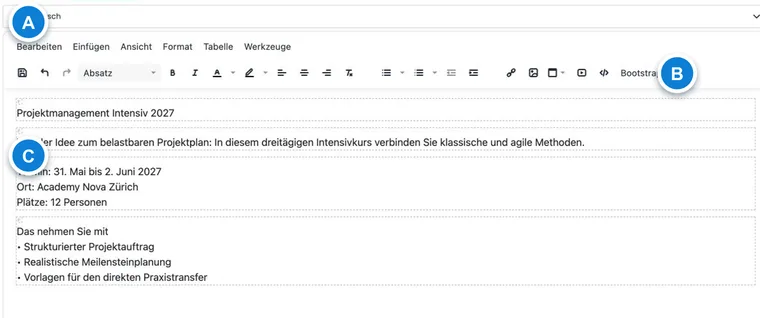
Beschreibungstexte sind einer der wichtigsten Inhalte im Buchungsprozess: Sie erklären Interessierten, worum es in einer Kategorie oder einem Angebot geht, welche Voraussetzungen gelten, was im Preis enthalten ist und was vor der Buchung beachtet werden muss.
edoobox unterscheidet zwischen Kategoriebeschreibungen und Angebotsbeschreibungen. Kategorie-Texte eignen sich für wiederkehrende Informationen zu einer Kursreihe, einem Standort oder einem Themenbereich. Angebots-Texte beschreiben die konkreten Inhalte, Termine, Leitung, Material, Treffpunkt oder Besonderheiten eines einzelnen Angebots.
Kategorie- oder Angebotsbeschreibung wählen
| Variante | Wann sinnvoll? | Wirkung |
|---|---|---|
| Nur Kategoriebeschreibung | Alle Angebote einer Kategorie haben denselben Rahmen. | Änderungen müssen nur an einer Stelle gepflegt werden. |
| Kategorie plus Angebotsbeschreibung | Einleitung, Zielgruppe oder Teilnahmebedingungen sind gleich, Details je Angebot verschieden. | Auf der Detailseite können beide Texte nacheinander erscheinen. |
| Nur Angebotsbeschreibung | Angebote unterscheiden sich stark oder die Kategorie soll nicht erklärt werden. | Jedes Angebot erhält seinen eigenen Text. |
Wählen Sie die Variante bewusst. Zu viele doppelte Texte erschweren spätere Korrekturen; zu wenig konkrete Angebotsinformationen führen zu Rückfragen vor der Buchung.
Texte im Editor erfassen und speichern
Öffnen Sie die gewünschte Kategorie oder das gewünschte Angebot und wechseln Sie in den Bereich Beschreibung beziehungsweise Texte. Dort bearbeiten Sie den Inhalt mit dem Rich-Text-Editor.
Formatierungen, Listen, Links, Bilder, Videos, PDF-Dokumente und Tabellen können direkt im Text verwendet werden. Wenn Sie Text aus Word, Webseiten oder E-Mails übernehmen, nutzen Sie nach Möglichkeit Einfügen ohne Formatierung oder löschen Sie fremde Formatierungen im Editor. Kontrollieren Sie die Darstellung danach im Buchungsprozess.
edoobox verwendet für Kategorie- und Angebotsbeschreibungen dieselben Speicherregeln. Existiert für die gewählte Sprache noch kein Text, wird ein neuer Text angelegt; vorhandene Texte werden aktualisiert. Leere Texte werden nicht unnötig gespeichert.
Bitte beachten: Tabellen. Tabellen sind für mobile Buchungsprozesse oft schwierig. Wenn Ihr iFrame responsiv bleiben soll, verwenden Sie Tabellen nur sparsam oder ersetzen Sie sie durch Listen, Spalten-Layouts oder Akkordeons.
Mehrere Sprachen pflegen
Wenn Sie den Buchungsprozess mehrsprachig anbieten, pflegen Sie Beschreibungstexte pro aktiver Sprache. Die Sprachwahl oberhalb des Editors zeigt, welche Sprachversion gerade bearbeitet wird.
Speichern Sie jede Sprache bewusst, bevor Sie zur nächsten wechseln. Wenn der Editor ungespeicherte Änderungen enthält und Sie die Sprache wechseln, fragt edoobox nach, ob die Änderungen gespeichert oder verworfen werden sollen. So bleiben die Sprachversionen getrennt und Sie überschreiben nicht versehentlich die falsche Sprache.
Für eine feste Sprache im Webauftritt verwenden Sie den passenden Einbindungscode oder die Spracheinstellung Ihrer Einbindung. Details stehen in Spracheinstellungen und Einbindung in die Webseite und Vorschau-Share.
Automatische Browser-Übersetzungen ausschliessen: Browser-Plugins können Texte in Eingabefeldern während der Bearbeitung verändern. Schliessen Sie app1.edoobox.com, app2.edoobox.com und Ihre edoobox Admin-Domain in solchen Plugins aus, wenn Sie mehrsprachige Texte zuverlässig pflegen möchten.
Anwendungsbeispiel: Mehrsprachige Kursbeschreibung aktualisieren
Öffnen Sie ein Angebot, wählen Sie zuerst die Standardsprache und überarbeiten Sie den Text. Speichern Sie bewusst und wechseln Sie danach zur nächsten aktiven Sprache. Wenn edoobox nach Speichern oder Verwerfen fragt, entscheiden Sie pro Sprache, damit keine Version überschrieben wird.
Medien, Bootstrap und AI-Assistent
Der Editor unterstützt Bilder, Links, Medien, Formatierungen, Farben, Ausrichtung und Listen. Bilder sollten über den Datei-Manager oder die vorgesehenen Medienfunktionen eingefügt werden. Beim Bearbeiten normalisiert edoobox Bildattribute nach Möglichkeit, zum Beispiel Alt-Texte, Breite, Höhe und responsive Darstellung.
Wenn in Ihrem Konto Bootstrap-Elemente für Beschreibungen verfügbar sind, kann der Editor zusätzliche Bausteine wie Alert-Boxen, Buttons oder Spalten anbieten. Für strukturierte Inhalte helfen zusätzlich Akkordeons oder Tabs in Beschreibungstexten und Videos in Beschreibungstexte einbinden.
Der AI-Assistent kann Beschreibungstexte erstellen, modernisieren, optimieren oder übersetzen. Vor der Nutzung kann edoobox darauf hinweisen, dass Editor-Inhalte zur Verarbeitung an den AI-Dienst gesendet werden. Das Ergebnis wird zuerst angezeigt und erst übernommen, wenn Sie es verwenden. Prüfen Sie AI-Texte fachlich, rechtlich und sprachlich, bevor Sie sie veröffentlichen.
Anwendungsbeispiel: Beschreibung mit AI und Struktur vorbereiten
Schreiben Sie zuerst die fachlichen Eckdaten Ihres Angebots in der Standardsprache. Öffnen Sie danach den AI-Assistenten und wählen Sie eine Angebotsvorlage oder Text optimieren. Prüfen Sie das Ergebnis, übernehmen Sie es in den Editor und ergänzen Sie eine Hinweisbox für wichtige Voraussetzungen.
Beschreibung im Design Manager anzeigen
Damit Beschreibungstexte im öffentlichen Buchungsprozess erscheinen, muss das passende Widget im Design Manager platziert sein.
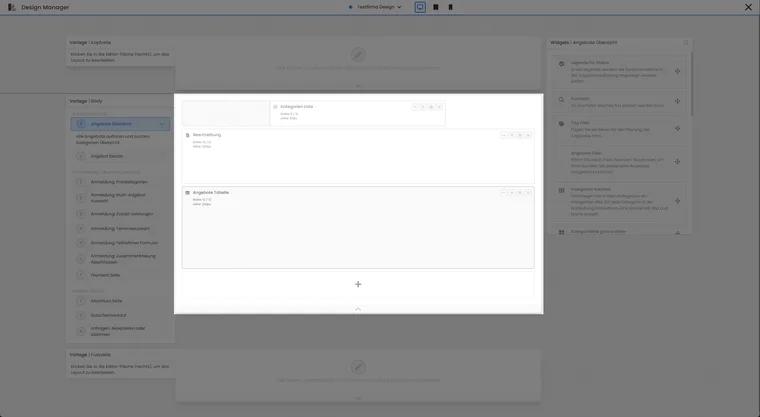
Das Beschreibungs-Widget kann in der Vorlage Angebote Übersicht zwischen Kategorienauswahl und Angebotsliste liegen.
In der Vorlage Angebote Übersicht kann eine Kategoriebeschreibung oberhalb der Angebotsliste angezeigt werden. Angebotsbeschreibungen erscheinen dort normalerweise nicht.
In der Vorlage Angebot Details zeigt das Beschreibungs-Widget die Kategorie- und Angebotsbeschreibung an der gewünschten Stelle.
Prüfen Sie die Vorschau auf Desktop und Smartphone. Lange Texte sollten gut gegliedert sein, damit Teilnehmende schnell zu Preisen, Terminen und Anmeldung finden.
Eigene Kurzfassung für einen externen Kursplaner pflegen
Wenn eine externe Website eine redaktionell eigene Kurzbeschreibung benötigt, vereinbaren Sie dafür einen der drei Zusatztexte des Angebots. Prüfen Sie vorher, ob derselbe Text bereits in Bestätigungen oder PDFs verwendet wird. Halten Sie die ausführliche Beschreibung weiterhin im Beschreibungsfeld.
- Öffnen Sie das Angebot und bearbeiten Sie den vereinbarten Zusatztext, beispielsweise Zusatztext 1.
- Erfassen und speichern Sie die Kurzfassung pro tatsächlich verwendeter Sprache.
- Die zuständige Entwicklung liest
GET /v2/text/listmitresource=additionaltext1,resource_idder öffentlichen Angebots-ID undlanguageder gewünschten Sprache. Diese Werte werden als JSON-Feldfilter übergeben. - Übergeben Sie den Wert aus
valuean den Kursplaner und prüfen Sie leeren Text, HTML-Darstellung und eine zweite Sprache.
Zusatztext 2 und 3 verwenden entsprechend additionaltext2 und additionaltext3. Das Angebotsfeld shortdescription ist eine abgeleitete Kurzfassung und nicht dieses frei redaktionell gepflegte Zusatzfeld. Die vollständige Beschreibung wird separat mit resource=description gelesen.
Das lesende API-Beispiel zeigt die Kodierung und die richtige Angebots-/Sprachzuordnung. Ein Kategorietext wird über seine eigene Kategorie-ID geladen und nicht automatisch durch einen Angebotsfilter übernommen.
SEO und strukturierte Angebotsdaten
Angebotsseiten können strukturierte Daten enthalten, die Suchmaschinen bei der Einordnung eines Angebots helfen. Damit diese Informationen nützlich sind, müssen Angebotsname, Bild, Standort, Preis, Termine und Beschreibung in edoobox sauber gepflegt sein.
Beschreibungstexte sollten deshalb nicht nur schön formuliert sein, sondern echte Informationen enthalten: Zielgruppe, Inhalt, Nutzen, Voraussetzungen, Dauer, Ort und besondere Hinweise.
Buchungsregeln nicht nur in den Beschreibungstext schreiben
Die Beschreibung erläutert Voraussetzungen, ersetzt aber keine Einstellung: Hinterlegen Sie Abo-Voraussetzungen zusätzlich an der Preiskategorie und Stornofristen in der passenden Stornierungsgruppe. So passen sichtbarer Text und tatsächlicher Buchungsablauf zusammen.
Für Tabs und Akkordeons muss der HTML-Block zur Bootstrap-Version des öffentlichen Designs passen. Ein aus einem alten Angebot kopierter Bootstrap-3-Block reagiert nicht automatisch in Bootstrap 5.3. Die Anleitung Tabs und Akkordeons enthält die passende aktuelle Syntax.