
Design Manager: Bearbeitungsoptionen für Widgets
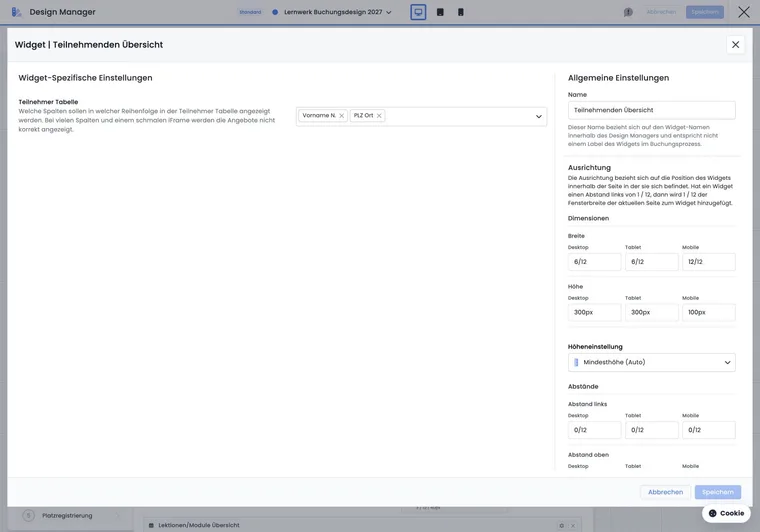
Die Abbildungen zeigen einen früheren Oberflächenstand. Verwenden Sie für die verfügbaren Funktionen und Optionen die Schritte in dieser Anleitung.
Die Bearbeitungsoptionen im Design Manager bestimmen, welche Inhalte ein Widget im Buchungsprozess anzeigt und wie diese Inhalte dargestellt werden. Welche Optionen sichtbar sind, hängt vom Widget und von der Vorlage ab.
Typische Einstellungen sind Sichtbarkeit, Reihenfolge, Texte pro Sprache, Kalenderansichten, Ticket-Downloads, Mobile Wallet, externe Dateien oder Darstellung der Zusammenfassung. Viele Optionen greifen direkt in Layout, Breite, Höhe, Abstand, mobile Ansicht und die Sichtbarkeit für bestimmte Besuchergruppen ein.
Wo Sie die Optionen finden
Öffnen Sie im Design Manager die gewünschte Vorlage und wählen Sie ein Widget aus. Je nach Oberfläche öffnen Sie die Bearbeitung über das Zahnrad, per Doppelklick oder über die rechte Einstellungsleiste.
Allgemeine Anzeigeoptionen betreffen Breite, Höhe, Abstand, automatische Höhe, mobile Sichtbarkeit, Tag-Sichtbarkeit und Sichtbarkeit für Teilnehmende. Widget-spezifische Optionen betreffen den Inhalt des Widgets selbst. Einige Widgets besitzen viele Einstellungen; andere zeigen bewusst, dass keine weiteren Widget-Einstellungen vorhanden sind.
Buchungsübersicht und alle Buchungen
In der Buchungsübersicht legen Sie fest, welche Dokumente oder Aktionen Teilnehmende nach einer Buchung sehen. Dazu gehören Ticket PDF, Mobile Wallet, Kalenderdatei, Zertifikat PDF und externe Angebotsdateien.
Wenn Sie externe Dateien anbieten, prüfen Sie Sichtbarkeit, Wasserzeichen und Zugriff sorgfältig. Externe Dateien können unterhalb der Buchung aufgelistet werden; Sichtbarkeit und PDF-Sign-Schutz wirken nur, wenn externe Dateien im Widget aktiv sind.
Für Anfragelisten können Sie Texte pro Sprache anpassen, die nach erfolgreicher Anfrage angezeigt werden. Bei Sammelanmeldungen lässt sich zusätzlich steuern, ob Teilnehmende in der Buchungsübersicht einzeln aufgelistet werden.
Zusammenfassung und Sticky Sidebar
Das Zusammenfassungs-Widget zeigt Angebot, Termine, Teilnehmende, Leistungen, Promotion, Mehrwertsteuer und Total. Sie können Bereiche sortieren, ausblenden, leere Bereiche bewusst anzeigen oder bei Bedarf als Sticky Sidebar darstellen. Die Reihenfolge kann zum Beispiel Angebot, Termine, Preiskategorien, Zusatzleistungen, Lektionen, Multiangebote, Teilnehmende, Promotion, Mehrwertsteuer und Total umfassen.
Die Sidebar ist hilfreich, wenn lange Formulare genutzt werden und Buchende Preis, Termine oder Total dauerhaft sehen sollen. Ab Tablet können zusätzliche Breiten für Tablet und Desktop erscheinen. Labels der Zusammenfassung können mehrsprachig bearbeitet werden, wenn Begriffe wie Angebot, Termin oder Total anders heissen sollen.
Kalender und Terminansicht
Beim Kalender-Widget steuern Sie, welche Ansichten verfügbar sind, ob Wochenenden angezeigt werden und ob freie Plätze sichtbar sind. Aktivierbare Ansichten können Monat, Woche, Tage oder Liste sein; zusätzlich legen Sie eine Standardansicht fest. Nur aktivierte Ansichten können von buchenden Personen ausgewählt werden.
Begrenzen Sie bei Bedarf den sichtbaren Zeitbereich und legen Sie fest, zu welcher Uhrzeit der Kalender beim Öffnen scrollt. Für Abendkurse kann die Ansicht so direkt am späten Nachmittag beginnen; bei ganztägigen Angeboten bleibt ein grösserer Bereich sinnvoll. Prüfen Sie zusätzlich das Zeitraster, damit kurze und lange Termine lesbar bleiben.
Weitere Informationen zu Terminen stehen in Kalender und Termine.
Kategorienlisten und Kacheln
Kategorienlisten können leere Kategorien anzeigen oder ausblenden, Kategorien aufklappbar machen oder mehrere Spalten nutzen. Bei Spaltenlisten können je nach Widget Titel, Anzahl Spalten, Anzahl Zeilen und Hintergrundfarbe gewählt werden. Für visuelle Einstiege mit Bildern verwenden Sie Kachelansichten.
Passende Anleitungen sind Kachelansicht für Kategorien erstellen und Kachelansicht für Kategorien und Unterkategorien erstellen.
Anwendungsbeispiel: Buchungszusammenfassung vereinfachen
Ein Anbieter möchte im letzten Buchungsschritt nur Termin, Preis, Teilnehmendendaten und Total zeigen. Öffnen Sie das Zusammenfassungs-Widget, sortieren Sie diese Bereiche nach oben und blenden Sie nicht benötigte Abschnitte aus. Testen Sie danach eine Buchung auf Desktop und Smartphone.
Anwendungsbeispiel: Dokumente nach der Buchung sicher bereitstellen
Ein Seminar stellt Ticket, Kalenderdatei und eine externe PDF-Unterlage in der Buchungsübersicht bereit. Die Administration aktiviert nur die benötigten Schaltflächen, begrenzt die Sichtbarkeit der externen Datei und prüft den Wasserzeichen- beziehungsweise PDF-Schutz. Eine Testbuchung zeigt, ob berechtigte Teilnehmende alle Dokumente sehen und andere Dateien verborgen bleiben.
Anwendungsbeispiel: Abendkurse im Kalender schneller finden
Ein Anbieter führt seine Kurse überwiegend zwischen 17 und 22 Uhr durch. Er aktiviert Wochen- und Listenansicht, blendet Wochenenden aus, zeigt freie Plätze an und setzt den sichtbaren Zeitbereich auf den Abend. Danach prüft er auf Smartphone und Desktop, ob der Kalender direkt zum relevanten Zeitraum scrollt.
Abschluss-Button und Widgets ohne Optionen
Im Abschliessen Button wählen Sie neben der Ausrichtung auch die Textvorgabe: automatisch, Buchung, Warenkorb, Zahlung oder eigener Text je Sprache. Die Textvorgabe ändert allein die Beschriftung. Ob direkt gebucht oder zuerst der Warenkorb geöffnet wird, bestimmen Buchungsansicht des Designs und Warenkorb anbieten im Widget. Der vollständige Ablauf steht unter Warenkorb und Abschlussaktion.
Einige Widgets besitzen keine spezifischen Bearbeitungsoptionen. Allgemeine Optionen wie Breite, Abstand und Sichtbarkeit bleiben trotzdem relevant. Wenn eine bestimmte Option fehlt, kontrollieren Sie zuerst Vorlage, Bootstrap-Version und gegebenenfalls Pluginfreischaltung.
Zusätzliche Informationen für die Praxis
Nutzen und Grenze: Die Darstellung auf die Aufgabe der Person abstimmen
Widget-Optionen helfen, genau die Informationen sichtbar zu machen, die an einer bestimmten Stelle benötigt werden. Eine kompakte Zusammenfassung kann den Abschluss erleichtern; eine passende Kalenderansicht kann die Terminwahl verständlicher machen. Entscheiden Sie pro Vorlage, welches Ziel das Widget erfüllen soll.
Darstellungsoptionen sind vom fachlichen Ablauf zu unterscheiden. Ein ausgeblendeter Hinweis erklärt beispielsweise nicht, ob eine Buchungsregel deaktiviert wurde. Prüfen Sie die zuständige Angebots- oder Kontoeinstellung zusätzlich, wenn Sie das Verhalten und nicht nur die sichtbare Information ändern möchten.
Kontrollhilfe: Eine Änderung im Zusammenhang aller Buchungsschritte beurteilen
Prüfen Sie das bearbeitete Widget nicht nur isoliert. Gehen Sie vorwärts durch die betroffenen Buchungsschritte und kontrollieren Sie, ob die benötigten Informationen an der richtigen Stelle erscheinen. Testen Sie unterschiedliche Datenfälle, beispielsweise mehrere Termine oder eine Sammelbuchung.
Kontrollieren Sie alle aktiven Sprachen und eine schmale Ansicht. Eine lange Beschriftung oder eine umfangreiche Personenauswahl kann anders wirken als der einfache Vorschaufall. Prüfen Sie anschliessend die vorgesehene öffentliche Einbindung mit dem tatsächlich zugewiesenen Design.
Neue fachliche Optionen an der richtigen Stelle bearbeiten
| Baustein | Wichtige Optionen | Anleitung |
|---|---|---|
| Abo-Katalog und Meine Abonnemente | Preis, Steuer, Laufzeit, Vorteile, Restnutzungen und die für den Status möglichen Kundenaktionen. | Abonnemente im Design |
| Wartezone | Position, Wartezeit, freie Plätze, Kapazitätshinweise, Warnung beim Verlassen und Aktionsbeschriftungen. | Wartezone gestalten |
| Teilnehmerfoto und Angebotsbild | Gesicht oder Symbolbild; beim Angebotsbild Auflösung und Bootstrap-Bildklassen. | Bildwidgets |
| Teilnehmenden Infos | Karten, Liste oder Tabelle; Feldauswahl, Reihenfolge und mehrsprachige Bezeichnungen für Personen dieser Buchung. | Anfragevorlage |
| Alle Buchungen | Platz vergeben bei unzugeordneten Sammelteilnehmenden; externe Dateien sofort, vor Beginn oder nach erster Modulpräsenz freigeben. | Platzregistrierung |
Ein ausgeblendeter Button ändert die fachliche Regel dahinter nicht. Prüfen Sie für eine Stornierung, Abo-Kündigung oder Zahlungsaktion zusätzlich die zugehörigen Einstellungen und den Status des konkreten Vorgangs.
Wallet und Stornierung in Alle Buchungen
Öffnen Sie im Konto-Standarddesign die Abschlussseite und Alle Buchungen. Aktivieren Sie bei Bedarf die Mobile-Wallet-Buttons. Diese erscheinen zusätzlich nur bei einer geeigneten, benannten Teilnahme mit verfügbaren Ticketdaten; offene MustPay-Buchungen, Listenplätze und unzugeordnete Einladungen sind kein verlässlicher Wallet-Zugang. Die Ticket-Einstellungen des Kontos müssen Mobile Wallet ebenfalls freigeben.
Mit Stornierungsbutton immer ausblenden unterdrücken Sie die betreffende Kontoaktion. Ein zulässiger Widerruf bleibt ein eigener Weg. Blenden Sie Stornierung deshalb nicht mit dem Ziel aus, dadurch die zugrunde liegenden Storno- oder Widerrufsregeln zu ändern. Prüfen Sie nach dem Speichern eine bezahlte und eine noch offene Buchung.