
Zusatztexte
Jedes Angebot besitzt drei mehrsprachige Zusatztexte. Sie speichern dort Informationen, die sich je Angebot unterscheiden, aber über gemeinsame E-Mail- oder PDF-Vorlagen ausgegeben werden sollen: Zugangshinweise, Materiallisten, Treffpunkte oder organisatorische Angaben.
Der Zusatztext wird nicht allein durch das Speichern versendet. Erst ein passender Platzhalter in einer Vorlage fügt ihn in die Buchungsbestätigung, eine eigene E-Mail oder ein PDF ein.
Wann Zusatztexte die richtige Wahl sind
| Information | Geeigneter Ort |
|---|---|
| Vor der Buchung öffentlich sichtbar | Angebots- oder Kategoriebeschreibung |
| Für alle Angebote gleich | Direkt in der globalen E-Mail- oder PDF-Vorlage |
| Je Angebot unterschiedlich und nach der Buchung relevant | Zusatztext mit Platzhalter |
| Nur für eine einzelne Person bestimmt | Personengebundene Nachricht oder Buchungsnotiz, nicht allgemeiner Zusatztext |
Alle Buchungen desselben Angebots können denselben Zusatztext erhalten. Speichern Sie darin deshalb keine individuellen Passwörter, persönlichen Links oder andere Geheimnisse, die nur für eine einzelne Person bestimmt sind.
Drei Textfelder sinnvoll aufteilen
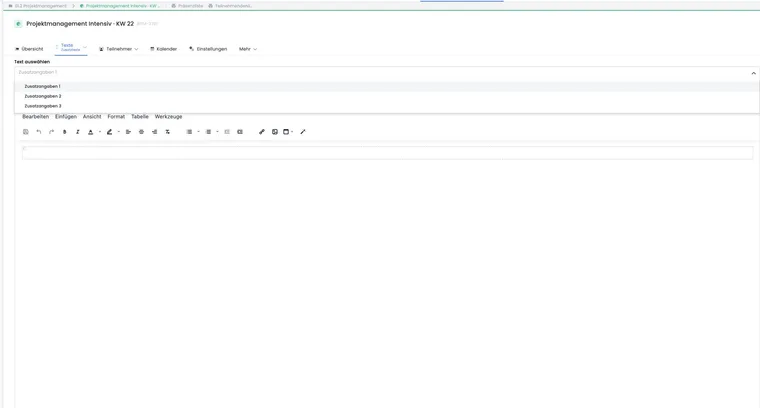
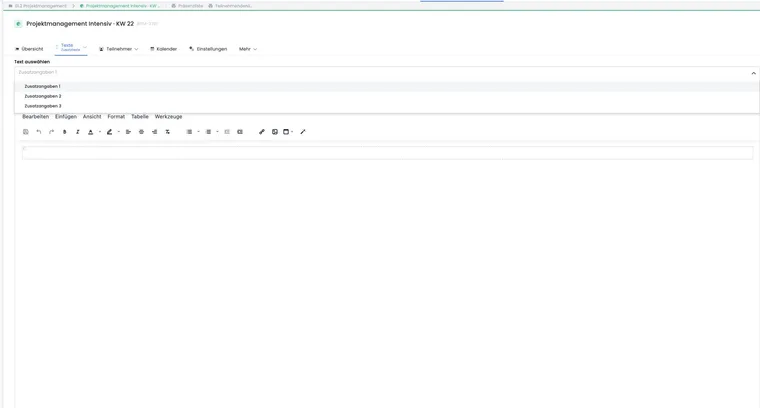
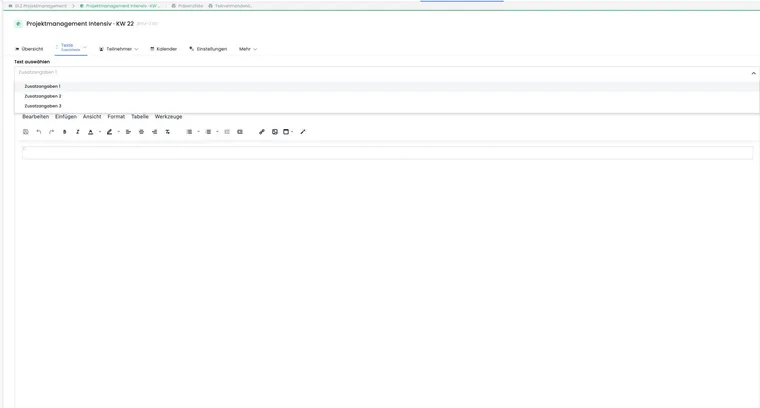
Im Angebotsdetail wählen Sie Zusatzangaben 1, Zusatzangaben 2 oder Zusatzangaben 3 und bearbeiten den jeweiligen Rich-Text-Inhalt. Eine bewährte Aufteilung ist:
Zusatzangaben 1: wichtigste Information für die Buchungsbestätigung.
Zusatzangaben 2: Anreise, Material oder Vorbereitung.
Zusatzangaben 3: besondere Hinweise für Zertifikat, Nachbereitung oder internes Versandkonzept.
Pflegen Sie denselben fachlichen Zweck in allen Angeboten und Sprachen. So wissen andere Admins, welcher Platzhalter an welcher Stelle der Vorlage erwartet wird.
Die richtigen Platzhalter verwenden
| Zusatztext | Empfohlener Platzhalter |
|---|---|
| Zusatzangaben 1 | ##OfferConfirmationText1## |
| Zusatzangaben 2 | ##OfferConfirmationText2## |
| Zusatzangaben 3 | ##OfferConfirmationText3## |
##OfferConfirmationText## ist ein bestehender Alias für den ersten Zusatztext. Verwenden Sie in neuen Vorlagen bevorzugt die nummerierte Form, damit die Zuordnung eindeutig bleibt.
Ein leerer Zusatztext ergibt an dieser Stelle keinen Inhalt. Entfernen Sie in der Vorlage unnötige feste Überschriften oder Abstände, wenn der betreffende Text nicht in allen Angeboten gepflegt ist.
Dynamische Inhalte innerhalb eines Zusatztexts
Zusatztexte werden selbst als Vorlage verarbeitet. Dadurch können sie unterstützte Platzhalter enthalten, beispielsweise ##OfferName## oder ##Tag[Standort]##. Auch der dafür benötigte Datenkontext wird beim Rendern nachgeladen.
Verschachtelte Platzhalter erhöhen die Wiederverwendbarkeit, aber auch die Fehlergefahr. Prüfen Sie jeden verwendeten Zusatztext mit einer Testbuchung in E-Mail und PDF. Die Platzhalterübersicht zeigt, welche Daten im jeweiligen Vorlagentyp verfügbar sind.
Mehrsprachige Angebote vollständig pflegen
Die drei Zusatztexte werden pro aktiver Sprache gespeichert. Die Ausgabe verwendet die Sprache des jeweiligen Vorlagen- und Buchungskontexts. Prüfen Sie daher jeden belegten Textplatz in allen angebotenen Sprachen; ein deutscher Text ersetzt nicht automatisch eine fehlende Übersetzung.
Verwenden Sie in allen Sprachen dieselbe Feldlogik. Wenn Zusatzangaben 2 auf Deutsch die Materialliste enthält, sollte dort auch auf Englisch die Materialliste stehen und nicht die Anreise.
Verhalten beim Kopieren eines Angebots
Beim Kopieren eines Angebots übernimmt edoobox die Beschreibung und alle drei Zusatztexte in den vorhandenen Sprachen. Das spart Arbeit, kann aber veraltete Links, Daten oder Treffpunkte in das neue Angebot übertragen.
Führen Sie nach jeder Kopie einen Inhaltscheck durch. Kontrollieren Sie besonders Jahreszahlen, Online-Links, Räume, Materialangaben und alle verschachtelten Platzhalter.
Test vor dem Versand
Zusatztext im Angebot und in jeder benötigten Sprache pflegen.
Nummerierten Platzhalter in der richtigen E-Mail- oder PDF-Vorlage einsetzen.
Testbuchung mit Demo-Person durchführen.
E-Mail-Inhalt, PDF-Anhang und Postausgang prüfen.
Testdaten und nicht mehr benötigte Sendungen bereinigen.
Anwendungsbeispiele
Anwendungsbeispiel: Online-Zugang je Angebot
Zusatzangaben 1 enthält den allgemeinen Zugangslink und den Hinweis «Bitte 10 Minuten früher beitreten». Die Buchungsbestätigung verwendet ##OfferConfirmationText1##. Für jedes Angebot wird nur dieser Text angepasst, während die globale Vorlage unverändert bleibt.
Anwendungsbeispiel: Materialliste im Booking.pdf
Zusatzangaben 2 enthält die Materialliste. Das Booking.pdf fügt sie mit ##OfferConfirmationText2## unter «Vorbereitung» ein. Angebote ohne Materialbedarf lassen das Feld leer und die Vorlage verwendet keine feste leere Zwischenüberschrift.
Anwendungsbeispiel: Standortwert dynamisch einsetzen
Zusatzangaben 3 enthält «Treffpunkt: ##Tag[Standort]##, Empfang im Erdgeschoss». Jedes Angebot trägt einen Standort-Tag mit Wert. So kombiniert der Zusatztext einen gemeinsamen Satz mit dem angebotsspezifischen Wert.
Zusatztexte ausgewählter Unterangebote ausgeben
Bei Multiangeboten stehen zusätzlich ##OfferConfirmationTextMultiOffers1##, ##OfferConfirmationTextMultiOffers2## und ##OfferConfirmationTextMultiOffers3## zur Verfügung. Diese fassen den jeweiligen Zusatztext der ausgewählten Unterangebote zusammen. So lassen sich unterschiedliche Workshop-Vorbereitungen in der gemeinsamen Bestätigung ausgeben.
Beispiel: Workshop A hat unter Zusatzangaben 2 eine Laptop-Anforderung, Workshop B eine Materialliste. Die gemeinsame Vorlage nutzt ##OfferConfirmationTextMultiOffers2##. Prüfen Sie mit zwei unterschiedlichen Workshopauswahlen, dass nur die passenden Hinweise erscheinen. Welche Vorlagentypen den Kontext liefern, steht in der Platzhalterübersicht.