
Design Manager sicher bedienen
Die Abbildungen zeigen einen früheren Oberflächenstand. Verwenden Sie für die verfügbaren Funktionen und Optionen die Schritte in dieser Anleitung.
Im Design Manager gestalten Sie den öffentlichen Buchungsprozess. Arbeiten Sie bewusst in der richtigen Kombination aus Design, Inhaltsbereich und Vorlage, damit Änderungen nicht versehentlich an einer anderen Stelle landen.
Design und Vorlage zuerst kontrollieren
Prüfen Sie vor jeder Änderung den Namen des aktiven Designs und den gewählten Inhaltsbereich. Kopfzeile, Hauptinhalt und Fusszeile besitzen eigene Vorlagen. Ein Wechsel des Inhaltsbereichs kann deshalb eine andere zuletzt verwendete Vorlage anzeigen.
Widget auswählen und bearbeiten
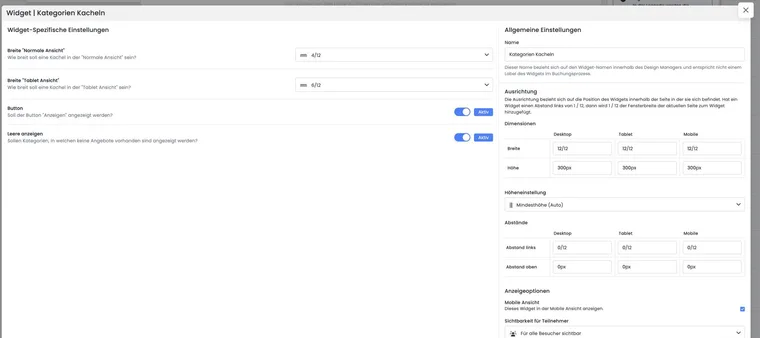
Wählen Sie ein bestehendes Widget in der Vorschau oder fügen Sie ein passendes Widget aus der Auswahl hinzu. Die Bearbeitung trennt allgemeine Einstellungen wie Breite und Abstand von widget-spezifischen Angaben wie Text, Filter oder Darstellung.
Ändern Sie pro Schritt möglichst nur einen klaren Bereich.
Prüfen Sie Pflichtangaben und sichtbare Warnungen.
Verwenden Sie eindeutige Namen für eigene Designs und Vorlagen.
Testen Sie Änderungen in allen verwendeten Sprachen.
Speichern und Vorschau prüfen
Speichern Sie die Widget-Einstellungen, bevor Sie das Bearbeitungsfenster schliessen oder eine andere Vorlage wählen. Öffnen Sie danach die öffentliche Vorschau und kontrollieren Sie Desktop- sowie Mobilansicht.
Besonders wichtig sind Navigation, Angebotsliste, Angebotsdetail, Teilnehmerformular, Zahlungsseite, Bestätigung, Rechtstexte und Fehlermeldungen.
Systemdesign und eigenes Design unterscheiden
Systemdesigns dienen als Ausgangspunkt und können in einzelnen Bereichen eingeschränkt sein. Für dauerhafte individuelle Anpassungen verwenden Sie ein eigenes Design und dokumentieren intern, welche Vorlage produktiv eingesetzt wird.
Anwendungsbeispiel: Angebotsdetail anpassen
Ein Team öffnet sein eigenes Design, wählt den Inhaltsbereich Body und die Vorlage Angebot Details. Es passt ein Text-Widget an, speichert und prüft danach ein Demoangebot mit Termin, Preis und freien Plätzen in Desktop- und Mobilansicht.
Einfügen, Fokus und eigene Widgetnamen nutzen
Wählen Sie den gewünschten Baustein in der Widgetauswahl. Erreichbare Auswahlkarten können Sie auch mit der Tastatur fokussieren und mit der Eingabetaste öffnen beziehungsweise einfügen. Nach dem Einfügen prüfen Sie die aktive Auswahl und die Position auf der Arbeitsfläche, bevor Sie weitere Bausteine ergänzen.
Wenn ein Widget nur einmal vorgesehen ist, ist seine erneute Einfügung in derselben Vorlage gesperrt. Bearbeiten Sie dann das vorhandene Widget. Benennen Sie eigene Code-Widgets eindeutig, etwa «Kontaktzeile im Footer», damit sie sich in der Auswahl und Bearbeitung unterscheiden lassen.
Bei fehlenden Abo-Widgets prüfen Sie Vorlage und Pluginstatus. Die Vorlagenübersicht hilft bei der Zuordnung.
Nach einem fehlgeschlagenen Speichern
Bleibt ein Speicherfehler sichtbar, öffnen Sie keine andere Vorlage, bevor Sie die Änderung erneut gespeichert oder bewusst verworfen haben. Prüfen Sie zuerst den Bearbeitungszugriff auf ein eigenes Design. Kontrollieren Sie nach erfolgreichem Speichern die Kategoriezuweisung und öffnen Sie genau den dazugehörigen öffentlichen Link neu. Ein anderes Kategoriedesign oder das Konto-Standarddesign kann eine andere Fassung anzeigen.