
Kategoriedetail
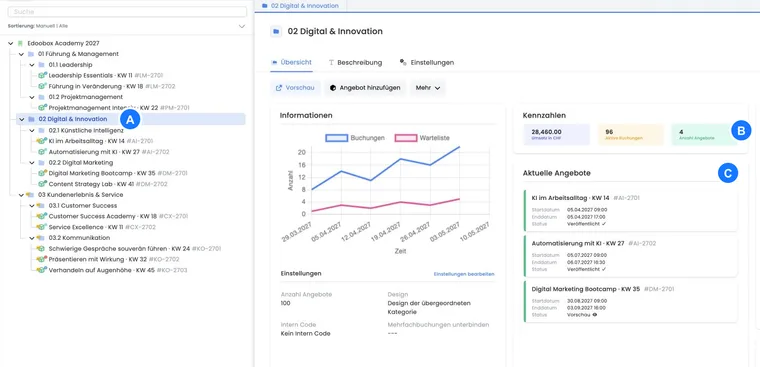
Das Kategoriedetail ist die zentrale Arbeitsansicht einer einzelnen Kategorie. Sie öffnen es aus dem Kategoriendashboard, aus dem Angebotsbaum oder aus verlinkten Bereichen der Angebotsverwaltung. Hier verwalten Sie Übersicht, Beschreibung, Einstellungen, Design, Intern-Code, Mehrfachbuchungssperre, Bild, Angebote, Promotionen, Notizen und Kennzahlen.
Welche Aktionen sichtbar sind, hängt von Berechtigungen, Aktivstatus, Archiv, Papierkorb, Intern-Funktion, Hauptkategorie oder Unterkategorie und der Einstellung Design für Unterkategorien ab.
Übersicht, Beschreibung und Einstellungen
Das Kategoriedetail hat drei Register: Übersicht, Beschreibung und Einstellungen. Die Übersicht zeigt Informationen, Kennzahlen, aktuelle Angebote, Promotionen und Notizen. Die Beschreibung öffnet den Editor für die Kategoriebeschreibung. Die Einstellungen bündeln Name, Intern-Code, Design, Mehrfachbuchungssperre und Bild.
Beim Öffnen lädt edoobox die Kategorie, die zugehörigen Kennzahlen, Promotionen und weitere Dashboard-Daten. Wenn eine Kategorie nicht gefunden wird, führt edoobox auf eine Nicht-gefunden-Seite. Liegt die Kategorie im Papierkorb, zeigt die Übersicht einen Hinweis. Bei archivierten oder gelöschten Kategorien erscheint auf der Einstellungsseite zusätzlich ein Archiv-/Papierkorb-Panel.
Anwendungsbeispiel: Kategorie und Design vor der Veröffentlichung prüfen
Kategorie vor Veröffentlichung prüfen
Öffnen Sie eine Kategorie aus dem Angebotsbaum. Prüfen Sie zuerst in der Übersicht Kennzahlen, aktuelle Angebote, Notizen und vorhandene Promotionen. Wechseln Sie danach in Einstellungen, wenn Name, Design, Intern-Code oder Mehrfachbuchungssperre angepasst werden müssen.
Unterkategorie mit eigenem Design prüfen
Wenn die Designauswahl bei einer Unterkategorie nicht bearbeitbar ist, prüfen Sie zuerst in den allgemeinen Angebotseinstellungen, ob Design für Unterkategorien aktiviert ist. Danach können Sie im Kategoriedetail entweder das übergeordnete Design übernehmen oder ein eigenes Design auswählen.
Informationen, Kennzahlen, Angebote und Promotionen
Der Informationsbereich zeigt zentrale Einstellungen wie Design, Intern-Code und Mehrfachbuchungssperre. Über Einstellungen bearbeiten wechseln Sie direkt zum Einstellungsregister.
Die Kennzahlen zeigen Umsatz in der Organisationswährung oder in verwendeten Währungen, aktive Buchungen und Anzahl Angebote. Aktuelle Angebote werden aus der Kategorie geladen und zeigen Name, Nummer, Startdatum, Enddatum und Status. Ein Klick öffnet das jeweilige Angebotsdetail.
Wenn Kennzahlen oder Angebotslisten unerwartet leer sind, prüfen Sie zuerst Status, Archiv, Papierkorb, gewählte Kategorieebene und Ihre Adminrechte. Gerade nach dem Wiederherstellen oder Verschieben einer Kategorie kann es sinnvoll sein, die Ansicht neu zu laden und den Angebotsbaum zu kontrollieren.
Promotionen werden in einem eigenen Bereich angezeigt. Wenn keine Promotionen vorhanden sind, erscheint ein leerer Zustand. Admins mit ausreichenden Rechten können Promotionen öffnen und bearbeiten. Kategorien können ausserdem eigene Notizen und TODOs enthalten, die im Kategoriedetail sichtbar bleiben. Grundlagen stehen in Promotionskampagnen und Gutscheine.
Aktionen im Kategoriedetail
Bei aktiven Kategorien kann die Vorschau geöffnet werden. edoobox nutzt dafür den Share-Link der Kategorie und zeigt die Kategorie im Buchungsprozess in der gewählten Sprache. Admins mit Bearbeitungsrechten können direkt ein neues Angebot in der Kategorie hinzufügen.
Im Mehr-Menü stehen abhängig vom Status weitere Aktionen bereit: Kategorie umbenennen, archivierte oder gelöschte Kategorie wiederherstellen, Kategorie archivieren, in den Papierkorb verschieben oder endgültig löschen. Archivieren, Papierkorb und Löschen werden durch Bestätigungsdialoge abgesichert. Nach endgültigem Löschen navigiert edoobox zurück zum Dashboard.
Beim Wiederherstellen einer Kategorie wählen Sie eine Zielkategorie. Prüfen Sie danach Angebotsbaum, Vorschau, Design und Sichtbarkeit, damit die Kategorie wieder am gewünschten Ort erscheint.
Die Vorschau verwendet den Share-Link der Kategorie. Wenn Sie Kategorien verschieben, umbenennen oder Designs wechseln, testen Sie deshalb auch bestehende Website-Einbindungen, QR-Codes und interne Links, die direkt auf diese Kategorie führen.
Kategorie erstellen und umbenennen
Neue Kategorien können nur mit ausreichenden Rechten erstellt werden. Im Dialog erfassen Sie den Namen in der aktuellen Angebotssprache und wählen eine übergeordnete Kategorie. Der Hinzufügen-Button bleibt deaktiviert, bis eine gültige Elternkategorie und ein Name in der erforderlichen Sprache vorhanden sind.
Wenn beim Erstellen bereits eine Elternkategorie übergeben wird, ist diese vorausgewählt. Nach erfolgreichem Erstellen öffnet edoobox normalerweise das neue Kategoriedetail, damit Beschreibung, Design und weitere Einstellungen direkt ergänzt werden können.
Beim Umbenennen verwendet edoobox kompakte Spracheingaben. Pflegen Sie bei mehrsprachigen Konten die Kategorienamen in allen aktiven Sprachen, damit öffentliche Ansicht, Suche und Buchungsprozess zusammenpassen.
Anwendungsbeispiel: Unterkategorie anlegen
Öffnen Sie im Angebotsbaum die gewünschte Hauptkategorie und starten Sie Kategorie hinzufügen. Erfassen Sie den Namen in der aktuellen Sprache, prüfen Sie die Elternkategorie und speichern Sie. Ergänzen Sie danach selbst Beschreibung, Design und weitere Einstellungen im neuen Kategoriedetail.
Name, Intern-Code, Design und Bild
Der Name steuert die Anzeige in Administration und Buchungsprozess. Der Intern-Code erscheint nur, wenn die Intern-Funktion verfügbar ist. Er kann auf Hauptkategorien gepflegt werden; bei Unterkategorien kann edoobox eine Meldung anzeigen, dass diese Funktion dort nicht möglich ist.
Beim Design können Sie das Design der übergeordneten Kategorie verwenden oder ein vorhandenes Design auswählen. Für Unterkategorien ist ein eigenes Design nur möglich, wenn die globale Einstellung Design für Unterkategorien aktiv ist. Die Gestaltung des Buchungsprozesses erklärt Mit dem Design Manager den Buchungsprozess gestalten.
Das Bild wird über den Bilddialog der Kategorie verwaltet. Wenn ein Bild vorhanden ist, zeigt edoobox eine Vorschau; ohne Bild erscheint ein Platzhalter. Das Bild kann im Buchungsprozess sichtbar werden, wenn das gewählte Design beziehungsweise Template die Kategorie-Bilder verwendet.
Mehrfachbuchungen unterbinden
Mit Mehrfachbuchungen unterbinden wählen Sie ein Kundendatenfeld aus, das edoobox bei weiteren Buchungen innerhalb dieser Hauptkategorie prüft. Ist ein Feld ausgewählt, vergleicht edoobox weitere Buchungen anhand dieses Feldes und verhindert doppelte Buchungen derselben Person nach der gewählten Logik.
Die Einstellung kann deaktiviert werden. Sie kann nur auf Hauptkategorien bearbeitet werden; bei Unterkategorien zeigt edoobox eine entsprechende Meldung. Beachten Sie die Hinweise zu MustPay, weil Zahlungsfenster und Wartelisten-Situationen die gefühlte Verfügbarkeit beeinflussen können.
Anwendungsbeispiel: Mehrfachbuchungen in einer Hauptkategorie sperren
Öffnen Sie eine Hauptkategorie, gehen Sie zu Einstellungen und wählen Sie bei Mehrfachbuchungen unterbinden ein Kundendatenfeld aus. Prüfen Sie danach mit zwei Testbuchungen, ob edoobox doppelte Buchungen wie erwartet verhindert.
Beschreibung und Sprachen
Das Register Beschreibung nutzt denselben Beschreibungseditor wie Angebote, jedoch für die Ressource Kategorie. Hier pflegen Sie die Kategoriebeschreibung ohne zusätzliche Angebotstextblöcke. Die Beschreibung kann im Buchungsprozess angezeigt werden, wenn das Design die Kategoriebeschreibung einblendet.
Wenn mehrere Sprachen aktiv sind, pflegen Sie die Beschreibung sprachabhängig. Für strukturierte Inhalte können Sie Bilder, Links, PDFs, Videos, Akkordeons oder Tabs verwenden. Details stehen unter Beschreibungstexte in Angebot und Kategorie und Akkordeon oder Tabs in Beschreibungstexten.
Status, Hauptkategorie und Berechtigungen
Kategorieaktionen sind absichtlich statusabhängig. Eine aktive Kategorie kann in der Vorschau geöffnet und für neue Angebote genutzt werden. Archivierte Kategorien bleiben nachvollziehbar, erscheinen aber nicht wie aktive Kategorien. Kategorien im Papierkorb können wiederhergestellt oder endgültig gelöscht werden.
Hauptkategorien und Unterkategorien verhalten sich nicht identisch. Intern-Code, Mehrfachbuchungssperre und eigenes Design können je nach Ebene eingeschränkt sein. Wenn eine Option fehlt, prüfen Sie zuerst, ob Sie eine Haupt- oder Unterkategorie bearbeiten, ob die Kategorie archiviert ist, ob die globale Einstellung aktiv ist und ob Ihre Adminrechte ausreichen.
Standardlisten blenden Archiv und Papierkorb meist aus. Wenn Sie eine Kategorie nicht finden, prüfen Sie Angebotsbaum, Dashboard, Suche, Archiv, Papierkorb und direkte Links.
Hauptkategorien geben Struktur und oft auch Design an Unterkategorien weiter. Planen Sie Änderungen an Hauptkategorien deshalb vorsichtig: Eine neue Beschreibung, ein anderes Design oder eine Mehrfachbuchungssperre kann mehrere darunterliegende Angebote beeinflussen.
Prüfliste vor dem Einsatz einer Kategorie
Name in allen aktiven Sprachen pflegen.
Beschreibung im öffentlichen Buchungsprozess prüfen.
Design und Kategorie-Bild mit der Vorschau kontrollieren.
Aktuelle Angebote, Status und Kennzahlen plausibilisieren.
Promotionen prüfen, wenn Rabatte oder Gutscheine auf Kategorieebene wirken.
Mehrfachbuchungssperre nur aktivieren, wenn das gewählte Datenfeld zuverlässig gepflegt wird.