
MustPay und Countdown sicher einsetzen
MustPay und Countdown lösen unterschiedliche Aufgaben. MustPay macht die erfolgreiche Zahlung zur Voraussetzung für eine definitive Buchung. Der Countdown begrenzt, wie lange die während des Buchungsprozesses gewählten Plätze oder Termine reserviert bleiben.
Sie können beide Funktionen einzeln oder kombiniert verwenden. Die richtige Wahl hängt von Kapazität, Zahlungsarten, Zielgruppe und der Zeit ab, die Personen für Formular und Zahlung realistisch benötigen.
Welchen Nutzen hat MustPay?
Mit MustPay können Sie öffentliche Anmeldungen von definitiven Teilnahmen unterscheiden, solange die erforderliche Zahlung noch fehlt. Das ist hilfreich, wenn eine Platzzusage an Vorauszahlung gekoppelt sein soll. Ihr Team erkennt offene Zahlungsabschlüsse als eigenen Buchungszustand und kann die Nachbearbeitung gezielt organisieren.
Die Grenze liegt bei Zahlung und Kapazität: MustPay ist keine unbegrenzte Platzgarantie. Ein Countdown begrenzt zusätzlich die Reservation im Buchungsweg. Entscheiden Sie deshalb gemeinsam über Zahlungsart, Zeitbudget und den Text Ihrer Bestätigung. Die aufklappbaren Hinweise weiter unten helfen bei dieser Entscheidung und bei Sonderfällen.
MustPay und Countdown auf einen Blick
Funktion | Ohne Funktion | Mit Funktion |
|---|---|---|
MustPay | Die Buchung wird direkt aktiv; ein offener Betrag bleibt als Saldo bestehen. | Die Buchung bleibt bis zur erfolgreichen Zahlung im Status MustPay. |
Countdown | Es gibt keine sichtbare, von Ihnen gewählte Abschlussfrist. | Die Reservation endet nach der gewählten Dauer und der Buchungsprozess wird beendet. |
MustPay aktivieren und Wirkung verstehen
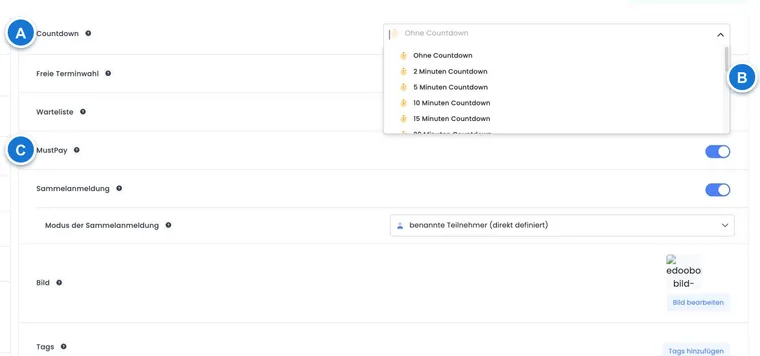
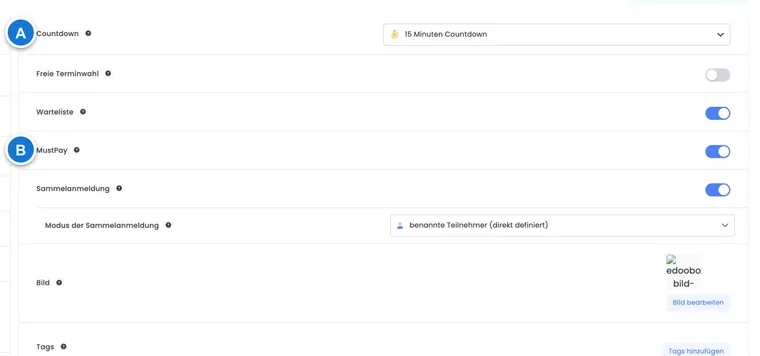
Öffnen Sie das Angebot unter Einstellungen und aktivieren Sie MustPay. Die Funktion gilt für öffentliche Buchungen. Administrativ oder über die API erstellte Buchungen durchlaufen den öffentlichen Zahlungszwang nicht; kontrollieren Sie dort den Saldo selbst.
Nach dem Buchungsabschluss wird die Person immer zur Payment-Seite geführt. Die Buchung wird mit Warteliste und MustPay gespeichert und zählt noch nicht als definitive Teilnahme. Erst eine erfolgreich verbuchte Zahlung löst die Aufnahme aus, sofern die benötigte Kapazität vorhanden ist.
Sind keine ungedeckten Buchungsforderungen mehr vorhanden, entfernt edoobox MustPay automatisch und aktiviert die Buchung ohne zusätzlichen Zahlungsschritt. Das kann bei einer kostenlosen Preiskategorie, einem vollständig deckenden Gutschein oder korrekt verrechnetem verfügbarem Guthaben der Fall sein. Massgebend ist der verbleibende offene Betrag im tatsächlichen Buchungsvorgang.
Countdown auswählen
Wählen Sie den Countdown in den Angebotseinstellungen. Verfügbar sind ohne Countdown, 2, 5, 10, 15, 20, 30 oder 60 Minuten, 2 oder 12 Stunden sowie 1 bis 7 Tage in ganzen Tagen.
Der Countdown beginnt mit dem Start des Buchungsprozesses und läuft auf der Payment-Seite weiter. Wählen Sie keine kürzere Frist, als Ihre Zielgruppe für Teilnehmerdaten, Zusatzfragen, Zahlungsfreigabe und eine allfällige Zwei-Faktor-Bestätigung benötigt.
Ablauf von Buchung bis Bestätigung
Die Person startet die öffentliche Buchung; ein aktiver Countdown beginnt sofort.
Preiskategorien und gegebenenfalls Termine werden für die laufende Buchung reserviert.
Nach dem Abschluss entsteht eine vorläufige MustPay-Buchung und die Payment-Seite wird geöffnet.
Bei erfolgreicher Zahlung prüft edoobox die Kapazität und wandelt die Buchung in eine aktive Teilnahme um.
Danach werden die definitive Buchungsbestätigung und je nach Einstellungen Rechnung, Ticket oder weitere Anhänge erzeugt.
Automatische MustPay-Zahlungserinnerung
Eine noch offene MustPay-Buchung wird ungefähr zehn Minuten nach der Anmeldung von einem periodischen Prozess geprüft. Ist sie unbezahlt, der Countdown noch gültig beziehungsweise nicht aktiviert und keine laufende Stripe-SEPA-Zahlung vorhanden, legt edoobox einmalig die E-Mail-Vorlage MustPay Anmeldung abschliessen in den Postausgang.
Die Erinnerung enthält Betrag, Zahlungslink und bei entsprechender Einstellung die Rechnung. Bereits bezahlte Buchungen und laufende SEPA-Lastschriften erhalten keine Erinnerung. Der Prozess betrachtet nur neue MustPay-Buchungen des letzten Tages und markiert den Eintrag nach der Prüfung als bearbeitet; planen Sie daher keine wiederholte Mahnserie über diese Vorlage.
Pflegen Sie die Vorlage unter E-Mail-Vorlagen in edoobox bearbeiten und kontrollieren Sie Zustellung sowie Fehler im Postausgang.
Was nach Ablauf des Countdowns passiert
Läuft der Countdown während einer normalen MustPay-Buchung ab und ist die Zahlung noch offen, entfernt der Hintergrundprozess den MustPay-Status. Die Buchung bleibt auf der Warteliste. Eine später eintreffende Zahlung aktiviert diese Buchung nicht mehr automatisch; dies wird im Verlauf als MustPay Countdown abgelaufen protokolliert.
Prüfen Sie dann Zahlung, freie Plätze und Buchung gemeinsam. Ist noch Platz vorhanden, können Sie die Person bewusst bestätigen und danach die Buchungsbestätigung versenden. Ist kein Platz mehr vorhanden, klären Sie Rückzahlung oder Ersatzangebot, bevor Sie kommunizieren.
MustPay mit freier Terminwahl
edoobox V2 unterstützt MustPay inzwischen auch zusammen mit Freier Terminwahl. Die gewählten Termine bleiben bis zur Zahlung zunächst Reservationen. Beim Zahlungseingang prüft edoobox jeden Termin erneut und legt die definitiven Terminbuchungen nur an, wenn genug Plätze vorhanden sind.
Ist eine Terminreservation bereits abgelaufen und ein Termin inzwischen voll, wird dieser Termin aus der Buchung entfernt. edoobox erstellt die interne Aufgabe MustPay Terminbuchung unvollständig mit den betroffenen Terminen. Prüfen Sie deshalb bei dieser Kombination zusätzlich Aufgaben und Pendenzen.
MustPay und klassische Warteliste kombinieren
Die beiden Schalter können gleichzeitig aktiv sein, beschreiben aber verschiedene Zustände. Bei noch freier Kapazität startet eine öffentliche Buchung als MustPay und wird erst nach Zahlung aktiv. Für ein bereits ausgebuchtes Angebot kann der öffentliche Buchungsstart mit MustPay blockiert werden, obwohl die Warteliste eingeschaltet ist.
Wenn Sie echte Nachrücker sammeln möchten, verwenden Sie die klassische Warteliste ohne MustPay. Beim späteren Nachrücken können Sie Zahlung und definitive Bestätigung kontrolliert organisieren. Ein persönlicher Link aus einer Wartelistenanfrage umgeht MustPay nicht: Ist MustPay im Zielangebot aktiv und ein Betrag offen, führt auch dieser Abschluss zur Payment-Seite.
Zahlungsarten passend wählen
Sofort bestätigte Online-Zahlungen: Kreditkarte über Stripe, PayPal Checkout oder Worldline / Saferpay passen am besten zu kurzen Countdowns.
Rechnung und Banküberweisung: Der Zahlungseingang erfolgt später. Verwenden Sie MustPay hier vorzugsweise ohne kurzen Countdown und kontrollieren Sie, ob beim Eingang noch Kapazität vorhanden ist.
Stripe SEPA Direct Debit: Eine gestartete Lastschrift kann längere Zeit offen sein. edoobox unterdrückt während einer laufenden SEPA-Zahlung die MustPay-Erinnerung. Testen Sie den gesamten Ablauf vor dem produktiven Einsatz.
Eine Übersicht der Möglichkeiten finden Sie unter Bezahlsysteme für Teilnehmendenzahlungen.
Bestätigungen und interne Information
Solange MustPay offen ist, erhält die buchende Person keine definitive Buchungsbestätigung. Nach erfolgreicher Aktivierung sendet edoobox die normale Bestätigung und erzeugt die konfigurierten Anhänge. Kontrollieren Sie bei kritischen Angeboten auch Rechnung, Ticket, Kalenderdatei und Postausgang.
In der internen Anmeldung-Info-Mail kann ##BookingInfoType## den Zustand unterscheiden. Im deutschen Konto sind typische Werte Standard, Warteliste, Anfrage-Liste und MustPay. Dadurch lassen sich interne Betreffzeilen oder Hinweise verständlich formulieren.
Abgebrochene Zahlung: Warum ein Platz noch reserviert ist
Ein geschlossenes Browserfenster oder ein Abbruch beim Zahlungsanbieter gibt die zuvor reservierten Plätze nicht sofort frei. edoobox unterscheidet zwischen der laufenden Platzreservation, einer bereits gespeicherten MustPay-Buchung mit offenem Betrag und einer bezahlten aktiven Teilnahme. Deshalb können weniger freie Plätze angezeigt werden, als definitive Teilnahmen in der Liste stehen. Auch ein Kontingent einer bestimmten Preiskategorie kann vorübergehend belegt sein.
- Öffnen Sie das Angebot und vergleichen Sie definitive Teilnahmen, MustPay-/Wartelisteneinträge und die betroffene Preiskategorie. Prüfen Sie bei freier Terminwahl auch den einzelnen Termin.
- Öffnen Sie eine bereits gespeicherte Buchung und kontrollieren Sie Transaktion, offenen Betrag und Verlauf. Eine Fehlermeldung im Browser beweist noch nicht, dass keine Zahlung beim Anbieter eingegangen ist.
- Lesen Sie den eingestellten Countdown. Ohne sichtbaren Countdown verwendet der normale Start zunächst eine technische Reservation von 15 Minuten; deren Ablauf ist keine Stornierung eines bereits gespeicherten Buchungsvorgangs. Bei einem konfigurierten Countdown gilt die gewählte Abschlussfrist.
- Lassen Sie eine laufende Reservation auslaufen und öffnen Sie die öffentliche Verfügbarkeit neu. Wiederholte neue Testbuchungen können weitere Reservationen erzeugen. Bleibt eine Abweichung bestehen, prüfen Sie weitere laufende Vorgänge und die Termin-/Preiskapazität.
- Wenn der gespeicherte Vorgang bewusst nicht weitergeführt wird, bearbeiten Sie ihn nach Prüfung von Zahlung und Guthaben über den Stornierungsablauf. Ein Ablauf des Countdowns kann den Vorgang als Wartelisteneintrag erhalten. Er ersetzt dessen fachliche Bereinigung nicht.
Beispiel: Für den letzten Workshopplatz startet eine Person die Kartenzahlung und schliesst das Fenster. Das Team legt keine zusätzliche Probe-Anmeldung an, sondern prüft zuerst die vorhandene MustPay-Buchung und die Zahlung. Nach Ablauf der Reservation wird die Verfügbarkeit erneut geladen. Trifft später doch Geld ein, werden vor einer manuellen Bestätigung die freien Plätze und der bereits abgelaufene Countdown geprüft.
Typische Situationen kontrollieren
Situation | Prüfung | Nächster Schritt |
|---|---|---|
Zahlung erfolgreich, Buchung weiter MustPay | Kapazität, Transaktionszuordnung, Countdown und Termine kontrollieren. | Nur bei freiem Platz manuell bestätigen; sonst Rückzahlung oder Ersatz anbieten. |
Countdown abgelaufen | Status Warteliste, Zahlungszeitpunkt und Verlaufsnotiz prüfen. | Späte Zahlung nicht als automatische Platzgarantie behandeln. |
Freie Terminwahl unvollständig | Aufgabe MustPay Terminbuchung unvollständig und gebuchte Termine öffnen. | Ersatztermin zuweisen oder Differenz mit der Person klären. |
Keine Erinnerungsmail | Bereits bezahlt, laufendes SEPA, abgelaufener Countdown, Alter der Buchung und Postausgang prüfen. | Zahlungslink bei Bedarf persönlich senden. |
Anwendungsbeispiele
Anwendungsbeispiel: Zwölf Workshopplätze nur gegen Sofortzahlung
Ein Workshop ist stark nachgefragt. MustPay und ein Countdown von 15 Minuten sind aktiv; angeboten werden Kreditkarte und PayPal Checkout. Nicht rechtzeitig abgeschlossene Buchungen blockieren den Platz nicht dauerhaft. Das Team prüft täglich MustPay- und Wartelistenstatus sowie fehlgeschlagene Zahlungen.
Anwendungsbeispiel: Firmenkurs mit Rechnung und längerer Zahlungszeit
Firmen dürfen per Rechnung bezahlen. Die Organisation aktiviert MustPay, verzichtet aber auf einen kurzen Countdown und reserviert genügend Kapazität. Beim Zahlungseingang kontrolliert sie, ob die Buchung aktiviert wurde. Falls nicht, entscheidet sie anhand freier Plätze und informiert die Kontaktperson persönlich.
Anwendungsbeispiel: MustPay mit drei frei gewählten Terminen
Eine Person wählt drei Termine und bezahlt erst kurz vor Ablauf. Zwei Termine sind weiterhin verfügbar, eine Reservation ist bereits verfallen und der Termin inzwischen voll. edoobox aktiviert die Buchung mit den verfügbaren Terminen und erstellt eine Pendenz für den fehlenden Termin. Die Administration bietet einen Ersatz an.
Abo-Preise und gespeicherte Zahlungsmittel einordnen
Wenn ein Teilnehmenden-Abo den Zugang zu einem Preis bestimmt, prüfen Sie diese Berechtigung zusätzlich in der Preiskategorie. Ein Buchungstotal von null kann ohne Zahlung aktiv werden; die zulässige Abo-Nutzung muss trotzdem zur Teilnahme passen.
MustPay beschreibt den Zustand der Kursbuchung bis zur erforderlichen Zahlung. Die automatische Verwendung einer hinterlegten Kreditkarte beziehungsweise wiederkehrende Abo-Zahlungen richten Sie über den jeweiligen Zahlungs- und Abo-Ablauf ein. Eine gespeicherte Karte allein ist noch kein Beleg für eine bezahlte MustPay-Buchung. Öffnen Sie bei einer Rückfrage immer den tatsächlichen Transaktionsstatus.