
Ein neues Angebot in 7 Schritten
Ein Angebot ist die buchbare Einheit in edoobox. Es verbindet Termine, verfügbare Plätze, Preise, Texte, Ort, Leitung, Buchungsregeln und Sichtbarkeit. Die folgenden sieben Schritte führen von der Einordnung im Angebotsbaum bis zur geprüften Veröffentlichung.
Erfassen Sie nach Möglichkeit zuerst Durchführungsorte und Räume sowie die benötigten Admins und Leitungspersonen. Dann können Sie diese Daten bei den Terminen direkt zuweisen.
Anleitungsvideos
Die Videos ergänzen diese Anleitung. Die gesprochene Sprache ist bei jedem Video angegeben.
Die Vorschaubilder werden direkt von dieser Website geladen. Erst beim Abspielen wird eine Verbindung zu YouTube hergestellt, nur für das gewählte Video.
Ein Angebot in wenigen Schritten in edoobox erstellen
Das Video führt durch die grundlegende Erstellung eines Angebots bis zur öffentlichen Buchbarkeit. Es ergänzt die Schrittfolge für Kategorie, Termine, Platzlimit, Preis und anschliessende Vorschau.
Die Aufnahme zeigt die V2-Oberfläche aus 2023. Verwenden Sie für aktuelle Felder, die heutige Checkliste, Abo-Bedingungen und Stornierungsgruppen die Schrittfolge dieser Anleitung.
Vor dem Erstellen vorbereiten
Klären Sie Titel, Zielgruppe, Kategorie, Termine, Ort, Raum, Leitung, Preis, maximale Teilnehmendenzahl und Anmeldeschluss. Überlegen Sie zudem, ob es ein normales Angebot oder bei aktivierter Funktion ein Multiangebot werden soll.
1. Kategorie erstellen oder auswählen
Jedes Angebot benötigt eine übergeordnete Kategorie. Erstellen Sie diese über das Plusmenü oder über das Kontextmenü des Kontokürzels beziehungsweise einer bestehenden Kategorie. Für das Erstellen sind ausreichende Adminrechte erforderlich.
Wählen Sie die Kategorie bewusst: Sie beeinflusst interne Ordnung, Einbindung, Gestaltung und teilweise Regeln, die auf Kategorien angewendet werden. Mehr dazu steht unter Neue Kategorien und Angebote erstellen.
2. Angebot hinzufügen
Öffnen Sie im Angebotsbaum das Kontextmenü der Zielkategorie und wählen Sie Angebot hinzufügen. Alternativ wählen Sie im Plusmenü Angebot und danach die Kategorie.
Für die Anlage sind ein Name in der aktuellen Angebotssprache und eine Kategorie erforderlich. Eine interne Angebotsnummer ist optional und auf 30 Zeichen begrenzt. Wenn Multiangebote im Konto aktiviert sind, kann die entsprechende Option bei der Anlage angeboten werden.
3. Name, Termine, Ort und Leitung erfassen
Verwenden Sie einen Namen, den Teilnehmende und Admins eindeutig verstehen, beispielsweise «Grundkurs: Fotografie & Licht». Die eingeschränkte Zeichenprüfung für Kategorien gilt nicht für Angebotsnamen. Bei Kategorien verwenden Sie Buchstaben, Zahlen, Leerzeichen, Bindestrich, Unterstrich, senkrechten Strich und Punkt. Pflegen Sie Angebotsnamen in allen verwendeten Sprachen und prüfen Sie die öffentliche Darstellung nach dem Speichern.
Erfassen Sie danach mindestens einen Termin. Ordnen Sie bei Präsenzangeboten Ort und Raum zu und hinterlegen Sie die Leitung pro Termin, wenn diese Information in Planung, Kalender oder Kommunikation benötigt wird.
4. Anmeldeschluss und Platzlimit setzen
Die Veröffentlichungs-Checkliste verlangt mindestens einen Termin, einen Anmeldeschluss und eine maximale Teilnehmendenzahl. Ohne diese Angaben kann das Angebot nicht regulär veröffentlicht werden. Bei mehreren aktiven Angebotssprachen weist die Checkliste zusätzlich auf fehlende Übersetzungen hin.
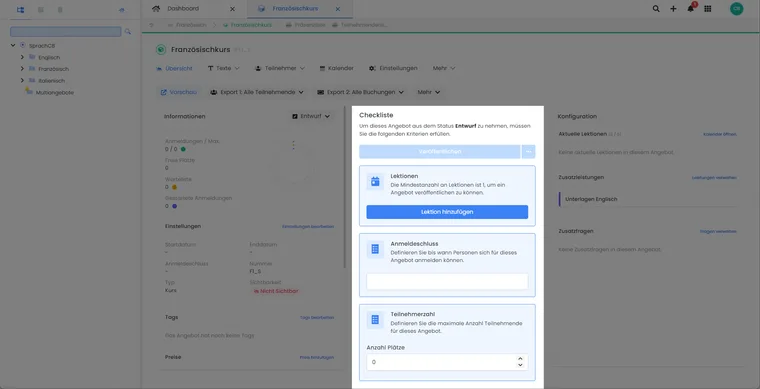
Vor dem Veröffentlichen kontrollieren Sie mindestens Termin, Anmeldeschluss und Platzlimit in der Checkliste.
Der Anmeldeschluss steuert, bis wann reguläre Buchungen möglich sind. Das Platzlimit wirkt mit Anmeldetyp, Warteliste, Anfrage-Liste und weiteren Buchungsregeln zusammen. Prüfen Sie deshalb auch Anmeldetypen, Warteliste und Anfrage-Listen, wenn Ihr Prozess davon abweicht.
5. Preiskategorien festlegen
Bearbeiten Sie zuerst die bereits vorhandene Standard-Preiskategorie: Name, Betrag und Übersetzungen. Zusätzliche Preise können ein eigenes Platzlimit, einen Aktivstatus und eine Gültigkeit von/bis erhalten, beispielsweise für Frühbucher. Der Standardpreis besitzt diese Zeit- und Mengenfelder nicht; seine Kapazität richtet sich nach dem Angebot.
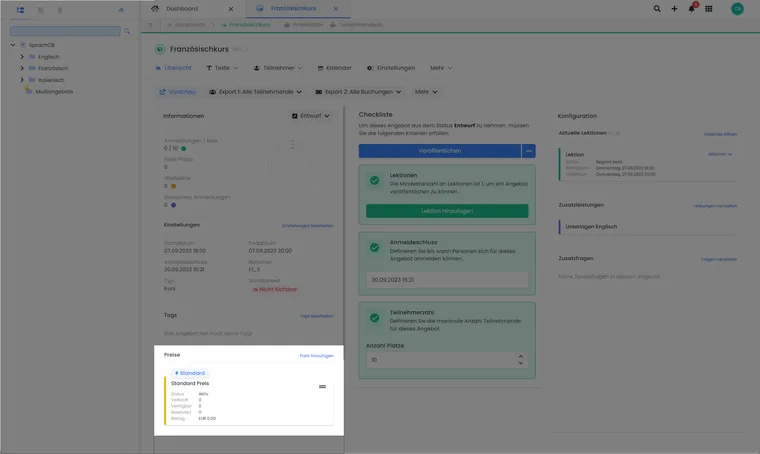
Im Preisbereich finden Sie vorhandene Preiskategorien und die Aktion zum Hinzufügen eines weiteren Preises.
Die Anzahl verfügbarer Preiskategorien ist keine feste Zahl in dieser Anleitung, sondern richtet sich nach dem Abonnement und den bereits vorhandenen Preiskategorien des Angebots. Wenn die Limite erreicht ist, kann keine weitere Preiskategorie angelegt werden.
6. Beschreibung und Zusatztexte ergänzen
Unter Texte pflegen Sie die Hauptbeschreibung und bis zu drei Zusatztexte. Erklären Sie Zielgruppe, Inhalt, Voraussetzungen, enthaltene Leistungen, Mitbringliste und organisatorische Hinweise so, dass eine interessierte Person die Buchungsentscheidung ohne Rückfrage treffen kann.
Für längere Inhalte können Sie Akkordeons oder Tabs und Videos verwenden. Grundlagen zur Platzierung stehen unter Beschreibungstexte in Angebot und Kategorie und Zusatztexte.
7. Vorschau, Status und Testbuchung prüfen
Öffnen Sie Vorschau-Share und prüfen Sie zunächst Angebotsdetail, Termine und Preise. Für eine vollständige öffentliche Testbuchung müssen Status, Anmeldezeitraum und Kapazität eine Buchung erlauben; ein Entwurf genügt dafür nicht. Prüfen Sie anschliessend Formular, Zahlung, Abschlussseite, Bestätigung und Adminansicht. Verwenden Sie für die Erprobung eines neuen Ablaufs ein dafür vorbereitetes Demo-Angebot.
Der Status Entwurf hält das Angebot unsichtbar und verhindert reguläre Anmeldungen. Nach abgeschlossener Checkliste kann es auf Veröffentlicht gesetzt werden. Weitere Status sind Garantierte Durchführung, Geschlossen, Freigegeben und Abgesagt; ihre Bedeutung erklärt Angebotsstatus.
Anwendungsbeispiele
Anwendungsbeispiel: Tageskurs veröffentlichen
Eine Organisation erstellt in der Kategorie «Weiterbildungen» das Angebot «Excel Grundlagen». Sie erfasst einen Termin mit Raum und Leitung, setzt Anmeldeschluss und Platzlimit, bearbeitet den vorhandenen Standardpreis und ergänzt Zielgruppe sowie Voraussetzungen. Sie kontrolliert die Vorschau und setzt das vollständige Angebot auf Veröffentlicht. Danach prüft sie den öffentlichen Buchungsablauf und die Bestätigung.
Anwendungsbeispiel: Mehrsprachiger Workshop
Ein Workshop wird auf Deutsch und Französisch angeboten. Das Team pflegt Namen, Beschreibung und Zusatztexte in beiden Sprachen und prüft die Übersetzungshinweise der Checkliste. Danach öffnet es die Vorschau in jeder Sprache und kontrolliert Formular, E-Mail-Vorlage und Rechtstexte.
Anwendungsbeispiel: Frühbucher- und Standardpreis
Für eine Tagung soll zuerst nur ein Frühbucherpreis und danach nur ein regulärer Preis verfügbar sein. Das Team blendet den Standardpreis aus und erstellt zwei zusätzliche Preiskategorien. Es setzt beim Frühbucherpreis das Ende und beim regulären Preis den anschliessenden Beginn der Gültigkeit mit passendem Datum und Uhrzeit. Es prüft den Übergang, damit keine unbeabsichtigte Lücke oder Überschneidung entsteht. Der vorhandene Standardpreis bleibt als Systembasis erhalten; ein eigener Gültigkeitsbeginn lässt sich dort nicht setzen.
Bei Abo-Angeboten und Gruppen zusätzlich einrichten
Wenn nur Inhaber eines bestimmten Abonnements einen Preis buchen dürfen, aktivieren und konfigurieren Sie zuerst das entsprechende Plugin im Plugin Manager. Hinterlegen Sie danach die Abo-Limitierung an der Preiskategorie. Prüfen Sie Preisgültigkeit, gültiges Abo, verfügbare Nutzung und freie Plätze gemeinsam.
Für Eltern- oder Firmenbuchungen steht der Sammelmodus benannte Teilnehmer – erste Person als Kontaktperson bereit. Er startet in Bootstrap 5.3 mit einer reinen Kontaktperson und einem vorbereiteten Teilnehmerblock. Prüfen Sie dazu die Formularsichtbarkeit für Kontakt- und Sammelpersonen.
Wählen Sie vor Veröffentlichung auch die passende Stornierungsgruppe. Diese wird bei neuen Buchungen gespeichert; eine spätere Gruppenänderung passt alte Buchungen nicht automatisch an.