
Teilnehmer-Transaktionen manuell erfassen und prüfen
Teilnehmer-Transaktionen zeigen finanzielle Bewegungen zu einer Person, Buchung oder Rechnung. Sie sind von der Konto-Abrechnung gegenüber edoobox getrennt: Das Kontojournal betrifft Ihr edoobox Konto, während Teilnehmer-Transaktionen den Saldo einzelner Teilnehmender beeinflussen.
Manuelle Transaktionen können Grundlage für Rechnungen, Stornorechnungen, Gutschriften oder Rückerstattungen sein. Prüfen Sie Betrag, Währung, Datum, Teilnehmende Person und Mehrwertsteuer sorgfältig, bevor Sie eine Transaktion freigeben.
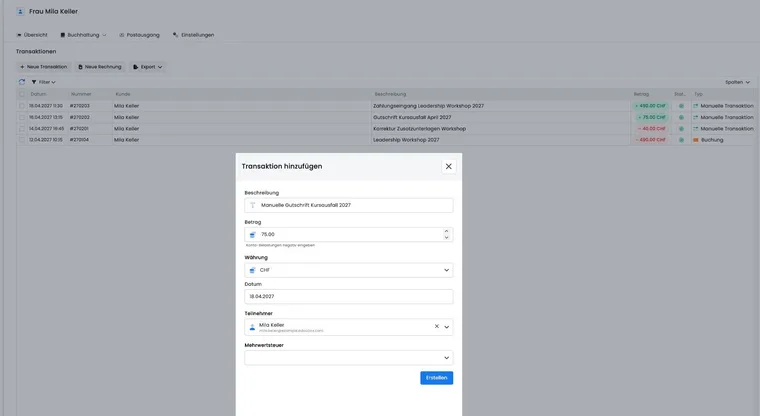
Wo Transaktionen erscheinen
Transaktionen erscheinen im Benutzerprofil, in Zahlungsdetails, in Rechnungsabläufen und in globalen Transaktionstabellen. Öffnen Sie eine Person und wechseln Sie zum Bereich Transaktionen, um vorhandene Einträge und Saldo zu prüfen.
Aus fachlichen Tabellen kann eine einzelne Transaktion in einer Detail-Sidebar geöffnet werden. Dort erkennen Sie je nach Datenlage Datum, Nummer, Betrag, Währung, verknüpfte Buchung, Angebot, Kunde, Status, Typ, Beschreibung und Mehrwertsteuer.
Manuelle Transaktion erfassen
Über Transaktion hinzufügen öffnen Sie das Formular. Erfassen Sie Beschreibung, Betrag, Währung, Datum, Teilnehmer und Mehrwertsteuer. Wenn die Sidebar aus einem Benutzerprofil geöffnet wird, ist die Person bereits vorbelegt oder bleibt auswählbar.
edoobox prüft Pflichtangaben wie Währung, Datum und Teilnehmer. Sind Angaben unvollständig, erscheint eine Formularmeldung. Sind die Daten vollständig, zeigt edoobox einen Bestätigungsdialog mit Person und Betrag. Erst danach wird die Transaktion erstellt.
Währung, Mehrwertsteuer und Buchungsdatum
Währung, Mehrwertsteuer und Datum bestimmen, wie die Transaktion später ausgewertet und verrechnet wird. Verwenden Sie die gleiche Währung wie bei der betroffenen Buchung oder Rechnung, sofern kein bewusster Sonderfall vorliegt.
Die Mehrwertsteuer sollte zum fachlichen Grund der Transaktion passen. Eine manuelle Materialbelastung, eine Kursgebühr, eine Gutschrift oder eine reine Korrektur können unterschiedliche steuerliche Behandlung benötigen. Prüfen Sie bei Unsicherheit die globalen Mehrwertsteuer-Einstellungen.
Das Datum sollte dem Buchungs- oder Leistungszeitpunkt entsprechen, den Sie später in Rechnungen, Exporten oder Buchhaltung nachvollziehen möchten. Falsche Datumswerte erschweren Monatsabschlüsse und Filter.
Nach dem Erstellen
Nach dem Speichern lädt edoobox die neue Transaktion und den aktuellen Saldo der Person nach. Die aufrufende Ansicht wird aktualisiert, damit Benutzerprofil, Tabelle oder Rechnung den neuen Stand zeigen.
Wenn die Transaktion später verrechnet werden soll, prüfen Sie die Anleitung Rechnung und Stornorechnung erstellen/bearbeiten. Dort wird erklärt, wie offene Transaktionen in Rechnungen übernommen und Zahlungseingänge oder Rückerstattungen dokumentiert werden.
Transaktionsdetails prüfen
Die Detailansicht hilft, den Ursprung einer Bewegung nachzuvollziehen. Verknüpfte Ressourcen sind anklickbar: eine Buchung öffnet die Buchungsansicht, ein Angebot die Angebotseinstellungen und ein Kunde das Benutzerprofil.
Prüfen Sie besonders Nummer, Betrag, Status, Typ und Beschreibung. Bei automatischen Zahlungen kann eine technische Zahlungsreferenz vorhanden sein. Bei manuellen Einträgen ist eine klare Beschreibung wichtig, damit später erkennbar bleibt, warum die Bewegung erstellt wurde.
Rückerstattungen aus Zahlungsdetails
Wenn eine Transaktion mit einer Zahlung verknüpft ist, kann edoobox zusätzliche Zahlungsdaten laden. Für unterstützte Zahlungsanbieter wie Stripe, Saferpay oder PayPal Checkout kann ein Rückerstattungsbutton erscheinen, sofern die Zahlung technisch rückerstattbar ist.
Der Rückerstattungsdialog sendet Betrag und Beschreibung an den Zahlungsweg und lädt danach Transaktionen und Zahlungsdaten neu. Prüfen Sie den rückerstattbaren Betrag, die Zahlungsart und die Referenzdaten vor dem Absenden. Bei PayPal Checkout, Stripe und Saferpay können direkte Rückerstattungen möglich sein; ältere PayPal- oder Sofort-Zahlungen führen je nach Fall eher zu einem externen Rückerstattungsweg.
Nicht jede historische oder externe Zahlung lässt sich direkt technisch zurückerstatten. In solchen Fällen dokumentieren Sie die Rückzahlung manuell und prüfen den Anbieter separat. Wenn ein Anbieter eine Rückerstattung ablehnt, kontrollieren Sie Betrag, Mindestbetrag, Beschreibung, Zahlungsstatus und ob die Zahlung bereits teilweise oder vollständig rückerstattet wurde.
Allgemeine Abläufe stehen unter Rückerstattungen und Transaktionsgebühren prüfen sowie Rechnung und Stornorechnung erstellen/bearbeiten.
Globale Transaktionstabelle, Filter und Spalten
Die globale Transaktionstabelle zeigt Datum, Nummer, Kunde, Beschreibung, Betrag, Status und Typ. Zusätzliche Spalten wie Kunden-ID oder interne ID können je nach Ansicht eingeblendet werden.
Filter orientieren sich an sichtbaren Spalten. Typische Filter sind Kunde, Status, Transaktionstyp, Nummer, Betrag sowie Start- und Enddatum. Bei der Nummer können Sie mit oder ohne führendes # suchen. Aktive Filter erscheinen als Chips, damit sichtbar bleibt, warum eine Tabelle nur bestimmte Zeilen zeigt.
Für wiederkehrende Monatskontrollen können Sie die gefilterte Ansicht intern dokumentieren oder die URL mit den Filterparametern erneut öffnen. Prüfen Sie trotzdem vor jedem Export, ob Zeitraum, Status und sichtbare Spalten noch stimmen.
Weitere Grundlagen stehen unter Tabellenfilter, Tabellenansichten speichern und Tabellen und Exportmöglichkeiten.
Status, Typ und Nachvollziehbarkeit
Status und Typ helfen zu verstehen, ob eine Transaktion manuell, automatisch, bezahlt, offen, rückerstattet oder anderweitig verarbeitet wurde. Bei Providerzahlungen können zusätzliche Referenzen, Zahlungsdetails oder Rückerstattungsinformationen sichtbar sein. Bevor Sie eine Korrektur erstellen, prüfen Sie zuerst, ob bereits eine passende Zahlung, Gutschrift oder Rückerstattung existiert.
Vermeiden Sie doppelte manuelle Korrekturen. Wenn eine Transaktion unklar ist, öffnen Sie verknüpfte Buchung, Rechnung und Benutzerprofil. Notieren Sie in der Beschreibung den fachlichen Grund, zum Beispiel „Nachbelastung Kursunterlagen“, „Kulanzgutschrift Storno“ oder „manuelle Rückzahlung Bank“.
Testbuchungen und fiktive Zahlungen bereinigen
Eine als «Test» bezeichnete Buchung ist im normalen Konto ein wirklicher Datensatz. Eine manuell erfasste Einzahlung verändert Zahlungsstand und Saldo auch dann, wenn kein Geld überwiesen wurde. Erfassen Sie erwartete oder fiktive Eingänge deshalb nicht als Zahlung.
- Öffnen Sie Testbuchung, zugehörige Rechnung, Teilnehmerprofil und Zahlungstransaktion. Notieren Sie den gewünschten Endstand: Teilnahme beenden, Forderung korrigieren und einen tatsächlich erhaltenen Betrag gegebenenfalls zurückzahlen.
- Vergleichen Sie die erfasste Zahlung mit dem Bank- oder Anbieterbeleg. Unterscheiden Sie eine echte Onlinezahlung, eine echte Bankzahlung, eine fiktiv erfasste Rechnungseinzahlung und eine freie manuelle Transaktion.
- Bei einer noch unbezahlten Testbuchung verwenden Sie den vorgesehenen Stornoablauf. Lesen Sie die Gebührenvorschau und kontrollieren Sie anschliessend Rechnung und Stornobeleg. Das blosse Archivieren des Angebots korrigiert keine Zahlung.
- Bei einer echten Zahlung stimmen Sie Teilnahme- und Belegkorrektur mit der tatsächlichen Rückerstattung ab. Prüfen Sie vor einer manuellen Auszahlung, ob der Storno bereits einen Refund ausgelöst hat.
- Bei einer fiktiven Einzahlung stoppen Sie vor einer Rückzahlung oder einem automatischen Storno mit Rückzahlungsfolge. Dokumentieren Sie den Fehleintrag und klären Sie den richtigen Korrekturweg mit Ihrer Buchhaltung und nötigenfalls dem edoobox Support anhand der betroffenen Buchung und Rechnung.
- Kontrollieren Sie nach der Korrektur Buchungsstatus, gültige Rechnung, Zahlung und Saldo je Währung. Vergleichen Sie Kennzahlen mit denselben Datums-, Angebots- und Statusfiltern wie zuvor.
Keine allgemeine Lösch- oder Rücknahmefunktion: Gewöhnliche Teilnehmer-Transaktionen lassen sich nicht nachträglich frei bearbeiten oder löschen. Eine zusätzliche freie Gegenbuchung ist auch keine Rücknahme einer an der Rechnung erfassten Einzahlung. Erfassen Sie keine erfundene Bankrückzahlung und lösen Sie keinen Online-Refund aus, wenn nie Geld geflossen ist.
Beispiel: Testrechnung versehentlich als bezahlt erfasst
Eine Demorechnung über CHF 100 wurde mit «Einzahlung erfassen» ausgeglichen, obwohl keine Überweisung einging. Eine zusätzliche Belastung von CHF 100 könnte den Profilsaldo verändern, würde aber den ursprünglichen Zahlungseintrag an der Rechnung nicht rückgängig machen. Das Team hält den Fehler fest, lässt den passenden Beleg- und Zahlungskorrekturweg klären und prüft danach alle verknüpften Ansichten. Es überweist kein Geld an die Demo-Person.
Für die anschliessende Auswertung helfen Kennzahlen richtig lesen und Testangebote aufräumen. Eine Stornierung oder Archivierung garantiert nicht, dass ein Vorgang aus jeder historischen Auswertung verschwindet.
Export, Rechnung und Nachbearbeitung
CSV, Excel und PDF exportieren je nach Ansicht nur ausgewählte Zeilen. Ohne Auswahl zeigt edoobox eine Meldung. Beim CSV-Export kann ein Dialog zur Trennzeichenauswahl erscheinen, damit die Datei besser in Excel oder Buchhaltungssysteme importiert werden kann.
Aus Tabellenaktionen können je nach Ansicht neue Transaktionen, neue Rechnungen oder Exporte gestartet werden. Prüfen Sie vor Rechnungen, ob Betrag, Währung und Mehrwertsteuer korrekt sind und ob die Transaktion zur richtigen Person gehört.
Für eine Rechnung müssen abrechenbare Transaktionen bewusst ausgewählt werden. Wenn keine Zeile gewählt ist oder die Auswahl mehrere Währungen enthält, sollte keine Rechnung erstellt werden; bereinigen Sie die Auswahl zuerst und erstellen Sie je Währung getrennte Rechnungen.
Kontrollfragen vor Freigabe
Ist die richtige Person ausgewählt?
Stimmt das Vorzeichen des Betrags?
Passt die Währung zur Buchung oder Rechnung?
Ist die Mehrwertsteuer fachlich korrekt?
Ist die Beschreibung später ohne Zusatzwissen verständlich?
Gibt es bereits eine automatische Zahlung, Rückerstattung oder Stornorechnung?
Ist eine technische Rückerstattung im Zahlungsanbieter möglich oder muss die Rückzahlung manuell dokumentiert werden?
Muss nach der Transaktion noch eine Rechnung erstellt oder angepasst werden?
Wenn mehrere Personen einer Sammelanmeldung betroffen sind, prüfen Sie besonders sorgfältig, ob die Transaktion auf die richtige Person oder auf die hauptbuchende Person gehört.
Typische Fälle
Nachbelastung: Eine zusätzliche Gebühr wird als negative Transaktion erfasst, der Saldo geprüft und die Bewegung später in eine Rechnung übernommen.
Gutschrift: Eine Kulanz oder Korrektur erhöht den Saldo der Person.
Technische Rückerstattung: Eine online bezahlte Transaktion wird über den Zahlungsanbieter rückerstattet.
Manuelle Rückzahlung: Eine Rückzahlung ausserhalb edoobox wird als Transaktion dokumentiert.
Prüfung bei Storno: Nach einer Stornierung werden Stornorechnung, Zahlung und Saldo kontrolliert.
Anwendungsbeispiel: Nachbelastung vorbereiten
Eine Teilnehmerin benötigt nachträglich Material. Im Benutzerprofil wird eine negative Transaktion mit Beschreibung „Materialpaket“ erstellt. Danach prüft das Team den Saldo und übernimmt die offene Bewegung in eine Rechnung.
Aboperioden und Gutschein-Guthaben nachvollziehen
Eine Zahlung für ein Teilnehmerabonnement kann zu einer Abrechnungsperiode des Abonnements gehören. Prüfen Sie bei einer Rückfrage daher neben Transaktion und Rechnung auch das Abonnement im Teilnehmerprofil. Erfassen Sie keine zusätzliche freie Belastung, wenn die Periode bereits korrekt verrechnet wurde.
Bei einem Wertcode kann die Kampagne vorsehen, den vollen Gutscheinwert dem Teilnehmerkonto gutzuschreiben und für die aktuelle Buchung zu verwenden. Der verbleibende positive Saldo ist dann in derselben Währung zu prüfen. Bei der Variante «neuer Promocode» entsteht stattdessen ein neuer Code. Der Restwertablauf erklärt die drei Möglichkeiten.