
Erste Schritte
Ein guter Start in edoobox bedeutet nicht, sofort jede Funktion einzurichten. Bauen Sie zuerst einen vollständigen, kleinen Ablauf: Adminzugang, Organisation, ein Angebot, eine Testbuchung, eine E-Mail und – falls benötigt – eine Rechnung oder Zahlung.
Erst wenn dieser Weg von der öffentlichen Angebotsseite bis zum Teilnehmerprofil stimmt, übertragen Sie das Muster auf weitere Angebote. So erkennen Sie Fehler bei Sprache, Preis, Rechtstext, E-Mail oder Sichtbarkeit früh.
Vor dem Einrichten kurz entscheiden
Wer ist für Konto, Angebote, E-Mails und Zahlungen verantwortlich?
Welche Standardsprache, Währung und Zeitzone gelten?
Welche Rechtstexte und Zahlungsarten werden für den ersten Ablauf wirklich benötigt?
Welche neutrale E-Mail-Adresse und welche Person verwenden Sie für Testbuchungen?
Wenn mehrere Mitarbeitende mitarbeiten, erstellen Sie persönliche Adminzugänge und passende Rechte. Ein gemeinsam verwendeter Admin erschwert die spätere Kontrolle.
1. Konto, Organisation und Zugang prüfen
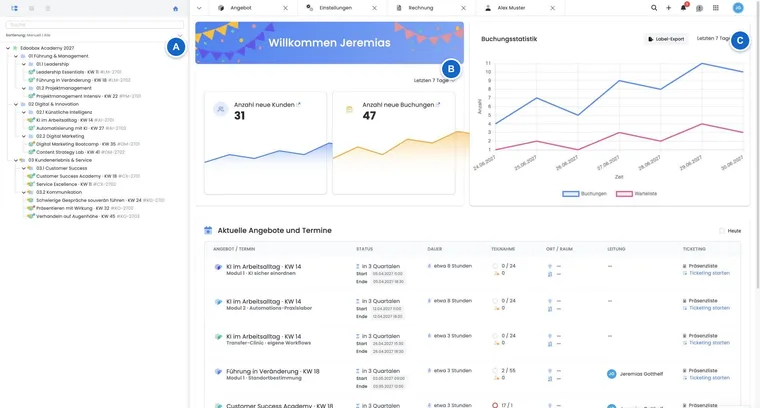
Orientieren Sie sich mit der Übersicht über die Benutzeroberfläche.
Kontrollieren Sie Organisation, Rechnungsadresse, Sprache, Formate und Zeitzone unter Mein neues edoobox Konto einrichten.
Richten Sie bei Bedarf Admins und Benutzerrechte ein.
Prüfen Sie Absender und Zustellung im E-Mail-System.
Hinterlegen Sie die benötigten Gesetzestexte und richten Sie nur die vorgesehenen Bezahlsysteme ein.
2. Einen überschaubaren Angebotsweg aufbauen
Erstellen Sie eine Kategorie und darin ein erstes Angebot. Ergänzen Sie Name, Beschreibung, mindestens einen Termin, Durchführungsort, Preis und den gewünschten Status. Die Anleitung Ein neues Angebot in 7 Schritten führt durch die Reihenfolge.
Halten Sie das Angebot während der Einrichtung bewusst noch von der allgemeinen Veröffentlichung zurück. Verwenden Sie Vorschau / Share, um den öffentlichen Ablauf kontrolliert zu öffnen. Prüfen Sie vor allem Status, Anmeldeschluss, Kapazität, Warteliste, Preise und Sprache.
3. Den vollständigen Buchungsweg testen
Öffnen Sie die Vorschau in einem privaten Browserfenster, damit Ihre Admin-Sitzung den Kundentest nicht beeinflusst.
Führen Sie eine Buchung mit klar erkennbaren Testdaten durch.
Kontrollieren Sie Formularfelder, Preisberechnung, Zusatzfragen, Rechtstexte und Abschlussseite.
Prüfen Sie Bestätigung im Postausgang, Empfänger, Links und Anhänge.
Öffnen Sie danach Teilnehmerprofil, Buchung, Rechnung und Transaktionen. Der Status muss zum gewählten Testweg passen.
Annullieren oder bereinigen Sie die Testbuchung nach Ihrer internen Regel, damit Auswertungen nicht verfälscht werden.
Bei einer echten Online-Zahlung verwenden Sie nur einen kontrollierten Betrag und klären vorab, wie Rückerstattung und Providergebühren behandelt werden. Eine Testbuchung ohne Kontrolle des Geldflusses ist für einen Zahlungsprozess nicht vollständig.
4. Vor der Veröffentlichung freigeben
Angebot ist im richtigen Status und der gewünschte Buchungslink funktioniert.
Desktop- und Mobilansicht zeigen Texte, Bilder und Formular ohne Überlagerung.
Alle aktiven Sprachen enthalten Angebotstext, Zusatztext und E-Mail-Inhalt.
Preis, Mehrwertsteuer, Zahlungsart, Rechnung und Stornierungsbedingung ergeben zusammen den beabsichtigten Ablauf.
Bestätigungsmail, Absender, Links, PDF- und ICS-Anhänge wurden mit einer echten Testbuchung kontrolliert.
Das Team weiss, wo neue Buchungen, Wartelisten, fehlgeschlagene E-Mails und offene Zahlungen geprüft werden.
Anwendungsbeispiel: Präsenzseminar mit Rechnung
Eine Weiterbildung erstellt zuerst Ort, Seminar, Termin und einen Rechnungspreis. Danach bucht eine Testperson im privaten Fenster. Die Administration prüft Bestätigung, Teilnehmerprofil, Rechnung und offenen Saldo, bevor sie den öffentlichen Link auf der Website veröffentlicht.
Anwendungsbeispiel: Webinar mit Zugangslink
Für ein Webinar wird der Teams-Link als Zusatztext im Angebot gepflegt und in Bestätigung sowie Erinnerungsmail eingesetzt. Der Test umfasst zusätzlich Zeitzone, ICS-Anhang und den Fall, dass eine Person zunächst auf der Warteliste steht.
Anwendungsbeispiel: Team mit getrennten Rollen
Die Kursorganisation gibt dem Kurssupport Rechte für Angebote und Buchungen, der Buchhaltung Rechte für Rechnungen und Zahlungen. Beide testen ihren Teil des Ablaufs mit persönlichen Adminzugängen; erst danach wird das Angebot freigegeben.
Erweiterte Abläufe nach dem ersten Testangebot einrichten
Erweitern Sie den geprüften Buchungsweg passend zu Ihrer Organisation:
- Plugin Manager: verfügbare Erweiterungen und Konditionen prüfen.
- Teilnehmenden-Abonnemente: Tarife und Pässe einrichten und Mitgliedschaftspreise mit sowie ohne Berechtigung testen.
- Passkeys und Zwei-Faktor-Authentifizierung: persönliche Adminzugänge absichern.
- Automatisierungen: Ereignis, Bedingungen und Aktionen zunächst mit Testdaten prüfen.
- Exportmanager: wiederkehrende Auswertungen als eigene CSV-Definition vorbereiten.
Prüfen Sie die Kontofreigabe und das benötigte Plugin vor dem Einrichten der Detailfunktion. Eine Tarifverlängerung, eine Plugin-Verlängerung und die Bezahlung Ihres edoobox Kontos sind getrennte Abläufe.