
Kategoriendashboard
Das Kategoriendashboard fasst eine Kategorie und die darunterliegenden Angebote zusammen. Öffnen Sie eine Kategorie im Angebotsbaum und wählen Sie Übersicht. Sie sehen Kennzahlen, einen Vier-Wochen-Verlauf, aktuelle direkte Angebote, Promotionen und die wichtigsten Kategorieeinstellungen.
Die Ansicht eignet sich für Programmverantwortliche, die mehrere Kurse oder Veranstaltungen als Einheit steuern. Für Texte und Regeln wechseln Sie in Beschreibung beziehungsweise Einstellungen.
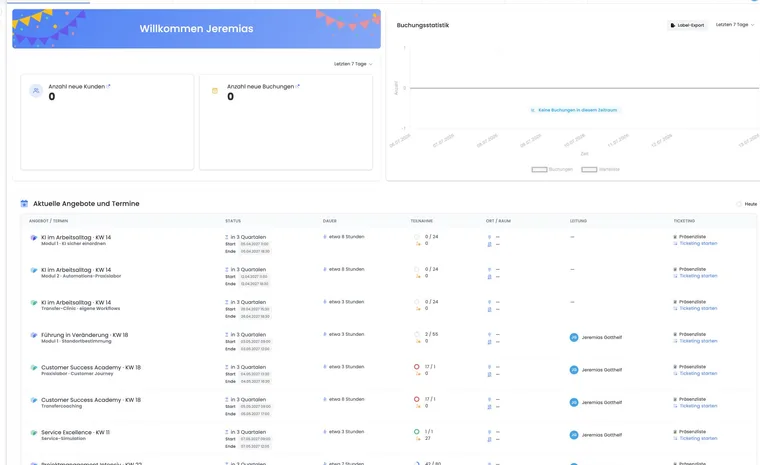
Bereiche der Kategorieübersicht
Das Dashboard verbindet drei Ebenen:
Kennzahlen und Diagramm: verdichtete Entwicklung der Angebote im gewählten Kategoriebaum.
Aktuelle Angebote: direkt in dieser Kategorie liegende, aktive Angebote mit Zeitraum und Status.
Kontext: Promotionen sowie Design, Intern-Code und Schutz vor Mehrfachbuchungen.
Wichtiger Unterschied: Die Kennzahlen beziehen die Angebote in der gesamten Kategorie inklusive Unterkategorien ein. Die Liste Aktuelle Angebote zeigt dagegen die aktiven Angebote, die direkt in der geöffneten Kategorie liegen. Deshalb können Anzahl und Liste voneinander abweichen.
Umsatz, aktive Buchungen und Anzahl Angebote
Die Kennzahlen zählen Angebote im Kategoriebaum und aktive Buchungen. Stornierte Buchungen, Warteliste und noch nicht abgeschlossene MustPay-Vorgänge werden nicht als reguläre aktive Buchungen oder Umsatz berücksichtigt.
Enthält die Kategorie Buchungen in mehreren Währungen, führt edoobox die Summen getrennt. Addieren Sie CHF und EUR nicht zu einer scheinbaren Gesamtsumme. Wie beim Angebotsdashboard ist der Umsatz eine Summe gebuchter Vorgänge und kein Nachweis über bezahlte Rechnungen.
Vier-Wochen-Verlauf richtig interpretieren
Das Diagramm lädt die letzten vier Wochen bis heute. Es kann erstellte Buchungen, gestartete Buchungen, Wartelisteneintritte und Gutscheine abbilden. Ein Rückgang bedeutet deshalb nicht automatisch weniger Nachfrage: Prüfen Sie, ob Angebote in Unterkategorien verschoben, beendet oder erst später sichtbar wurden.
Für längere Zeiträume und kontoweite Vergleiche verwenden Sie die Analytics- und Kennzahlenansichten.
Aktuelle direkte Angebote öffnen
Die Angebotskarten zeigen Name, optionale Nummer, Start- und Enddatum sowie Status. Ein Klick öffnet die Angebotsübersicht. Entwürfe ohne aktiven Status erscheinen in dieser Liste nicht, können aber weiterhin im Angebotsbaum vorhanden sein.
Wenn ein erwartetes Angebot fehlt, prüfen Sie seine direkte übergeordnete Kategorie, den Status sowie Archiv und Papierkorb. Bei Unterkategorien öffnen Sie deren eigenes Dashboard.
Promotionen im Kategorienkontext kontrollieren
Promotionen, die der Kategorie zugeordnet sind, erscheinen als eigene Karten. Admins mit ausreichender Berechtigung können eine Karte direkt öffnen. Kontrollieren Sie Gültigkeit, Status, Einlösungen und die tatsächlich zugeordneten Angebote unter Promotionen und Gutscheine.
Eine Promotion ist nicht allein deshalb wirksam, weil sie im Dashboard erscheint. Zeitraum, Code, Einschränkungen und Buchungsstatus müssen ebenfalls passen.
Kategorieeinstellungen mit grosser Wirkung
Die Kurzansicht zeigt Design, Intern-Code und Mehrfachbuchungsschutz. Öffnen Sie Einstellungen bearbeiten, um Name, Bild und diese Regeln zu ändern.
Design: steuert die öffentliche Darstellung dieser Kategorie. Ohne Zuweisung greift die vorgesehene Standard-/Vererbungslogik.
Intern-Code: verbirgt den Bereich aus der regulären öffentlichen Auswahl und verändert die Share-URL. Der vollständige Link bleibt weitergebbar und prüft keine persönliche Mitgliedschaft.
Mehrfachbuchungen unterbinden: vergleicht das gewählte eindeutige Teilnehmerfeld innerhalb des Kategorieablaufs. Testen Sie die Regel mit Warteliste und MustPay.
Vorschau, neues Angebot und Lebenszyklus
Die Aktionsleiste bietet abhängig von Berechtigung und Zustand:
Vorschau und Share-Link für aktive Kategorien;
neues Angebot direkt in dieser Kategorie;
umbenennen;
archivieren oder in den Papierkorb verschieben;
eine archivierte beziehungsweise gelöschte Kategorie wiederherstellen;
endgültig löschen, wenn sie bereits im Papierkorb liegt.
Prüfen Sie vor Archiv oder Papierkorb immer, welche Unterkategorien und Angebote mitbetroffen sind.
Anwendungsbeispiel: Jahresprogramm mit Unterkategorien
Eine Akademie führt unter „Weiterbildung 2026“ die Unterkategorien Frühling und Herbst. Das Hauptdashboard zeigt die aggregierten Buchungen beider Halbjahre, während die Liste nur direkt zugeordnete Angebote enthält. Für die Detailkontrolle öffnet die Administration nacheinander die beiden Unterkategorien.
Anwendungsbeispiel: Mehrere Währungen nicht vermischen
Eine internationale Kategorie enthält Angebote in CHF und EUR. Das Dashboard führt beide Umsatzwerte getrennt. Die Programmleitung vergleicht Buchungszahlen gemeinsam, wertet die Geldbeträge aber je Währung separat aus und prüft Zahlungseingänge zusätzlich in den Rechnungen.
Anwendungsbeispiel: Interner Mitgliederbereich
Eine Kategorie erhält einen Intern-Code und ein eigenes Design. Die Administration testet Vorschau und Share-Link in einem privaten Browserfenster, kontrolliert ein Angebot in jeder Unterkategorie und dokumentiert, an welche Mitglieder der geschützte Link verteilt wurde.