
Neues edoobox-Konto registrieren
Diese Anleitung beschreibt, wie ein neues edoobox-Konto registriert und erstmals gestartet wird. Sie richtet sich an Personen, die edoobox neu testen oder eine neue Organisation anlegen möchten.
Die Registrierung führt durch Login-Daten, Organisationsdaten, E-Mail-Code-Validierung, Startoptionen und Kontoaktivierung. Sie ist nicht mit dem Buchungsprozess für Teilnehmende zu verwechseln.
Überblick
Für ein neues Konto werden zuerst die Daten der ersten Admin-Person erfasst. Danach legen Sie die Organisation an, bestätigen die verwendete E-Mail-Adresse mit einem Code und starten das Konto.
Führen Sie die Registrierung Schritt für Schritt im geöffneten Fenster durch. Falls edoobox wieder den ersten Schritt anzeigt, beginnen Sie dort erneut und prüfen Sie die bereits eingegebenen Angaben.
Zugriff und Sprache
Die Registrierung wird über die öffentliche Registrierungsseite geöffnet. Oben kann die Systemsprache gewählt werden. Wenn die Sprache geändert wird, lädt die Seite neu und die gewählte Sprache wird in den nächsten Schritten beibehalten.
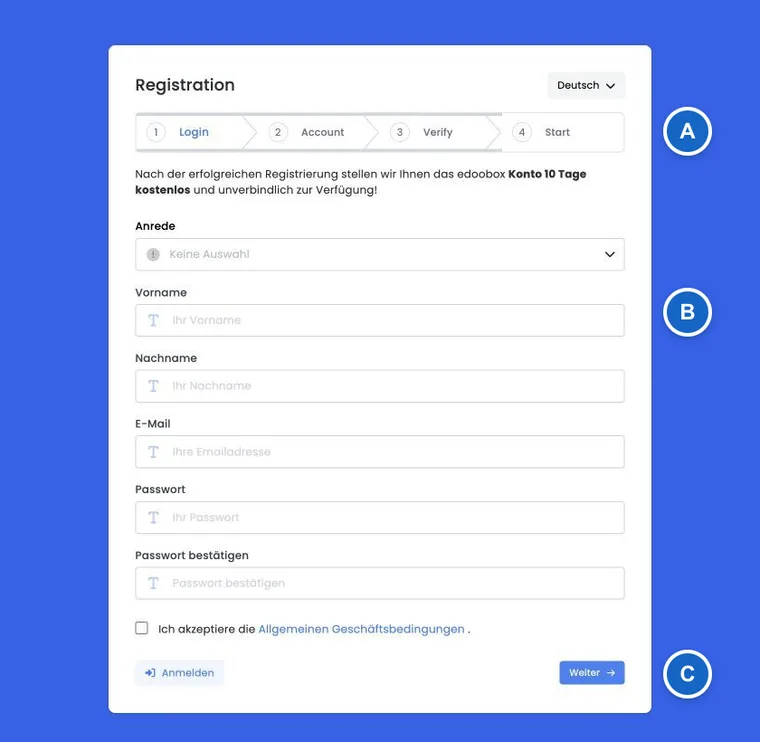
Die Fortschrittsanzeige enthält vier Schritte: Login einrichten, Konto einrichten, E-Mail-Code-Validierung und Starten. Nach dem Start bereitet edoobox Ihr Konto vor.
1. Login einrichten
Im ersten Schritt erfassen Sie Anrede, Vorname, Nachname, E-Mail-Adresse, Passwort und Passwortbestätigung. Zusätzlich muss die AGB-Checkbox akzeptiert werden.
Das Passwort muss mindestens acht und höchstens fünfzig Zeichen haben. edoobox prüft Kleinbuchstaben, Grossbuchstaben, Zahl, Sonderzeichen und die Übereinstimmung mit der Passwortbestätigung. Anrede, Vorname, Nachname, E-Mail-Adresse und AGB-Zustimmung sind Pflichtfelder.
Senden Sie die ausgefüllten Angaben ab und warten Sie auf den nächsten Schritt. Falls eine Sicherheitsprüfung erscheint, folgen Sie deren Anweisungen.
Anwendungsbeispiel: Registrierung abbrechen und später neu starten
Wenn Sie die Registrierung bereits im ersten Schritt abbrechen, ist noch kein Konto angelegt. Öffnen Sie die Registrierung später erneut und folgen Sie den angezeigten Schritten. Prüfen Sie insbesondere E-Mail-Adresse und Organisationsdaten, bevor Sie die Registrierung abschliessen.
2. Konto einrichten
Im zweiten Schritt erfassen Sie Organisationsname, Kürzel, Strasse, Postleitzahl, Ort, Land und optional eine Telefonnummer. Diese Angaben sind später für Konto, Rechnungen, Kommunikation und interne Zuordnung relevant.
Das Kürzel muss drei bis acht Zeichen lang sein und dem gültigen Muster entsprechen. Wenn Sie das Kürzel-Feld verlassen, prüft edoobox die Verfügbarkeit. Ist das Kürzel nicht verfügbar, zeigt die Oberfläche einen Hinweis und kann einen Vorschlag übernehmen oder das Feld leeren.
Anwendungsbeispiel: Organisation und Kürzel sauber wählen
Tragen Sie zuerst den vollständigen Organisationsnamen ein. Wählen Sie danach ein kurzes, erkennbares Kürzel mit drei bis acht Zeichen und warten Sie die Verfügbarkeitsprüfung ab. Wenn das Kürzel angepasst wird, verwenden Sie den Vorschlag oder wählen ein anderes Kürzel, bevor Sie weitergehen.
3. E-Mail-Code bestätigen
Sobald der E-Mail-Schritt aktiv ist, sendet edoobox automatisch einen Code an die angegebene E-Mail-Adresse. Geben Sie die sechs Ziffern innerhalb von 15 Minuten ein. Einen neuen Code können Sie nach 60 Sekunden anfordern. Nach fünf falschen Versuchen müssen Sie nach Ablauf der Wartezeit einen neuen Code anfordern.
Über verifizieren prüft edoobox den Code. Ist die E-Mail-Adresse verifiziert, erscheint eine Erfolgsmeldung und die Registrierung geht weiter. Über erneut versuchen kann ein neuer Code angefordert werden, sofern keine Wartezeit aktiv ist.
Typische Gründe für Probleme sind Cooldown, ungültiger Code, abgelaufener Code, zu viele Fehlversuche, blockierte oder ungültige E-Mail-Domain und eine noch nicht verifizierte E-Mail-Adresse. Bei zu vielen Fehlversuchen wird die Verifizierung gesperrt, bis ein neuer Code angefordert werden darf.
Anwendungsbeispiel: Code kommt nicht an oder ist abgelaufen
Prüfen Sie zuerst Posteingang und Spam-Ordner. Wenn der Code abgelaufen ist oder zu viele Fehlversuche gemacht wurden, fordern Sie nach Ablauf des Countdowns einen neuen Code an. Geben Sie nur die sechs Ziffern ein.
4. Konto starten
Im Startschritt wählen Sie die Sprache des neuen Kontos. Zusätzlich können Sie Optionen wie Tipps und Tricks zur Anwendung oder Interesse an einer Einführung aktivieren. Die Zeitzone wird automatisch aus dem Browser gelesen.
Der Start-Button ist erst aktiv, wenn die E-Mail-Adresse verifiziert ist und die Sicherheitsprüfung erfolgreich war. Nach dem Start speichert edoobox die Anmeldung und leitet in die Administration weiter.
Aktivierung und längere Verarbeitung
Normalerweise zeigt edoobox kurz an, dass das Konto vorbereitet wird. Wenn die Aktivierung länger dauert, informiert die Oberfläche, dass Sie per E-Mail benachrichtigt werden, sobald das Konto fertig aktiviert wurde.
Wenn die Sicherheitsprüfung blockiert oder die E-Mail-Adresse noch nicht als verifiziert gilt, zeigt edoobox eine passende Meldung oder springt zurück zur E-Mail-Code-Validierung.
Häufige Probleme bei der Registrierung
Passwort wird abgelehnt: Prüfen Sie Länge, Gross-/Kleinbuchstaben, Zahl, Sonderzeichen und Wiederholung.
Kürzel nicht verfügbar: Verwenden Sie einen Vorschlag oder wählen Sie ein neues Kürzel.
Code kommt nicht an: Prüfen Sie Spam-Ordner, Schreibweise der Adresse und E-Mail-Filter.
Registrierung startet neu: Folgen Sie erneut den angezeigten Schritten. Prüfen Sie vor einer weiteren Registrierung, ob Sie bereits eine Aktivierungsbestätigung per E-Mail erhalten haben.
Aktivierung dauert länger: Warten Sie auf die Bestätigung per E-Mail und vermeiden Sie parallele Neu-Registrierungen derselben Organisation.
Abgrenzung zum Buchungsprozess
Neues edoobox-Konto registrieren beschreibt die Registrierung eines neuen edoobox-Kontos. Der Buchungsprozess für Teilnehmende beschreibt dagegen, wie Kundinnen und Kunden ein Angebot buchen.
Für Formularfelder im Buchungsprozess sind Vorlage Body: Anmeldung Teilnehmer Formular und Automatische Profilerkennung (Magic Login) relevant.
Nach der Aktivierung weiter einrichten
Nach dem ersten Start richten Sie Organisation, Angebote und Zahlungswege ein. Zusätzliche Funktionen verwalten Sie im Plugin Manager. Ein später benötigtes Teilnehmenden-Abonnement legen Sie über Abonnemente einrichten an; es ist ein anderes Produkt als das edoobox Kontoabonnement Ihrer Organisation.
Für die spätere Anmeldung mit SSO oder einem verbundenen Anbieter lesen Sie die Login- und Sicherheitseinstellungen.