
Ihr edoobox Abonnement: Rechnung selbst erstellen
Im Kontobereich erfassen Sie Zahlungen an edoobox, gleichen einen offenen Kontosaldo aus oder bauen Guthaben für kommende Abonnementgebühren auf. Sie können sofort per Kreditkarte bezahlen oder für eine Banküberweisung eine PDF-Rechnung erzeugen.
Diese Abrechnung ist vollständig von Zahlungen Ihrer Teilnehmenden getrennt. Zahlungsarten für Buchungen richten Sie unter Bezahlsysteme für Teilnehmendenzahlungen ein.
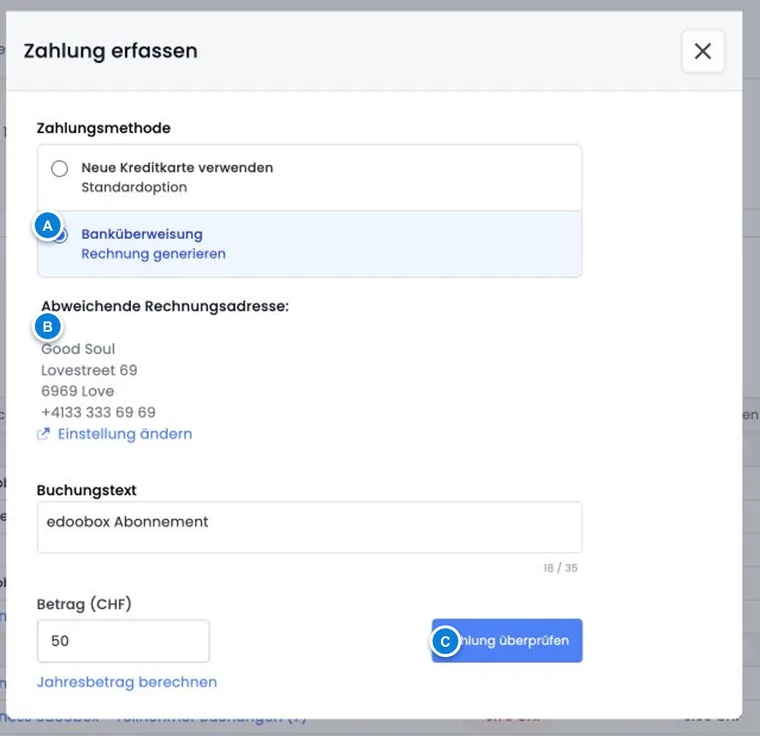
Banküberweisung und Kreditkarte unterscheiden
| Zahlungsweg | Was beim Bestätigen geschieht | Danach prüfen |
|---|---|---|
| Banküberweisung | edoobox erzeugt eine PDF-Rechnung. Es erfolgt noch keine unmittelbare Zahlung. | Rechnungsadresse, Betrag, Zahlungsangaben und spätere Verbuchung im Kontojournal. |
| Gespeicherte Kreditkarte | Die maskiert ausgewählte Karte wird nach dem Bestätigungsdialog belastet. | Erfolgsmeldung, Kontostand und verwendete Karte. |
| Neue Kreditkarte | Die neue Karte wird für diese Zahlung verwendet und auf Wunsch gespeichert. | Erfolgsmeldung sowie bei Speicherung Standard- und Backup-Rolle. |
Die früher angebotene Sofort/Klarna-Zahlung ist in der aktuellen V2-Zahlungsmaske für Abonnementzahlungen nicht mehr auswählbar.
Zahlung erfassen
Öffnen Sie Abrechnung und prüfen Sie den aktuellen Kontosaldo.
Klicken Sie auf Zahlung erfassen.
Wählen Sie Banküberweisung, eine gespeicherte Karte oder eine neue Kreditkarte.
Erfassen Sie einen kurzen Buchungstext und den Betrag in der angezeigten Kontowährung.
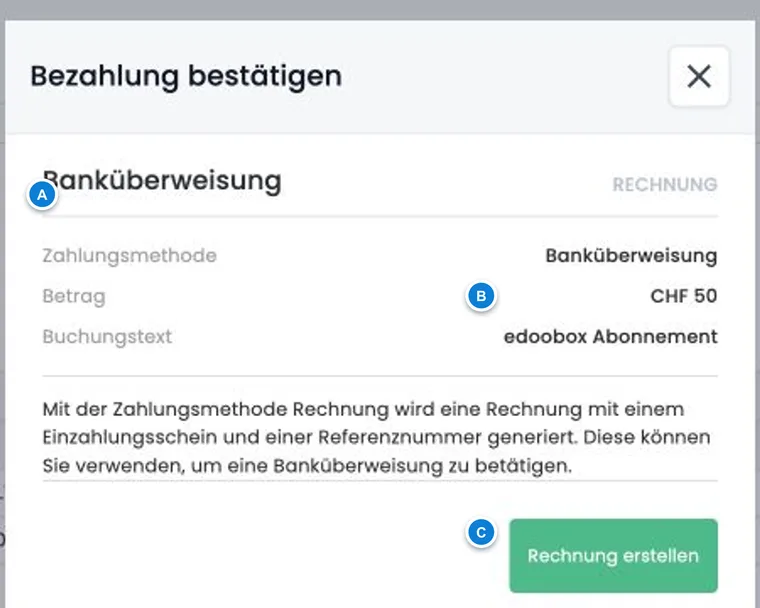
Klicken Sie auf Zahlung überprüfen und kontrollieren Sie Methode, Betrag und Buchungstext im Bestätigungsdialog.
Erstellen Sie die Rechnung beziehungsweise führen Sie die Kartenzahlung aus.
edoobox merkt sich die zuletzt verwendete Zahlungsmethode pro Admin. Prüfen Sie sie bei jeder neuen Zahlung trotzdem erneut, besonders wenn mehrere Firmenkarten hinterlegt sind.
Betrag und Buchungstext sinnvoll wählen
Der Buchungstext ist auf 35 Zeichen begrenzt und wird standardmässig mit «edoobox Abonnement» vorbelegt. Verwenden Sie einen kurzen, für Ihre Buchhaltung verständlichen Text. Der Mindestbetrag beträgt in der aktuellen Oberfläche 5.00 in der Kontowährung.
Liegt der Kontosaldo unter -5, schlägt edoobox den absoluten offenen Betrag vor. Mit Jahresbetrag berechnen können Sie den aus dem aktuellen Abonnement ermittelten Jahreswert in das Betragsfeld übernehmen. Kontrollieren Sie den Vorschlag nach einem Paketwechsel erneut.
Der Jahresvorschlag ist der aktuelle monatliche Paketpreis mal zwölf. Er ist eine Hilfe für die Vorauszahlung und enthält keine Zusage einer anderen Vertragslaufzeit oder eines Rabatts. Nutzungsabhängige Gebühren, etwa Business-Buchungen oder kostenpflichtige Dienste, müssen Sie zusätzlich anhand Ihres Pakets und Kontojournals berücksichtigen.
PDF-Rechnung für Banküberweisung erstellen
Bei Banküberweisung zeigt der Bestätigungsdialog Zahlungsmethode, Betrag und Buchungstext. Nach Rechnung erstellen fordert edoobox eine PDF-Rechnung an und lädt sie herunter.
Verwenden Sie ausschliesslich die Zahlungsangaben und Referenz aus diesem Beleg. Erstellen und bezahlen Sie dieselbe Rechnung nicht mehrfach. Nach der Überweisung kontrollieren Sie unter Konto: Abrechnung und Kontojournal, ob der Betrag dem richtigen Konto zugeordnet wurde.
Ist eine abweichende Rechnungsadresse aktiv, zeigt edoobox sie im Zahlungsformular. Eine unvollständige oder ungültige aktive Rechnungsadresse blockiert in dieser Zahlungsmaske auch eine Kartenzahlung; korrigieren Sie sie zuerst in den Kontoeinstellungen.
Direkt per Kreditkarte bezahlen
Bei einer gespeicherten Karte zeigt der Bestätigungsdialog die letzten Ziffern. Bei einer neuen Karte können Sie entscheiden, ob sie gespeichert werden soll. Eine abgelehnte Zahlung erzeugt eine Fehlermeldung und gilt nicht als abgeschlossen.
Prüfen Sie nach einer erfolgreichen Zahlung den aktualisierten Kontostand. Vollständige Kartendaten werden in der edoobox Oberfläche nicht angezeigt; gespeicherte Karten erscheinen maskiert mit Marke, Ablaufdatum und Status.
Automatische Abrechnung und Empfänger festlegen
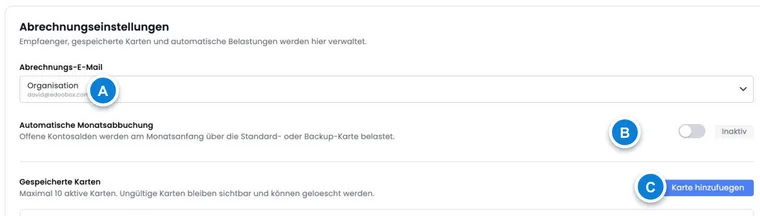
In den Abrechnungseinstellungen wählen Sie, wer Abrechnungs-E-Mails erhält:
die in der Organisation hinterlegte E-Mail-Adresse,
eine aktive und gültige abweichende Rechnungsadresse oder
eine aktive Admin-Person.
Mit Automatische Abbuchung erlauben Sie, fällige Abonnementbeträge gemäss dem Abrechnungsprozess über eine verwendbare Karte zu belasten. Verwenden Sie dafür eine überwachte Firmenadresse als Empfänger und kontrollieren Sie fehlgeschlagene Zahlungen regelmässig.
Automatisches Top-up im Business-Abonnement
Bei einem Business-Abonnement erscheint zusätzlich die Top-up-Einstellung. Sie definieren einen Schwellenwert und einen Aufladebetrag. Fällt der Saldo unter den Schwellenwert, kann edoobox den festgelegten Betrag über die hinterlegte Zahlungslogik aufladen.
Der Schwellenwert sollte vor erwarteten Buchungsspitzen genügend Puffer lassen. Der Aufladebetrag muss gross genug sein, um wiederholte Kleinstbelastungen zu vermeiden, darf aber Ihre internen Kartenlimiten nicht überschreiten.
Standard- und Backup-Karten verwalten
Es können bis zu zehn aktiv nutzbare Karten hinterlegt werden. Eine verwendbare Karte kann als Standardkarte dienen. Sobald mindestens zwei verwendbare Karten vorhanden sind, können Sie eine andere Karte als Standard wählen und eine Nicht-Standardkarte als Backup kennzeichnen.
Die aktuelle Standardkarte lässt sich nicht direkt entfernen. Setzen Sie zuerst eine andere verwendbare Karte als Standard. Abgelaufene oder als ungültig markierte Karten sollten ersetzt werden, bevor die nächste automatische Belastung ansteht.
Paketwechsel und Zahlung in der richtigen Reihenfolge
Wenn Sie das Abonnement wechseln und danach Guthaben aufladen oder eine Rechnung erstellen möchten, führen Sie zuerst den Wechsel unter edoobox Abonnemente aus. Nach erfolgreichem Wechsel zeigt edoobox eine Quittung und lädt den Abonnementstatus neu. Erst danach übernehmen Sie den aktualisierten Betrag in die Zahlung.
Anwendungsbeispiele
Anwendungsbeispiel: Jahresbetrag per Banküberweisung vorbereiten
Eine Organisation möchte ihr Fixpreis-Abonnement im Voraus bezahlen. Die Buchhaltung öffnet «Zahlung erfassen», wählt Banküberweisung und übernimmt den berechneten Jahresbetrag. Nach Prüfung von Adresse, Betrag und Buchungstext erzeugt sie genau eine PDF-Rechnung und verwendet deren Zahlungsangaben für die Überweisung.
Anwendungsbeispiel: Automatische Abbuchung mit Ausfallschutz
Ein Anbieter hinterlegt zwei gültige Firmenkarten und eine überwachte Buchhaltungsadresse. Karte A wird Standard, Karte B Backup. Danach aktiviert der Superadmin die automatische Abbuchung. Vor Ablauf von Karte A wird Karte B zur neuen Standardkarte gemacht, erst dann wird die alte Karte entfernt.
Anwendungsbeispiel: Business-Top-up für eine Buchungsspitze
Vor dem Start eines grossen Kursprogramms erwartet das Team viele nutzungsabhängige Gebühren. Es aktiviert das Business-Top-up, setzt einen ausreichend frühen Schwellenwert und einen passenden Aufladebetrag. Während der Startwoche kontrolliert die Buchhaltung Kontojournal, Kartenzahlungen und Abrechnungs-E-Mails.
Konto-Abonnement und Teilnehmenden-Abonnement unterscheiden
Ihr edoobox-Kontoabonnement legt das Softwarepaket Ihrer Organisation fest. Abonnemente, die Sie an Ihre Kundschaft verkaufen, richten Sie im Abo-Manager für Teilnehmenden-Abonnemente ein. Eine Firmenkarte für edoobox-Kontokosten wird dadurch nicht zur Zahlungsquelle Ihrer Teilnehmenden.
Die eigenen Aufgaben sind separat beschrieben: Firmenkarte, Monatsabbuchung und Business-Top-up sowie Konto pausieren oder löschen.