
Teilnehmerdashboard
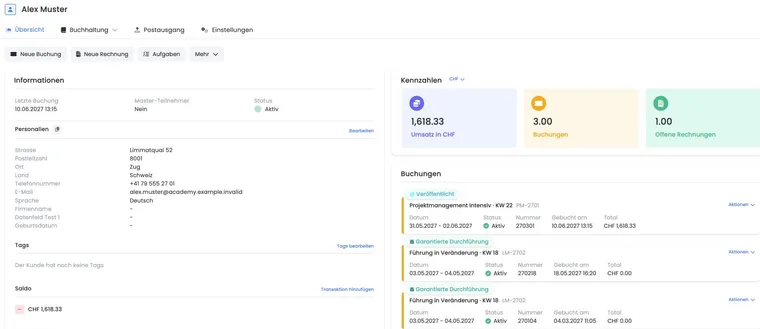
Das Teilnehmerdashboard ist die Übersicht im Benutzerprofil. Öffnen Sie die Person aus der Benutzerübersicht und wählen Sie Übersicht. Hier prüfen Sie die Buchungen, Rechnungen und weiteren Angaben dieser Person; für die Änderung einer einzelnen Buchung öffnen Sie deren Buchungsdetail.
Schnellaktionen mit dem richtigen Umfang
Oben stehen je nach Berechtigung folgende Aktionen bereit:
Neue Buchung: eine Buchung für die bereits ausgewählte Person erfassen.
Neue Rechnung: eine passende Buchung auswählen und Rechnung erstellen.
Aufgaben: Pendenz oder geplante Aktion mit der Person verknüpfen.
Mail an Kunde: manuelle E-Mail, sofern eine Adresse vorhanden ist.
Teilnehmer-Datenfelder: Struktur der verfügbaren Felder administrieren.
Duplikate suchen: mögliche Doppelprofile vergleichen und begründet ignorieren oder nach Prüfung zusammenführen.
Löschen: nur nach Prüfung aller Abhängigkeiten.
Eine neue Rechnung im Teilnehmerprofil kann mehrere Buchungen betreffen. Prüfen Sie vor dem Erstellen, welche Buchung und Rechnungsadresse ausgewählt werden.
Personalien, Status und Tags pflegen
Die Informationsspalte zeigt letzte Buchung, Master-Teilnehmer, Profilstatus und alle sichtbaren Personendaten. Über Bearbeiten ändern Sie Personalien; E-Mail-Adressen können direkt kopiert werden.
Tags lassen sich im Profil bearbeiten und können zusammen mit Angebotstags und SAML-Zuordnungen für Buchungsbedingungen beziehungsweise UserTags in Vorlagen relevant sein. Dokumentieren Sie fachlich, wer einen Tag vergibt und wann er entfernt wird.
Duplikate im Assistenten prüfen
Öffnen Sie bei einer Duplikatmeldung den Assistenten oder gehen Sie in den globalen Einstellungen zu Duplikatsuche → Offene Duplikate. Der Assistent führt durch Kandidaten, Feldvergleich und Bestätigung. Prüfen Sie Namen, E-Mail, Firma, Buchungen, Rechnungen und Notizen, wählen Sie das weiterbestehende Profil und entscheiden Sie bei widersprüchlichen Feldern über den gültigen Wert.
Eine gemeinsame E-Mail-Adresse beweist noch kein Duplikat. Ignorieren Sie den Kandidaten, wenn die Profile verschiedene Personen darstellen. Profile mit Mitgliedschaften oder Pässen lassen Sie vorerst getrennt, bis die vollständige Übernahme von Zuweisungen, Perioden und Nutzungen mit dem Support geklärt ist. Den vollständigen Ablauf erklärt Duplikatsuche und Zusammenführen.
Abonnemente und Pässe der Person verwalten
Im Profilbereich Mitgliedschaften sehen Sie die dieser Person zugewiesenen Zeitabonnemente und Pässe. Prüfen Sie Status, Gültigkeitszeitraum, verbleibende Nutzungen, Herkunft, Abrechnungsperioden und Verlauf. Die angezeigten Aktionen hängen von Rechten und aktuellem Zustand ab.
Berechtigte Admins können ein passendes Abonnement zuweisen, Gültigkeit anpassen, Nutzungen gutschreiben oder eine Kündigung durchführen. Verwenden Sie den jeweiligen Dialog und erfassen Sie den erforderlichen Grund. Lesen Sie die Folgen einer sofortigen Kündigung und einer Kündigung zum Periodenende sorgfältig. Eine Mitgliedsnummer als Datenfeld und ein Tag sind keine Abonnementzuweisung.
Schrittfolgen: Abonnemente verwalten und Verlängerung und Kündigung.
Kennzahlen, Buchungen und Rechnungen lesen
Die Kennzahlen zeigen Umsatz, Anzahl Buchungen und offene Rechnungen. Darunter folgen die neuesten Buchungen; jede Karte kann Aktionen wie Bestätigung, Rechnung, Umbuchung oder Stornierung anbieten. Die Rechnungsbox zeigt Status, Datum, Fälligkeit, Betrag und bei Bedarf einen Hinweis zur Aktualisierung.
Profilwert ist nicht Vorgangswert: Kennzahlen und Saldo können mehrere Buchungen und Währungen dieser Person umfassen. Für eine konkrete Rückfrage immer die betreffende Buchung und Rechnung öffnen.
Saldo und Transaktionen nach Währung prüfen
Der Saldo wird pro Währung dargestellt. Null, Guthaben und offener Betrag besitzen unterschiedliche Symbole. Ist die Rechnungsfunktion aktiv, führt Transaktion hinzufügen je nach Kontext zur Buchhaltung; manuelle Korrekturen sollten einen nachvollziehbaren Grund besitzen.
Eine Zahlung, die zu einer Rechnung gehört, wird möglichst an der Rechnung verbucht. Verwenden Sie eine freie Transaktion nicht als Ersatz für einen fehlenden Rechnungs- oder Rückerstattungsprozess. Siehe Teilnehmer-Transaktionen prüfen.
Personenbarcode sicher verwalten
Ist Barcode-Ticketing global aktiviert, kann das Profil einen persönlichen Barcode anzeigen. Je nach Zustand können Sie einen Barcode erstellen, zurücksetzen, deaktivieren oder archivierte Barcodes einblenden.
Beim Zurücksetzen wird ein bestehender Code ungültig und der neue Code gilt für die Buchungen dieser Person. Ein deaktivierter Barcode kann nicht wieder aktiviert werden. Stimmen Sie diese Aktion mit Ticket- und Einlassprozessen ab.
Notizen und Postausgang für Supportfälle nutzen
Notizen dokumentieren interne Absprachen. Systemnotizen sind nicht frei bearbeitbar und bilden wichtige Vorgänge ab. Im separaten Bereich Postausgang sehen Sie Nachrichten, die dieser Person zugeordnet sind; das Teilnehmerdashboard selbst ersetzt keine Zustellprüfung.
Bei einer fehlenden E-Mail prüfen Sie Adresse, betroffene Buchung, Vorlage, aktiven Mailprovider und den Postausgang.
Datenänderung und Löschen vorbereiten
Prüfen, ob ein Duplikat statt eines neuen Profils vorliegt.
Buchungen, offene Rechnungen, Guthaben und gesetzliche Aufbewahrungspflichten kontrollieren.
Bei einer Adressänderung klären, ob nur künftige Vorgänge oder auch eine offene Rechnungsadresse angepasst werden soll.
Wichtige interne Vereinbarungen als Notiz dokumentieren.
Erst danach löschen oder über den vorgesehenen Datenschutzprozess anonymisieren.
Anwendungsbeispiel: Rechnung ist angeblich noch offen
Eine Person meldet eine bereits bezahlte Rechnung. Die Administration öffnet das Profil, identifiziert die richtige Buchung und Rechnung, vergleicht Saldo und Transaktionen in derselben Währung und kontrolliert den Postausgang. Erst danach wird eine fehlende Zahlung zugeordnet oder eine Korrektur erfasst.
Anwendungsbeispiel: Zwei Profile mit derselben E-Mail-Adresse
Bei der Suche erscheinen zwei Profile mit derselben E-Mail-Adresse. Die Administration vergleicht Buchungen, Rechnungen, Tags und Stammdaten und erfasst keine dritte Person. Im Duplikatassistenten prüft sie den Kandidaten und die Feldkonflikte. Erst wenn beide Profile nachweislich dieselbe Person darstellen, wählt sie das weiterbestehende Profil und bestätigt die Zusammenführung.
Anwendungsbeispiel: Verlorener persönlicher Einlasscode
Eine Teilnehmerin verliert ihre Karte. Die Administration prüft zuerst ihre Identität und setzt dann den Personenbarcode zurück. Der alte Code ist sofort ungültig; der neue wird getestet und sicher übermittelt. Die betroffenen Buchungen müssen nicht einzeln mit neuen Codes versehen werden.
Teilnehmerbild pflegen
Öffnen Sie die Einstellungen des Teilnehmerprofils und den Bereich Teilnehmer Avatar. Laden Sie das gewünschte Bild hoch und kontrollieren Sie die Anzeige im Profil und bei der Teilnahme. Ein neues Bild ersetzt das vorherige Profilbild. Über das Papierkorbsymbol entfernen Sie das vorhandene Bild.
Die Einstellung am Profil und eine Fotoabfrage im öffentlichen Buchungsformular haben unterschiedliche Aufgaben. Wenn Teilnehmende ein Bild selbst hochladen sollen, richten Sie zusätzlich das entsprechende Widget im Design Manager ein.
Dateien am bestehenden Profil verwalten
Öffnen Sie die Einstellungen des Profils und das aktive Datei-Datenfeld. Dort können Sie die zugeordnete Datei öffnen, entfernen oder – wenn noch keine vorhanden ist – hochladen. Zum Ersetzen entfernen Sie zuerst die bisherige Datei und laden danach die neue hoch. Eine Profilbildänderung ist davon getrennt.
Die vollständige Einrichtung und Fehlerhilfe finden Sie unter Dateiuploads für Teilnehmende einrichten.