
Zusatzfragen und Zusatzleistungen
Mit Zusatzfragen und Zusatzleistungen erweitern Sie den Buchungsprozess eines Angebots. Zusatzfragen sammeln zusätzliche Informationen pro Buchung. Zusatzleistungen bieten kostenpflichtige oder preisreduzierende Optionen wie Material, Verpflegung, Übernachtung, Anreise oder Spendenbeiträge an.
Beide Funktionen werden global im edoobox Konto gespeichert und danach einzelnen Angeboten zugeordnet. Sie können mehrsprachig gepflegt werden und erscheinen je nach Zuordnung im Buchungsprozess.
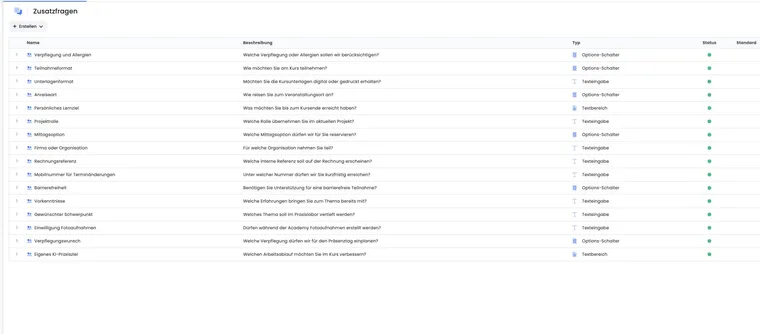
Beide Funktionen sind global im Konto angelegt. Dadurch können dieselben Fragegruppen und Leistungsgruppen in mehreren Angeboten verwendet, übersetzt und zentral gepflegt werden. Änderungen an einer globalen Gruppe wirken sich auf alle Angebote aus, denen diese Gruppe zugeordnet ist. Genau deshalb sollten Standardgruppen nur für wiederkehrende, gut geprüfte Fragen oder Leistungen verwendet werden.
Für einmalige Spezialfälle ist deshalb oft eine eigene Gruppe sinnvoll. So vermeiden Sie, dass eine Änderung an einem Testangebot plötzlich auch produktive Angebote, Übersetzungen oder bestehende Buchungsprozesse beeinflusst.
Wann Zusatzfragen sinnvoll sind
Zusatzfragen eignen sich für Informationen, die nur für eine konkrete Buchung relevant sind, zum Beispiel Workshop-Wünsche, Rückfragen, Bemerkungen, Auswahloptionen oder Zustimmung zu angebotsspezifischen Hinweisen.
Dauerhafte Personendaten wie Adresse, Geburtsdatum oder Mitgliedernummer gehören eher in Teilnehmer-Datenfelder. Eine Frage wie „Welche Workshop-Option wünschen Sie?“ passt dagegen als Zusatzfrage zum Angebot.
Zusatzfragen erstellen
Öffnen Sie im Appmenü Zusatzfragen und erstellen Sie eine neue Fragegruppe. Erfassen Sie Titel und Beschreibung; der Titel erscheint im Buchungsprozess als Gruppenüberschrift, die Beschreibung kann die eigentliche Frage oder eine kurze Erklärung enthalten. Übersetzen Sie beide in alle aktiven Sprachen und wählen Sie das Antwortformat: Options-Schalter, Texteingabe oder Textbereich.
Mit Standard wird die Gruppe neuen Angeboten hinzugefügt. Mit dem Status steuern Sie, ob sie im Buchungsprozess sichtbar ist. Eine Fragegruppe benötigt mindestens ein aktives Eingabefeld oder eine Antwortmöglichkeit, sonst kann sie im Angebot zu Problemen im Buchungsabschluss führen.
Nach dem Erstellen einer Gruppe erinnert edoobox daran, das erste Eingabefeld anzulegen. Beschriften Sie jedes Feld mit einem klaren Label, ordnen Sie es der richtigen Fragegruppe zu und pflegen Sie Übersetzungen. Das Antwortformat der Gruppe gilt für die untergeordneten Eingabefelder: Options-Schalter eignen sich für Auswahlantworten, Texteingabe für kurze Angaben und Textbereich für längere Bemerkungen.
Aktivieren Sie nur Gruppen und Eingabefelder, die Teilnehmende wirklich sehen sollen. Deaktivierte Gruppen erscheinen nicht im Anmeldeprozess, können aber für bestehende historische Antworten weiterhin relevant sein.
Zusatzfrage einem Angebot hinzufügen
Öffnen Sie das gewünschte Angebot und wechseln Sie in den Bereich Zusatzfragen. Bereiten Sie die Zuordnung vor der Veröffentlichung vor. Links stehen verfügbare Gruppen, rechts die dem Angebot zugeordneten Gruppen. Über das Plus fügen Sie eine Gruppe hinzu, über Entfernen lösen Sie die Verbindung, und über Sortierung steuern Sie die Reihenfolge im Buchungsprozess.
Zusatzfragen erscheinen im Anmeldeprozess unterhalb oder im Zusammenhang mit dem Anmeldeformular. Prüfen Sie die Darstellung mit einer Testbuchung, insbesondere auf mobilen Geräten und in allen aktiven Sprachen.
Öffnen Sie die Gruppe vor der Zuordnung, um die enthaltenen Antwortfelder zu kontrollieren. Die Sortierung der zugeordneten Gruppen bestimmt, in welcher Reihenfolge Teilnehmende die Fragen sehen. Zu viele Fragen können den Buchungsabschluss verlangsamen; bündeln Sie zusammengehörende Fragen in wenigen klaren Gruppen.
Zusatzleistungen erstellen
Öffnen Sie im Appmenü Zusatzleistungen und erstellen Sie eine Leistungsgruppe. Erfassen Sie Titel, Beschreibung, Währung, Mehrwertsteuersatz, Standardstatus und Status. Die Währung der Leistungsgruppe muss zur Währung des Angebots passen.
Jede Leistungsgruppe benötigt mindestens eine Leistung. Eine Leistung enthält Titel, Beschreibung, Preis, Verrechnungsart, Status und die zugehörige Gruppe. Die Verrechnungsart entscheidet, ob der Betrag zum Angebotspreis addiert oder davon subtrahiert wird. Deaktivierte Leistungen bleiben für bestehende Buchungen nachvollziehbar, werden aber im Buchungsprozess nicht mehr angeboten.
Währung und Mehrwertsteuer werden auf Gruppenebene gepflegt. Verwenden Sie deshalb getrennte Leistungsgruppen, wenn Angebote mit unterschiedlichen Währungen oder Steuersätzen arbeiten. Übersetzen Sie Titel und Beschreibung der Gruppe sowie der einzelnen Leistungen in alle aktiven Sprachen.
Zusatzleistung einem Angebot hinzufügen
Im Angebot wechseln Sie in den Bereich Zusatzleistungen. Fügen Sie die gewünschte Leistungsgruppe hinzu und prüfen Sie die enthaltenen Leistungen. Zusatzleistungen erscheinen im Buchungsprozess nach der Wahl der Preiskategorie und vor dem Anmeldeformular auf einer eigenen Seite.
Leistungsgruppen ohne Leistungen sind zwar speicherbar, bieten Teilnehmenden aber nichts Auswählbares. Prüfen Sie deshalb vor dem Go-live jede aktive Leistungsgruppe und öffnen Sie die enthaltenen Leistungen über die aufgeklappte Gruppenzeile. Zusatzleistungen können den Totalbetrag erhöhen oder reduzieren und wirken sich deshalb auf Rechnungsvorschlag, Zahlung und Buchungsbestätigung aus.
Anwendungsbeispiel: Klimabeitrag oder Materialoption
Eine Organisation möchte freiwillig einen Klimaschutzbeitrag anbieten. Sie erstellt eine Leistungsgruppe Klimaschutzbeitrag, pflegt Beschreibung, Währung und Mehrwertsteuer und legt eine Leistung 1 Baum - Standort Deutschland mit Preis und Verrechnungsart addieren an. Danach wird die Leistungsgruppe dem Angebot zugeordnet und mit einer Testbuchung geprüft.
Dasselbe Prinzip eignet sich für Skripte, Mietmaterial, Verpflegung, Übernachtung, Shuttle, Prüfungsgebühren oder Wahlabzüge. Den vollständigen Ablauf mit Zimmerzuschlag, Materialpaket und den Grenzen individueller Einzelpreise erklärt Zusatzleistungen verwalten. Eine preiswirksame Option reserviert keinen physischen Raum oder Materialbestand.
Anwendungsbeispiel: Unterlagen als Zusatzleistung verkaufen
Erstellen Sie eine Leistungsgruppe „Kursunterlagen“, wählen Sie Währung und Mehrwertsteuer und aktivieren Sie die Gruppe. Fügen Sie die Leistung „Gedrucktes Skript“ mit Preis und Verrechnungsart „addieren“ hinzu. Ordnen Sie die Gruppe danach dem Angebot zu und führen Sie eine Testbuchung bis zum Rechnungsvorschlag aus.
Wichtiger Hinweis zur freien Terminwahl
Wenn ein Angebot mit freier Terminwahl Zusatzfragen oder Zusatzleistungen verwendet, werden Antworten und Leistungen nicht einer einzelnen Lektion zugeordnet. Sie gehören zur Buchung. Das gilt auch, wenn mehrere Leistungen gebucht oder mehrere Fragen beantwortet werden.
Wenn eine Information pro Lektion benötigt wird, planen Sie den Prozess besonders sorgfältig oder arbeiten Sie mit separaten Angeboten beziehungsweise klaren Zusatzfragen.
Tabellen, Gruppen und Einträge
Die globalen Tabellen zeigen zuerst Gruppen und darunter die einzelnen Eingabefelder oder Leistungen. In der aufgeklappten Zeile können neue Einträge ergänzt werden. Die Reihenfolge der untergeordneten Einträge kann per Drag-and-drop sortiert werden.
Wenn eine Gruppe noch keinen untergeordneten Eintrag besitzt, fordert edoobox zum Hinzufügen des ersten Eingabefeldes oder der ersten Leistung auf. Nutzen Sie diesen Hinweis ernst: Eine aktive, aber leere Gruppe kann im Buchungsprozess verwirren oder dazu führen, dass Teilnehmende keine sinnvolle Auswahl treffen können.
Die Spaltenlogik ist in Fragegruppen-Spalten und Zusatzleistungsgruppen-Spalten beschrieben.
Antworten und Leistungen in Buchungen nachbearbeiten
Im Buchungsdetail können Zusatzfragen und Zusatzleistungen aus der Zusammenfassung heraus geöffnet werden, sofern der Bereich für die Buchung aktiv ist. edoobox lädt dabei sowohl die aktuell dem Angebot zugeordneten Gruppen als auch bereits gespeicherte historische Antworten oder Leistungen.
Inaktive Fragen oder Gruppen bleiben sichtbar, sind aber gesperrt. Ist die Buchung storniert, ist die Bearbeitung ebenfalls gesperrt. Bei Zusatzleistungen kann die Anzahl pro Leistung geändert werden; edoobox zeigt gespeicherten Einzelpreis, Total und bei Preisabweichungen einen Hinweis auf den aktuellen Preis.
Nach Änderungen an Zusatzleistungen sollten Rechnungsvorschlag, Saldo und E-Mail-Kommunikation geprüft werden, weil sich der Buchungsbetrag ändern kann.
Anwendungsbeispiel: Zusatzleistung nachträglich korrigieren
Öffnen Sie die Buchung, wechseln Sie zu Zusatzleistungen und klappen Sie die passende Leistungsgruppe auf. Ändern Sie die Anzahl der Leistung und speichern Sie. Kontrollieren Sie danach Rechnungsvorschlag, Saldo und bei Bedarf die Rechnung.
Auswirkungen auf Buchung, Rechnung und Kommunikation
Zusatzfragen werden mit der Buchung gespeichert und können in Buchungsdetails, Auswertungen und je nach Vorlage auch in E-Mails oder PDFs genutzt werden. Prüfen Sie nach neuen Fragen deshalb nicht nur das Formular, sondern auch Buchungsbestätigung, Booking.pdf und interne Arbeitsabläufe.
Zusatzleistungen verändern den Buchungsbetrag. Nach einer nachträglichen Anpassung sollten Rechnungsvorschlag, Saldo, Zahlung, Rechnung und Postausgang kontrolliert werden. Bei älteren Buchungen bleibt nachvollziehbar, welcher Einzelpreis zum Zeitpunkt der Buchung gespeichert war.
Abgrenzung zu Teilnehmerdaten, Preisen und Zahlungen
Teilnehmer-Datenfelder sind Stammdaten einer Person. Zusatzfragen sind angebotsbezogene Buchungsfragen. Preiskategorien definieren den Grundpreis einer Buchung; Zusatzleistungen verändern den Betrag als optionale Zusatzpositionen.
Mehrwertsteuer und Währung für Zusatzleistungen kommen aus der Leistungsgruppe. Die allgemeine Einrichtung von Steuersätzen steht unter Mehrwertsteuer-Einstellungen global. Die Zahlung selbst läuft danach über die normalen Bezahlsysteme und Rechnungsabläufe.
Standardgruppen bewusst verwenden
Aktivieren Sie Standard nur für Gruppen, die wirklich bei neuen Angeboten erscheinen sollen. Für seltene Sonderfragen, Materialoptionen oder interne Tests lassen Sie Standard deaktiviert und fügen die Gruppe gezielt im jeweiligen Angebot hinzu.
So bleibt der Buchungsprozess kurz und nachvollziehbar. Zu viele optionale Fragen und Leistungen können die Abschlussrate senken.
Zusatzleistungen bei Aborabatten und Gutscheinen prüfen
Ein Abovorteil oder eine Promotion muss nicht jede Zusatzleistung reduzieren. Prüfen Sie in der Buchung den ausgewiesenen Vorteil und den eigenen Preis der Zusatzleistung. Eine Preisänderung an Material oder Verpflegung benötigt auch bei einer durch Pass oder Abonnement berechtigten Teilnahme eine Kontrolle von Rechnung, Zahlung und Saldo.
Zusatzfragen, die Sie bei einer Umbuchung übernehmen möchten, sehen Sie in der Umbuchungsvorschau. Kontrollieren Sie nach der Änderung, ob die Antworten zum Zielangebot passen. Weitere Regeln erklären Abonnemente verwenden und Promotionen und Gutscheine.
Zusatzfragen in Multiangeboten getrennt planen
Verwenden Haupt- und Teilangebote dieselbe Fragegruppe, werden die Antworten nach Angebot getrennt geführt. Eine Antwort zum ersten Workshop ersetzt nicht die Antwort zum zweiten Workshop. Die Schrittfolge und Exportkontrolle finden Sie unter Zusatzfragen in Multiangeboten.
Eine Zusatzfrage reserviert keine Workshopplätze. Wenn die Auswahl Kapazität und Teilnahme steuern soll, verwenden Sie ein buchbares Teilangebot statt einer blossen Antwortoption.