
Intern-Funktion
Mit der Intern-Funktion verbergen Sie ein ganzes Konto, eine Hauptkategorie oder ein einzelnes Angebot hinter einem Intern-Code. Öffentliche Übersichten zeigen die geschützten Inhalte ohne den passenden internen Link nicht regulär an.
Ein Intern-Code ist ein teilbarer Linkschutz. Jede Person mit dem vollständigen Link kann ihn weitergeben. Verwenden Sie für persönliche, rollenbezogene Zugriffe stattdessen eine passende Login- oder SSO-Lösung.
Voraussetzungen und Wirkung
Die Intern-Funktion muss im Abonnement verfügbar sein.
Admins benötigen ausreichende Rechte für globale Angebots- oder Kategorieeinstellungen.
Alle Einbindungen, Share-Links und externen Systeme müssen nach einer Umstellung kontrolliert werden.
Die Funktion schützt die Auffindbarkeit über normale öffentliche Wege. Sie ist kein Ersatz für individuelle Berechtigungen, keine Verschlüsselung und keine Garantie gegen Weitergabe oder Indexierung eines bereits veröffentlichten Links.
Gesamtes Konto intern schalten
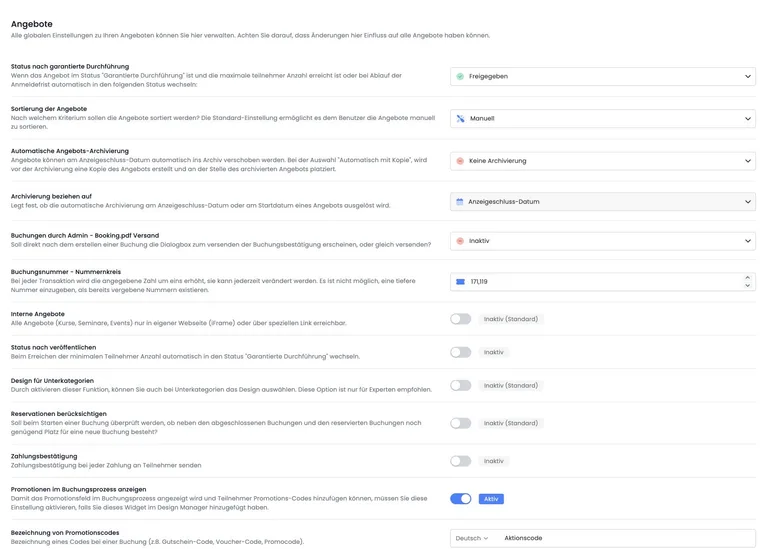
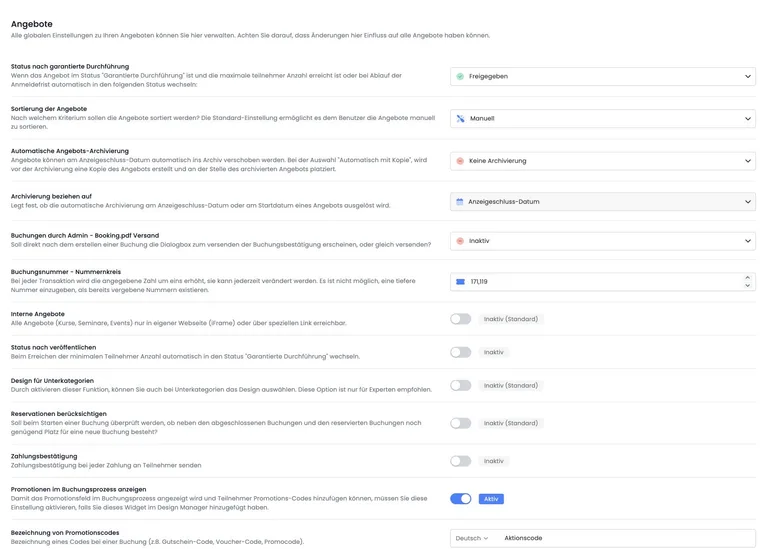
Öffnen Sie Globale Einstellungen → Angebote.
Aktivieren Sie Interne Angebote.
Lesen Sie die Folgen im Bestätigungsdialog.
Geben Sie zur Aktivierung das angezeigte Wort INTERNAL ein. Beim Zurückstellen auf extern verlangt der Dialog EXTERNAL.
Öffnen Sie danach den neuen internen Startlink in einem privaten Browserfenster und testen Sie Navigation sowie Buchung.
Im internen Kontomodus verwendet die öffentliche Startadresse einen Pfad mit Konto-Kürzel und Intern-Code. Normale alte Startlinks ohne diesen Kontext führen nicht mehr zuverlässig zu den geschützten Angeboten.
Änderung mit grosser Reichweite: Die Kontooption betrifft alle Angebote. Planen Sie die Umstellung, aktualisieren Sie Website, Newsletter, QR-Codes und Integrationen und halten Sie einen getesteten Rückweg bereit.
Nur eine Hauptkategorie schützen
Öffnen Sie die Einstellungen der gewünschten Hauptkategorie.
Bearbeiten Sie den Intern Code.
Verwenden Sie einen nicht leicht zu erratenden Wert und speichern Sie.
Erzeugen oder kopieren Sie den vorgesehenen internen Link und testen Sie Hauptkategorie, Unterkategorien und Angebote.
Ein Intern-Code kann in der aktuellen Oberfläche nur an einer Hauptkategorie bearbeitet werden. Er gilt für die darunterliegende Struktur. Eine Unterkategorie erhält nicht unabhängig einen eigenen Code.
Links und Einbindungen aktualisieren
Prüfen Sie nach jeder Änderung:
Buttons und iFrames auf der eigenen Website;
Direktlinks in E-Mails, PDFs, QR-Codes und Lernplattformen;
Kalender-, Karten- und Angebotslisten-Widgets;
Links in automatisierten Aufgaben oder externen Systemen;
Vorschau in allen aktiven Sprachen.
Ändern oder löschen Sie einen Kategoriecode, funktionieren zuvor verteilte Links mit dem alten Code nicht mehr wie vorgesehen. Führen Sie deshalb eine Liste der Stellen, an denen interne Links veröffentlicht wurden.
SSO-Angebotsfilter und internen Zugriff unterscheiden
Für einen öffentlichen SAML-Provider können Angebotsfilter und Provider-Tags eingesetzt werden. Die beiden Einstellungen haben unterschiedliche Regeln:
- SAML-Angebotsfilter: Sind mehrere Filtertags gesetzt, muss ein Angebot alle Filterbedingungen erfüllen. Bei Tags mit Wert muss auch der konfigurierte Wert passen.
- Interner Zugriff mit Provider-Tags: Für die dafür vorgesehene Tagfreigabe kann ein passender Provider-Tag ausreichen. Die Person muss dafür im passenden Providerkontext angemeldet sein.
Beispiel: Die Angebotsfilter «mitarbeitende» und «standort=zuerich» zeigen nur Angebote mit beiden Merkmalen. Eine gesonderte Provider-Tagfreigabe für einen internen Angebotsbereich prüfen Sie unabhängig davon.
Testen Sie ohne Login, mit dem vorgesehenen SSO-Profil und mit einem Profil ohne passende Freigabe. Das Deaktivieren eines Providers entfernt bereits gespeicherte Teilnehmer-Tags nicht pauschal; bereinigen Sie veraltete Berechtigungen im vorgesehenen Prozess. Die Einrichtung steht unter Single Sign On via SAML.
Sicherheits- und Betriebscheck
Intern-Code nicht in öffentlich indexierten Seiten, offenen Dokumenten oder Support-Screenshots zeigen.
Code nach unbeabsichtigter Weitergabe ändern und alle Links aktualisieren.
Keine besonders sensiblen Dokumente allein durch einen Intern-Link schützen.
Öffentliche und interne Angebotslisten in einem abgemeldeten Browser vergleichen.
Nach Rückstellung auf extern prüfen, welche Inhalte wieder öffentlich auffindbar sind.
Anwendungsbeispiel: Interne Weiterbildung für Mitarbeitende
Eine Firma schützt die Hauptkategorie «Interne Academy» mit einem Code und verteilt den Link im Intranet. Öffentliche Kurse bleiben normal erreichbar. Nach einem Personalwechsel wird geprüft, ob künftig SSO mit Gruppen-Tags die bessere personenbezogene Zugriffskontrolle bietet.
Anwendungsbeispiel: Ganzes Konto vor dem Launch verbergen
Vor dem öffentlichen Start wird das gesamte Demo-Konto intern geschaltet. Projektteam und Agentur testen alle Buchungswege über den internen Startlink. Vor dem Launch wird mit EXTERNAL zurückgestellt und die normale Startadresse in einem privaten Browser geprüft.
Anwendungsbeispiel: Intern-Code wurde weitergegeben
Ein geschützter Link erscheint versehentlich in einem öffentlichen Dokument. Die Administration ändert den Code der Hauptkategorie, aktualisiert Intranet, QR-Code und E-Mail-Vorlage und testet, dass der alte Link keine geschützten Angebote mehr öffnet.
Ein einzelnes Angebot intern schalten
- Öffnen Sie das Angebot und wählen Sie Einstellungen → Intern Code.
- Pflegen Sie den Code und speichern Sie die Änderung.
- Erzeugen Sie den passenden Link über Vorschau-Share erneut.
- Prüfen Sie den neuen Link und den normalen öffentlichen Einstieg in einem abgemeldeten Browser.
Ein Angebot kann ausserdem durch einen Code einer übergeordneten Kategorie intern sein. Prüfen Sie deshalb bei einem fehlenden Angebot sowohl das Angebot selbst als auch seine Kategoriehierarchie. Die alte Share-URL wird durch eine Codeänderung nicht automatisch aktualisiert.