
Automatisierte QR-Referenz für Rechnungen / oder: Rechnungstypen SCOR und QRR
SCOR und QRR bestimmen, wie eine QR-Rechnung den Zahlungsbezug codiert. Eine saubere Referenz erlaubt Ihrer Bank- und Buchhaltungssoftware, einen Zahlungseingang eindeutig einer Rechnung zuzuordnen. Sie ersetzt den CAMT-Import nicht, macht dessen Zuordnung aber zuverlässiger.
SCOR oder QRR wählen
| Typ | Technisches Verhalten | Konfiguration |
|---|---|---|
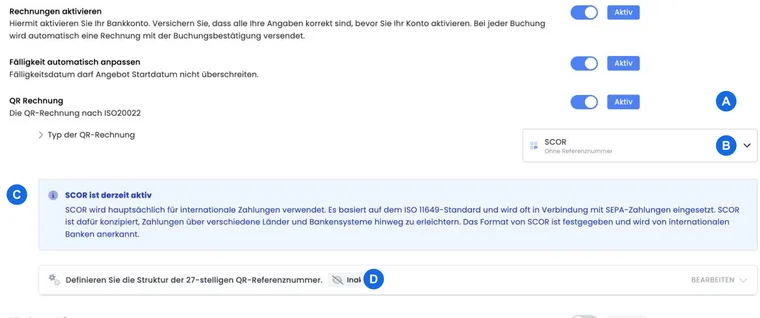
| SCOR | edoobox erzeugt aus dem Rechnungsbezug eine ISO-11649-Creditor-Reference mit RF-Prüfziffer. | Die 27-stellige QRR-Struktur ist inaktiv. |
| QRR | edoobox erzeugt eine Schweizer QR-Referenz mit insgesamt 27 Ziffern. | Die Struktur muss genau 27 Stellen umfassen und einen Abschnitt für InvoiceNumber enthalten. |
Die Typauswahl wird in der aktuellen V2 unmittelbar gespeichert. Wenn Sie ungespeicherte QRR-Strukturänderungen vorgenommen haben und danach den Typ wechseln, setzt der Editor diese Struktur auf den zuletzt gespeicherten Stand zurück.
IBAN und Referenz gehören zusammen: Für QRR benötigen Sie eine QR-IBAN; für SCOR eine normale IBAN. Verwenden Sie nicht denselben Kontowert ungeprüft für beide Varianten. Stimmen Sie Kontotyp, Währung und Referenz mit Ihrer Bank ab und scannen Sie eine ausgestellte Rechnung. Die aktuellen Vorgaben veröffentlicht SIX zur QR-Rechnung.
Die QRR-Standardstruktur verstehen
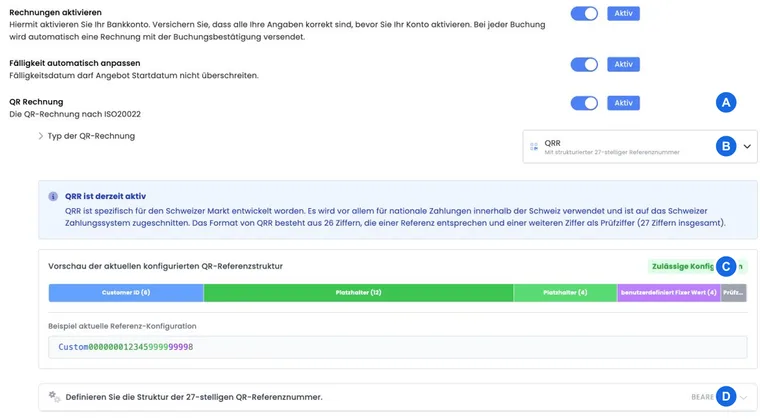
Der V2-Editor startet mit vier aufeinanderfolgenden Bereichen:
| Position | Standardinhalt | Bearbeitbar |
|---|---|---|
| 1 bis 6 | Reservierter Block Customer ID | Position und Länge sind gesperrt; Wert nach Bankvorgabe. |
| 7 bis 18 | Platzhalter InvoiceNumber | Ja, solange die Gesamtstruktur gültig bleibt. |
| 19 bis 26 | Fixwert, standardmässig mit Nullen aufgefüllt | Ja. |
| 27 | Prüfziffer | Nein; edoobox berechnet sie mit dem Schweizer Modulo-10-Verfahren. |
Für den ersten Block verwendet die serverseitige Erzeugung die Kundenidentifikation, die Sie von Ihrer Bank erhalten. Bei PostFinance kann dieser Wert gemäss technischer Implementierung leer bleiben. Klären Sie die konkrete Vorgabe vor dem produktiven Versand mit Ihrer Bank.
QRR-Struktur bearbeiten
Aktivieren Sie in den Rechnungseinstellungen die QR-Rechnung und wählen Sie QRR.
Öffnen Sie Konfiguration QRR Struktur.
Belassen Sie den ersten Block auf Position 1 bis 6 und die Prüfziffer auf Position 27.
Fügen Sie dazwischen Fixwerte oder Platzhalter aus der Rechnung.pdf hinzu.
Stellen Sie sicher, dass mindestens ein Abschnitt InvoiceNumber verwendet.
Prüfen Sie die Vorschau und speichern Sie erst bei exakt 27 Stellen.
Der Editor ordnet die Bereiche lückenlos hintereinander an. Ein Fixwert darf nicht länger sein als sein Bereich. Die API normalisiert Fixwerte und dynamische Referenzwerte numerisch und füllt sie links mit Nullen auf.
Rechnungsnummer und Alias richtig planen
Die allgemeine Rechnungseinstellung erlaubt ein Alias mit höchstens fünf Zeichen und eine nächste Rechnungsnummer mit höchstens zehn Ziffern. Für QRR wird der dynamische Wert serverseitig als Zahl verarbeitet. Buchstaben und Trennzeichen aus einem darstellenden Alias sind daher keine verlässlichen Bestandteile der 27-stelligen Referenz.
Nummernkreis zuerst testen: Planen Sie die QRR-Struktur mit der grössten zu erwartenden Rechnungsnummer. Prüfen Sie nicht nur die sichtbare Rechnung, sondern auch die tatsächlich erzeugte 27-stellige Referenz und den CAMT-Abgleich.
Wann Speichern blockiert wird
Bei QRR verhindert die V2-Oberfläche das Speichern, wenn die Gesamtlänge nicht 27 beträgt oder kein InvoiceNumber-Abschnitt vorhanden ist. Die serverseitige Verarbeitung prüft zusätzlich Mindestlängen, fortlaufende Bereiche, den gesperrten ersten Block, die freie Prüfziffer und zu lange Fixwerte.
Bei SCOR ist die QRR-Struktur für die aktive Referenz nicht relevant. Eine fehlerhafte QRR-Entwurfskonfiguration blockiert deshalb den Wechsel beziehungsweise das Speichern von SCOR nicht.
Referenz vollständig testen
Erzeugen Sie nach jeder Änderung eine neue Rechnung; bestehende PDFs zeigen nicht automatisch die neue Referenz.
Zählen Sie bei QRR alle 27 Ziffern und prüfen Sie, ob die Rechnungsnummer im vorgesehenen Bereich erkennbar ist.
Scannen Sie den QR-Code und vergleichen Sie Betrag, Konto und Referenz mit der Rechnung.
Importieren Sie einen passenden CAMT-Testdatensatz und prüfen Sie die Zuordnung zur offenen Rechnung.
Testen Sie den Übergang zur nächsten Stellenlänge, beispielsweise von 99999 auf 100000.
Anwendungsbeispiel: QRR mit der Standardstruktur
Die Bank bestätigt die Kundenidentifikation für Position 1 bis 6. Die Organisation belässt InvoiceNumber auf 7 bis 18 und den Nullblock auf 19 bis 26. Nach dem Speichern erzeugt sie eine Rechnung, prüft 27 Ziffern und importiert den zugehörigen CAMT-Testeintrag.
Anwendungsbeispiel: Interner Fixwert vor der Rechnungsnummer
Die Buchhaltung benötigt einen zweistelligen numerischen Rechnungskreis. Das Team verkürzt andere bearbeitbare Blöcke so, dass Customer ID, Fixwert, InvoiceNumber und Prüfziffer weiterhin genau 27 Stellen ergeben. Eine Rechnung am oberen Ende des geplanten Nummernbereichs dient als Belastungstest.
Anwendungsbeispiel: Wechsel von QRR zu SCOR
Nach Rücksprache mit der Bank soll künftig SCOR verwendet werden. Das Team speichert zuerst den aktuellen QRR-Stand, wechselt danach auf SCOR und erstellt eine neue Rechnung. Es kontrolliert die RF-Referenz und passt den CAMT-Zuordnungsprozess an, ohne alte QRR-Rechnungen nachträglich umzudeuten.
Vorschau und tatsächlich ausgestellte Referenz unterscheiden
Die farbige Vorschau im QRR-Editor verwendet Beispieldaten. Sie bestätigt die Struktur, ersetzt jedoch keine ausgestellte Testrechnung mit Ihrer echten Rechnungsnummer. Prüfen Sie nach dem Speichern die Referenz im neuen PDF und beim Scan. Ein späterer Wechsel des Referenztyps macht bereits versendete Rechnungen nicht ungültig; lassen Sie deren Zahlungseingänge weiterhin nach der ursprünglichen Referenz zuordnen.
Bei einer Fehlermeldung korrigieren Sie die betreffende Struktur vor einer erneuten Rechnungserstellung. Ein CAMT-Upload mit derselben fehlerhaften Referenz repariert die Referenzkonfiguration nicht.